Im sich daraufhin öffnenden Fenster Diashow-Ordner zeigen sich erstmals die Schwächen des OSMC-Skins (Abbildung 8). Bei Anwahl des Menüpunkts <Keine> wechselt dieser von einem dunkleren auf ein wenig helleres Grau – in der Praxis ist der Farbwechsel kaum zu erkennen. Dass es sich bei dem Text Durchsuchen um eine Schaltfläche handelt, sticht wohl nur erfahrenen Kodi-Nutzern direkt ins Auge. Kommen Sie mit dem OSMC-Skin nicht zurecht, dann wechseln Sie unter Einstellungen | Darstellung | Skin zu Confluence, dem Standard-Theme von Kodi.

Abbildung 8: An einigen Stellen zeigt das OSMC-Skin Schwächen: Hätten Sie gedacht, dass Sie »Durchsuchen« und »<Keine>« antippen können?
Zum Einbinden einer Mediensammlung steuern Sie mit den Cursortasten Durchsuchen an und wählen dort dann aus der Liste die entsprechende Quelle aus (Abbildung 9). Dieser geben Sie anschließend einen Namen und bestimmen den Inhaltstyp, sodass Kodi aus Datenbanken wie IMDb oder TVDB nützliche Metadaten wie Schauspieler, Veröffentlichungsjahr oder Genre zu den eingebundenen Inhalten herunterladen kann.
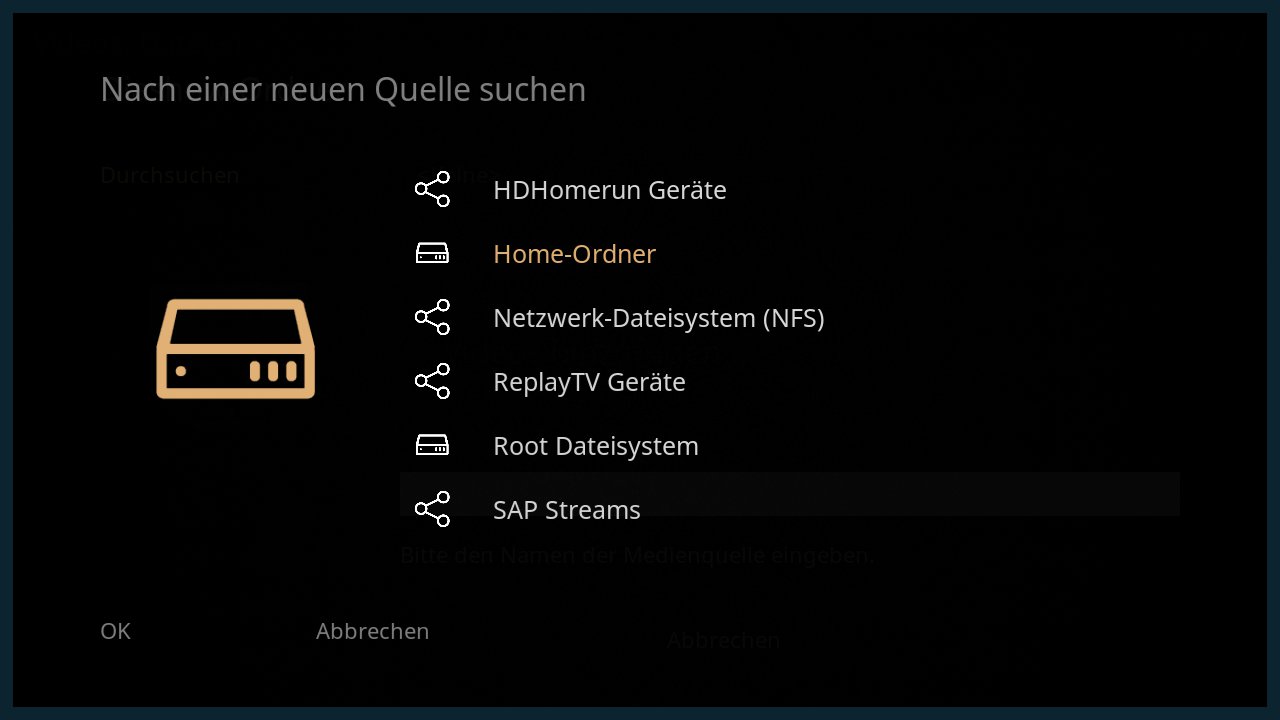
Abbildung 9: Wie von Kodi gewohnt, lassen sich zahlreiche Netzwerkdienste als Quelle für neue Inhalte in das Mediacenter einbinden.
Inhalte abspielen
Ergänzen Sie die Sammlung regelmäßig um weitere Inhalte, dann sollten Sie unter Einstellungen | Addons | Dienste den Watchdog installieren. Er überwacht die eingebundenen Quellen und fügt neue Inhalte automatisch zur Mediendatenbank von Kodi hinzu. Das erspart ein manuelles Scannen nach neuen Inhalten. Der Dienst braucht auch auf einem Raspberry Pi der ersten Generation nur wenig Leistung.
Die Inhalte finden Sie nun je nach Kategorie unter Filme, TV oder Musik. Tippen Sie direkt auf der Seitenleiste auf einen der Einträge, öffnet sich eine Liste mit den Titeln aus der Mediendatenbank. Mit [Pfeil-links] blenden Sie ein Kontextmenü ein, in dem Sie die Sortierkriterien ändern oder die Darstellung der Liste auswählen (Abbildung 10). Im Gegensatz zum Original-Kodi-Theme blendet der OSMC-Skin an dieser Stelle jedoch nur wenige Metainformationen ein; so fehlt etwa ein kurzer Anriss des Inhalts.
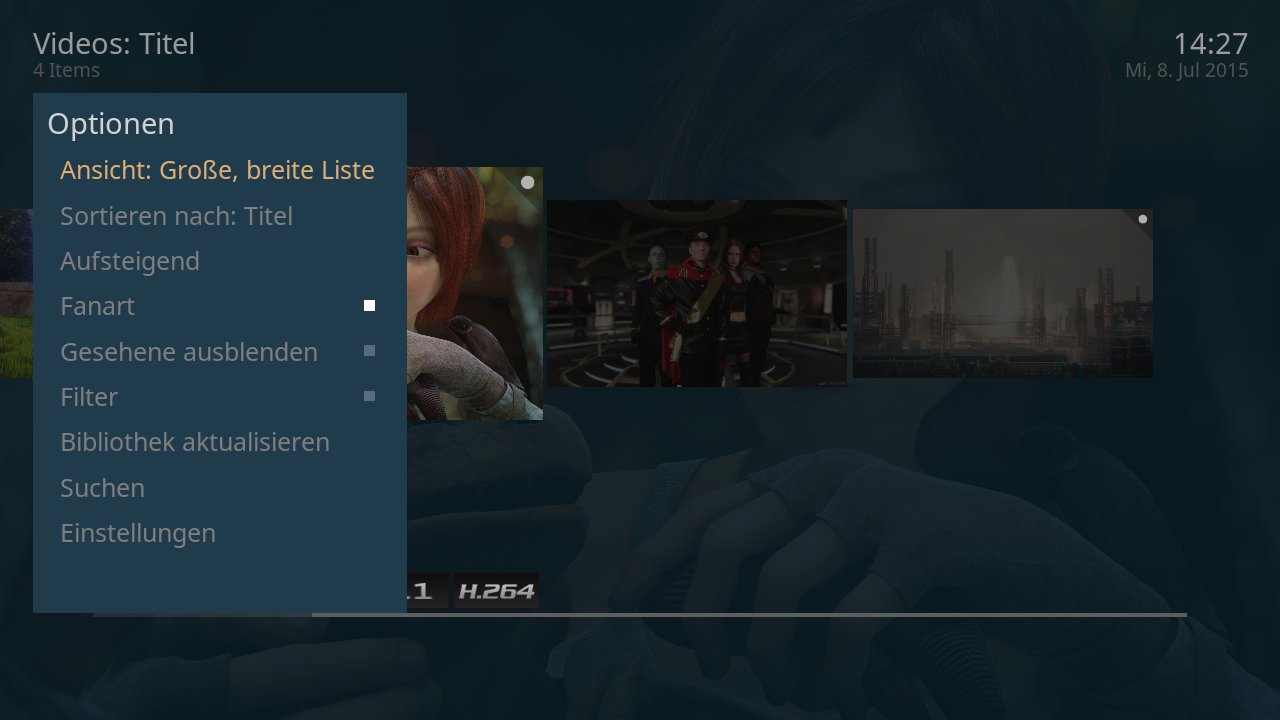
Abbildung 10: Die Filmübersicht fällt, anders als beim Original-Kodi-Skin, ein wenig dürftig aus. Die Seitenleiste klappen Sie über die Pfeiltasten aus.
Möchten Sie einen der zuletzt hinzugefügten Filme ansehen, dann wählen Sie aus dem Hauptmenü unter Filme mit [Pfeil-rechts] die Recent movies aus. Beachten Sie aber bei dieser Ansicht, dass OSMC hier nur brandneue und noch nicht angespielte Filme aufführt. Sobald Sie einen der Titel auch nur für wenige Sekunden abspielen, verschwindet er aus der Liste – für Ein- und Umsteiger von OpenELEC ein etwas verwirrendes Vorgehen.
Beim Player zeigen die Skin-Designer wieder mehr Geschick: Hier taucht am oberen Bildschirmrand die Beschreibung zum abgespielten Film auf (Abbildung 11). Wie gewohnt öffnen Sie mit [Eingabe] eine erweiterte Abspielleiste, die Elemente zum Steuern der Wiedergabe und weiterführende Einstellungsmöglichkeiten enthält, wie etwa für die Lautstärke, Untertitel oder das Bildformat. OSMC unterstützt das CEC-Protokoll, sodass Sie die Wiedergabe bei einem geeigneten Fernsehgerät mit der TV-Fernbedienung steuern können.
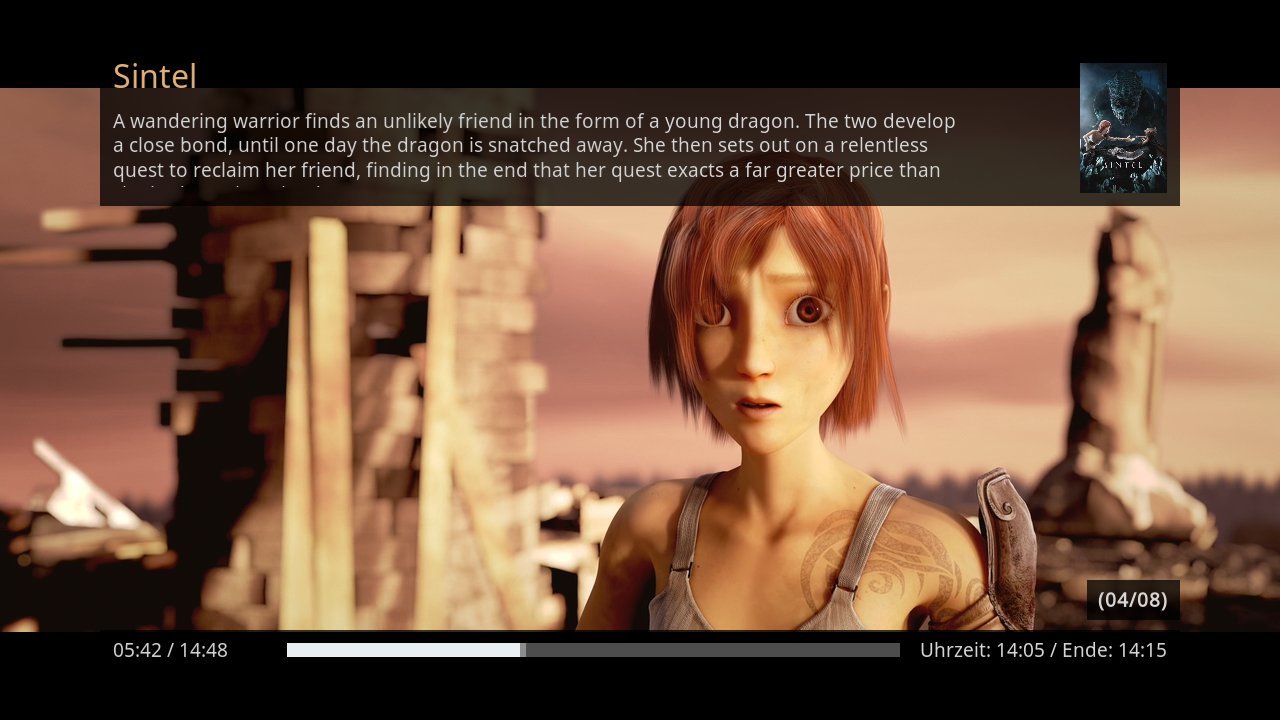
Abbildung 11: Der Player des OSMC-Skins wirkt schlicht und funktioniert dank der Reduktion auf das Wesentliche auch auf einem Raspberry Pi 1 zügig.
Fazit
OSMC macht OpenELEC die Krone der RasPi-Mediacenter-Distributionen streitig. Die Distribution wirkt sehr ausgereift, basiert sie doch auf Raspbmc, das in den Anfangstagen des RasPi das Nonplusultra in Sachen Multimedia darstellte. Der eigens für OSMC entwickelte Kodi-Skin verleiht dem Mediacenter zwar ein aktuelles Aussehen, weist aber noch einige Schwächen auf, die das Eingewöhnen und Bedienen erschweren.
Soll der RasPi wirklich nur als Mediacenter fungieren, dann empfiehlt sich eher OpenELEC, da es den aufwendigen Debian-Unterbau gar nicht benötigt. Soll ihr Mediacenter-RasPi hingegen auch die eine oder andere kleine Aufgabe im Netz übernehmen, dann führt an Distributionen wie Xbian oder OSMC kein Weg vorbei. Dabei punktet dann OSMC aufgrund seines ambitioniertes Ansatzes.
Raspberry Pi Geek Spezial
Kodi (früher XBMC) erfährt seit dem Aufkommen günstiger und stromsparender Single-Board-Computer wie Raspberry Pi einen regelrechten Boom. Als freie Alternative zu Chromecast, Apple TV oder Amazon Fire TV ist die Kombination aus Kodi und Raspberry Pi bei vielen Anwendern kaum mehr hinter dem Fernseher wegzudenken. Sollten Sie trotz RasPi-Begeisterung an der zugegeben oft etwas gewöhnungsbedürftigen Bedienung gescheitert sein, dann möchten wir Ihnen das aktuelle RPG-Spezial “RPi2 als Smart-TV” ans Herz legen [16]. Das Sonderheft greift das Thema Kodi von Anfang an auf und liefert viele Tipps und Tricks zum Einrichten und Bedienen des Mediacenters.
Infos
- OpenELEC: http://openelec.tv
- Raspbmc: http://www.raspbmc.com
- Xbian: http://www.xbian.org
- OpenELEC und Xbian im Vergleich: Christoph Langner, “Sauber verpackt”, RPG 04/2015, S. 42, http://raspberry-pi-geek.de/35087
- OSMC: https://osmc.tv
- OSMC-Images für RasPi und Vero: https://osmc.tv/download/images
- OSMC-Installer: https://osmc.tv/download
- Rpiconfig: http://elinux.org/RPiconfig
- Lizenzschlüssel für MPEG- und VC1-Codecs: http://www.raspberrypi.com/license-keys
- Overclocking: http://elinux.org/RPiconfig#Overclocking
- Interview mit Raspbmc-Entwickler Sam Nazarko: Marko Dragicevic, “Heimkino”, RPG 06/2013, S. 10, http://raspberry-pi-geek.de/30586
- Vero: https://getvero.tv
- CuBoxTV: http://cuboxtv.com
- PuTTY: http://www.chiark.greenend.org.uk/~sgtatham/putty
- WinSCP: https://winscp.net/eng/docs/lang:de
- RPG-Spezial “RPi2 als Smart-TV”: http://shop.linux-magazin.de/zeitschriften/raspberry-pi-geek/rsp1501.html