Nach dem erstmaligen Start von Limelight erscheint auf dem Ziel-PC ein Fenster, in das Sie die in der Kommandozeile des Raspberry Pi angezeigte 4-stellige PIN (im Beispiel aus Listing 3 die “1234”) übertragen (Abbildung 2). Nach erfolgreichem Pairing beendet sich Limelight auf dem RasPi wieder. Danach konfigurieren Sie den Windows-PC: Öffnen Sie dazu GeForce Experience und wechseln Sie in der Anwendung zum Register Einstellungen und dort zu GameStream (Abbildung 3).
Im unteren Bereich tragen Sie hier Spiele ein, die Sie auf den Raspberry Pi streamen möchten. Das Plus-Symbol erzeugt einen neuen Eintrag, wählen Sie dabei am besten einen kurzen und prägnanten Namen, auch die Verpackungsgrafik hilft, später das Spiel schnell wiederzufinden. Das Ziel zeigt auf die auszuführende Datei des Spiels, der Startpunkt auf den Installationsordner. Die getroffenen Einstellungen lassen sich nachträglich über das Stift-Icon noch ändern.
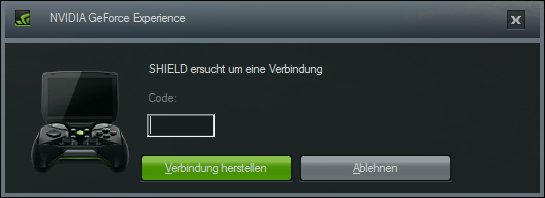
Abbildung 2: Nach dem ersten Start von Limelight erscheint auf dem Ziel-PC ein Fenster und fragt nach der auf dem RasPi angezeigten 4-stelligen PIN.

Abbildung 3: Auf dem Spiele-PC definieren Sie mithilfe von GeForce Experience, welche Spiele es zu streamen gilt.
Als nächsten Schritt überprüfen Sie, ob Limelight auf dem Raspberry Pi die eingetragenen Spiele auch findet. Dazu wechseln Sie wieder zur Konsole des Mini-Rechners und starten abermals Limelight über den entsprechenden Java-Aufruf. Als Option geben Sie diesmal list an, gefolgt von der IP-Adresse des Windows-Rechners. Daraufhin gibt Limelight eine Liste mit den bereits konfigurierten Spielen aus (Listing 4, Zeile 1).
Verfügen Sie auf dem PC über eine Steam-Installation, dann müsste Ihnen dabei auffallen, dass Limelight mehr Spiele auflistet, als Sie in GeForce Experience konfiguriert haben: GameStream arbeitet eng mit Steam zusammen und fügt alle Spiele automatisch dem GameStream-Angebot hinzu. Auch Steam selbst lässt sich – inklusive aller Social-Media-Funktionen und all Ihrer Spiele – im Big-Picture-Modus über den Raspberry Pi auf den Flachbildfernseher streamen; doch dazu später mehr.
Listing 4
$ java -jar limelight.jar list PC-IP
Search apps
 Portal 2
 Steam
 Sid Meier's Civilization V (DX 11)
 DESKTOP
 [...]
$ java -jar limelight.jar -app DESKTOP stream PC-IP
Für den Einstieg übertragen Sie zum Test den Desktop des Windows-Rechners auf den Fernseher. Richten Sie dazu eine entsprechende App ein (siehe Kasten “Desktop als Stream”) und rufen Sie diese anschließend auf dem RasPi über die Option -app auf (Listing 4, Zeile 8). Abhängig von der Generation des RasPi erscheint das Bild des PC-Desktops mehr oder weniger schnell auf dem Flachbildschirm. Höchstwahrscheinlich stimmen bei diesem ersten Test die Auflösung und das Seitenverhältnis noch nicht, sodass sich ein unscharfes Bild ergibt. Das liegt jedoch nicht an Limelight, sondern an den noch unzulänglichen Standardeinstellungen.
Desktop als Stream
Limelight überträgt mit einem kleinen Trick auch den Windows-Desktop auf den Raspberry Pi. Drücken Sie dazu in GeForce Experience auf das rechtsbündig angeordnete Plus-Symbol und geben Sie im sich daraufhin öffnenden Fenster (Abbildung 4) als Ziel C:\Windows\System32\mstsc.exe an; die Wahl eines Namens steht Ihnen frei. Die in diesem Artikel gezeigten Beispiele nutzen DESKTOP als Name.
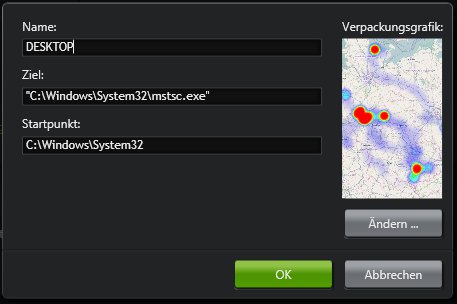
Abbildung 4: Den Windows-Desktop fügen Sie in GeForce Experience wie ein Spiel hinzu.
Optimierungsbedarf
Mit den Standardeinstellungen kommt es selbst beim Übertragen des anspruchslosen Desktop-Streams oft nach wenigen Sekunden zu einem Standbild mit vielen Komprimierungsartefakten. Das liegt daran, dass Limelight von Haus aus nicht speziell für den Raspberry Pi entwickelt wurde. Daher lohnt es sich, etwas auf die über Schalter dargebotenen Einstellungsmöglichkeiten von Limelight einzugehen (siehe Tabelle “Limelight-Optionen”).
Limelight-Optionen
|
Option |
Funktion |
|---|---|
|
|
aufzurufendes Spiel oder Anwendung |
|
|
Auflösung 1280 x 720 Pixel |
|
|
Auflösung 1920 x 1080 Pixel |
|
|
vertikale Auflösung vorgeben |
|
|
horizontale Auflösung vorgeben |
|
|
30 Bilder pro Sekunde übertragen |
|
|
60 Bilder pro Sekunde übertragen |
|
|
gibt die Bitrate des Video-Streams an |
Als besonders wichtig erweist sich an dieser Stelle für den Raspberry Pi das Limitieren der Bitrate über -bitrate 25000. Diese reizt zwar die Ethernet-Schnittstelle nicht vollends aus, führt aber zu einem stetigen Videostream ohne Aussetzer oder Standbilder, bei dennoch guter Bildqualität. Des Weiteren lohnt es sich, die Bildwiederholungsrate auf 30 Bilder pro Sekunde zu begrenzen. Dies steigert die Qualität der einzelnen Bilder, da für jedes Bild doppelt so viel Speicher zur Verfügung steht und somit die Qualität des Streams allgemein steigt.
Mit den entsprechenden Optionen ergibt sich dann für den Aufruf eines Spiels bei einer Bitrate von 25 000 und 30 FPS der Befehl aus der zweiten Zeile von Listing 5. Hängt der RasPi dagegen an einem Beamer mit einer etwas individuellen Auflösung, dann geben Sie auch diese dem Aufruf von Limelight mit (vierte Zeile).
Listing 5
#!/bin/bash
### Full-HD-Fernseher, 30 FPS und Bitrate von 25000:
java -jar limelight.jar -1080 -30fps -bitrate 25000 -app $1 stream IP-Adresse
### Video-Beamer mit 1280 x 800 Auflösung im Format 16:10
### java -jar limelight.jar -width 1280 -height 800 -30fps -bitrate 25000 -app $1 stream IP-Adresse
Damit Sie das Kommando nicht immer wieder neu eintippen müssen, legen Sie den Inhalt aus Listing 5 mit einem beliebigen Editor unter /opt/limelight/ ab, machen die Datei ausführbar und verlinken sie anschließend in ein Verzeichnis, das Teil der $PATH-Variablen ist (Listing 6). Danach verkürzt sich der Aufruf eines Spiels auf allgemein limelight Spiel oder – beispielsweise im Fall von Steam – auf limelight Steam.
Listing 6
$ sudo chmod +x /opt/limelight
$ sudo ln -s /opt/limelight /usr/local/bin
Fazit
Das mit Limelight auf den Raspberry Pi gestreamte Bild fällt zwar nicht perfekt aus, doch bleibt es zumeist frei von Komprimierungsfehlern oder störenden Aussetzern. Sollten Sie kein stabiles Bild erhalten, prüfen Sie zuallererst Ihre Installation auf eine nicht ausreichend schnelle Netzwerkverbindung zwischen RasPi und dem Game-Server. Wenn möglich, vermeiden Sie eine WLAN-Verbindung: Schlechter Empfang führt hier schnell zu Rucklern, starken Komprimierungsartefakten oder gar eingefrorenen Bildern.