/dev/mmcsd0s2a / ufs rw,noatime 1 1
procfs /proc procfs rw 0 0
Der Treiber /dev/mmcsd0 spricht die Speicherkarte an. Das Suffix s2a bedeutet, dass es sich um das zweite Slice mit der Partition a handelt. Das mit UFS formatierte Medium mounten Sie mit Schreib- und Leserechten (rw) ins Root-Directory /. Um die Schreibgeschwindigkeit nicht auszubremsen, verzichten Sie mittels noatime auf das Protokollieren des Zeitstempels für den Zugriff (Access Time).
Nun überarbeiten Sie die zentrale FreeBSD-Konfiguration in /mnt/etc/rc.conf (Listing 12). Die Netzwerkkonfiguration per DHCP gestaltet sich einfach (Zeile 2). Ohne DHCP-Server setzen Sie die Standard-Route manuell, ansonsten bliebe der Raspberry im Netz unerreichbar. Dazu kommentieren Sie Zeile 2 aus und Zeile 3 entsprechend ein. Die Platzhalter RPi-IP und Maske stehen für die bei IPv4 üblichen Adressen und Netzmasken. Mit Router-IP geben Sie die Adresse des Default-Routers an, über den sämtliche Datenpakete laufen.
Schließlich aktivieren Sie noch zwei essenzielle Tools: den Secure-Shell-Daemon sshd (Zeile 4) und den NTP-Client (Zeile 5). Letzterer sorgt dafür, dass der RasPi, der ja nicht über eine batteriegestützte Echtzeituhr verfügt, nach jedem Neustart wieder die korrekte Uhrzeit erhält. Die Zeitinformation dazu stammt vom Zeitserver mit der IP-Adresse NTP-IP (Zeile 6). Abschließend schalten Sie das Speichern von Dump-Files ab (Zeile 7). Zusätzlich konfigurieren Sie die Namensauflösung in /mnt/etc/resolv.conf:
nameserver DNS-Adr
In der Datei /mnt/etc/hosts müssen Sie zudem die folgende Zeile eintragen:
RPi-IP raspberry.heim.netz raspberry
Listing 12
hostname="raspberry.your.domain"
ifconfig_ue0="DHCP"
#ifconfig_ue0="Rpi-IP netmask Maske" defaultrouter="Router-IP"
sshd_enable="YES"
ntpdate_enable="YES"
ntpdate_hosts="NTP-IP"
dumpdev="NO"
Damit Sie nach dem ersten Start die Möglichkeit haben, sich am System als root anzumelden, schalten Sie die Authentifizierung vorübergehend ab. Dazu kommentieren Sie in der Konfigurationsdatei /mnt/etc/ssh/sshd_config des SSH-Daemons den Eintrag #PermitRootLogin no aus und erlauben das Login als Root PermitRootLogin yes.
Weiterhin deaktivieren Sie den Authentifizierungsprozess. Dazu kommentieren Sie in /mnt/etc/pam.d/sshd die Zeile auth required pam_unix.so no_warn try_first_pass aus und fügen stattdessen auth required pam_permit.so ein. Nun setzen Sie noch die korrekte Zeitzone:
# cp -iv /mnt/usr/share/zoneinfo/Europe/Berlin /mnt/etc/localtime
Auch die anderen Zeitzonen liegen im Verzeichnis /mnt/usr/share/zoneinfo/ und kommen bei Bedarf auf dieselbe Weise zum Einsatz.
Abschließend kopieren Sie das derart vorbereitete Image auf die Speicherkarte (Listing 13). Auf dem für die hier vorgestellte Installation genutzten Systems repräsentiert /dev/da0 die SD-Karte; dies kann bei anderen Systemen abweichen.
Listing 13
# umount /mnt
# mdconfig -d -u md0
# dd if=/root/rpi.img of=/dev/da0 bs=1m
Stapellauf
Nachdem Sie die Speicherkarte in den Slot des RasPi gesteckt und dessen Stromversorgung angeschlossen haben, erfolgt sofort der Bootvorgang. Auf dem Monitor sehen Sie dabei die von FreeBSD bekannten Bootmeldungen. Die grüne Leuchtdiode des Mini-Rechners bleibt dabei allerdings dunkel, denn der FreeBSD-Kernel ignoriert sie.
Gelegentlich stoppt ein Bootvorgang mit einer Fehlermeldung, derzufolge angeblich das Boot-Slice fehlt. Das liegt in der Regel daran, dass die verwendete SD-Karte nicht fehlerfrei mit den Controller des Raspberry harmoniert. Meist klappt es dann aber beim zweiten Bootversuch.
Nach dem ersten Login per SSH (Abbildung 3) reaktivieren Sie als Erstes die bei der Grundkonfiguration deaktivierten Sicherheitsvorkehrungen. Anschließend sollte sich root dann nicht mehr per SSH anmelden dürfen. Stattdessen legen Sie für diesen Zweck einen gewöhnlichen Benutzer – beispielsweise pi – an (Listing 14):
Listing 14
# mkdir -p /home/pi
# pw group add users -g 1001
# pw user add pi -s/bin/tcsh -d /home/pi -g users -G wheel
# passwd -l pi
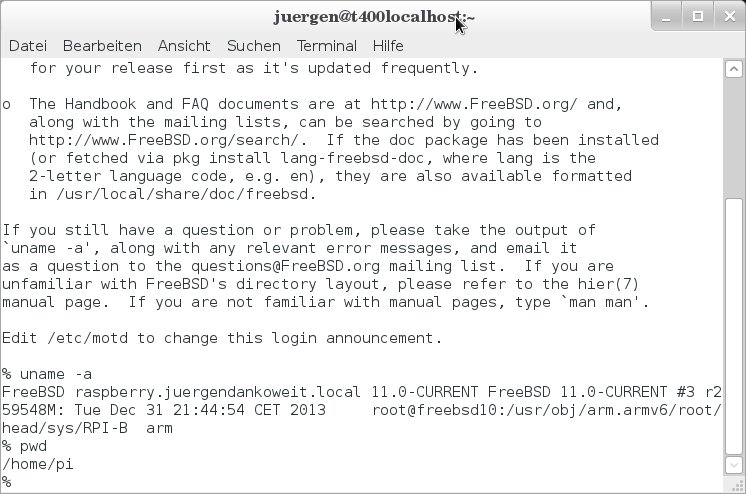
Abbildung 3: Eine Remote-Sitzung per SSH an einem Raspberry Pi mit FreeBSD »CURRENT«.
Nun empfiehlt es sich, den Speicherplatz auf dem Betriebssystem-Slice zu vergrößern, damit auch zusätzliche Tools darauf Platz finden. Das Tool gpart zeigt die aktuelle Partitionierung (Listing 15, ab Zeile 1). In den ersten beiden Spalten finden Sie die jeweiligen Größenangaben.