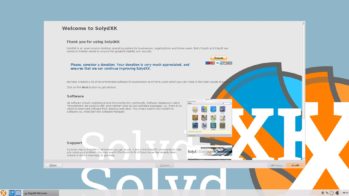
Abbildung 1: Auf den ersten Blick unterscheidet sich der RISC-OS-Desktop nur marginal von anderen, etwa KDE oder Gnome – doch der Eindruck täuscht.
Oben links an der Pinnwand befinden sich mehrere Icons übereinander. Hinter dem Symbol welcome/html verbirgt sich eine HTML-Seite, welche erste Hilfestellungen zum Umgang mit RISC OS liefert. Sie öffnen sie per Doppelklick mit der linken Maustaste im Standard-Webbrowser NetSurf. Unterhalb davon finden Sie die Symbole !Configure, !PackMan und !Store.
RISC OS versieht Applikationsnamen stets mit einem Ausrufezeichen (liebevoll “Pling” genannt). Das liegt darin begründet, dass es sich bei den “Anwendungen” eigentlich um Verzeichnisse handelt, die das Betriebssystem aber aufgrund dieser Markierung speziell behandelt. Ein ähnliches Konzept verfolgt auch Mac OS X.
Netzwerk und Tastatur
Falls Sie ihren Raspberry Pi mit dem Netzwerk verbinden möchten, gilt es jetzt, die Netzwerkunterstützung zu aktivieren. Dazu müssen Sie den RasPi über ein Netzwerkkabel mit dem LAN verbinden, denn das aktuelle RISC OS 5.21 unterstützt noch kein WLAN via USB.
Anschließen doppelklicken Sie mit der linken Maustaste auf das Icon !Configure auf der Pinnwand. Im nun erscheinenden Fenster Configuration wählen Sie Network an, im folgenden Internet. Im Fenster Internet configuration markieren Sie unten die Option Enable TCP/IP Protocol Suite und bestätigen die Änderung anschließend mit Close und Save (Abbildung 2). Die neuen Einstellungen greifen erst nach einem Neustart, weswegen Sie im Meldungsdialog Message from Internet Setup den Button Reset Now auswählen.

Abbildung 2: Das Aktivieren des Netzwerks reduziert sich auf wenige, übersichtliche Arbeitsschritte, setzt jedoch einen Reboot voraus, um die Änderungen zu übernehmen.
In der Grundeinstellung verwendet RISC OS die Tastaturbelegung UK. Um sie auf ein deutsches Layout umzustellen, doppelklicken Sie auf Configure und danach auf das Keyboard-Icon. Im neuen Keyboard-Dialog wählen Sie das gewünschte Layout über das Ausklappmenü Keyboard aus. Für die deutsche Tastaturbelegung klicken Sie hier Germany an und bestätigen die Änderung mit Set.
Hand anlegen
Für einen ersten Gehversuch beginnen Sie mit einem einfachen Klick mit der linken Maustaste auf den Ordner Apps unten links in der Iconbar. Daraufhin öffnet sich ein Datei-Fenster mit dem Inhalt des entsprechenden Ordners, der die Basis-Applikationen von RISC OS enthält (Abbildung 3). Auch eigene Applikationen legen Sie dort ab, indem Sie das via !Configure entsprechend konfigurieren (Icon Boot | Add To Apps).

Abbildung 3: Der Ordner Apps gewährt den Zugriff auf die Basis-Applikationen des Systems.
Allgemein enthält die linke Seite der Iconbar die Datenträger und alle datenträgerbezogenen Aufgaben. Dazu zählen etwa die angeschlossene SD-Karte, externe Datenträger, der Apps-Order oder Packprogramme. Auf der rechten Seite der Iconbar gruppieren sich die laufenden Anwendungen. Bei den meisten Desktop-Icons öffnet sich beim Klick darauf ein Verzeichnis oder ein leeres Dokument. Klicken Sie mit der mittleren Maustaste darauf, erscheint das zugehörige Menü. Die unter anderen Betriebssystemen üblichen Menüleisten kennt RISC OS nicht.
Den Maustasten ordnet RISC OS folgende Funktionen zu: Ein Klick auf die linke Taste (Select) führt eine Hauptaktion aus, ein Klick auf die rechte Taste (Adjust) eine Nebenaktion. Drücken Sie auf die mittlere Taste (Menu), dann öffnet sich ein kontextsensitives Menü.
Select verhält sich ähnlich wie bei anderen Systemen: Aktionen nehmen Sie mit einem Einfachklick, Doppelklick oder Halten und Verschieben (“dragging”) vor. Adjust führt in der Regel eine Variation von Select aus. In einem Menü beispielsweise wählt Select einen Eintrag aus und schließt dann das Menü wieder. Dagegen wählt Adjust zwar ebenfalls den Eintrag aus, lässt das Menü jedoch geöffnet.
Sie starten Anwendungen, indem Sie doppelt auf das entsprechende Icon klicken. Daraufhin erscheint rechts in der Iconbar das zugehörige Symbol. Um die Anwendung wieder zu schließen, klicken Sie dieses mit der mittleren Maustaste (Menu) an und wählen aus dem daraufhin erscheinenden Menü den Punkt Quit.
Arbeit mit dem Editor
Um beispielsweise eine Textdatei zu bearbeiten, doppelklicken Sie mit der linken Maustaste auf das !Edit-Icon. Dass die Applikation Edit gestartet ist, erkennen Sie daran, dass auf der rechten Seite der Iconbar das Symbol der Applikation erscheint (!Edit). Um nun ein neues Textdokument zu öffnen, klicken Sie mit der Select-Taste darauf.
Das neue Dokument öffnet sich und erhält gleichzeitig den Eingabefokus, was Sie daran erkennen, dass sich die Titelzeile des Fensters gelb färbt. Jetzt können Sie einen Text in das Fenster eintippen. Der Titel des Fensters lautet zunächst untitled> (Abbildung 4), nach dem Speichern ändert er sich in den Dateinamen. Ungespeicherte Änderungen signalisiert ein an den Fenstertitel angehängtes Sternchen.

Abbildung 4: Selbst der Umgang mit Standard-Applikationen, hier der Texteditor, erfordert eine gewisse Eingewöhnungszeit.
Das Back-Icon ganz links im Titelbalken des Fensters sorgt dafür, dass das Fenster sich in den Hintergrund legt. Mit einem Select auf den Titelbalken kommt es wieder nach vorne.