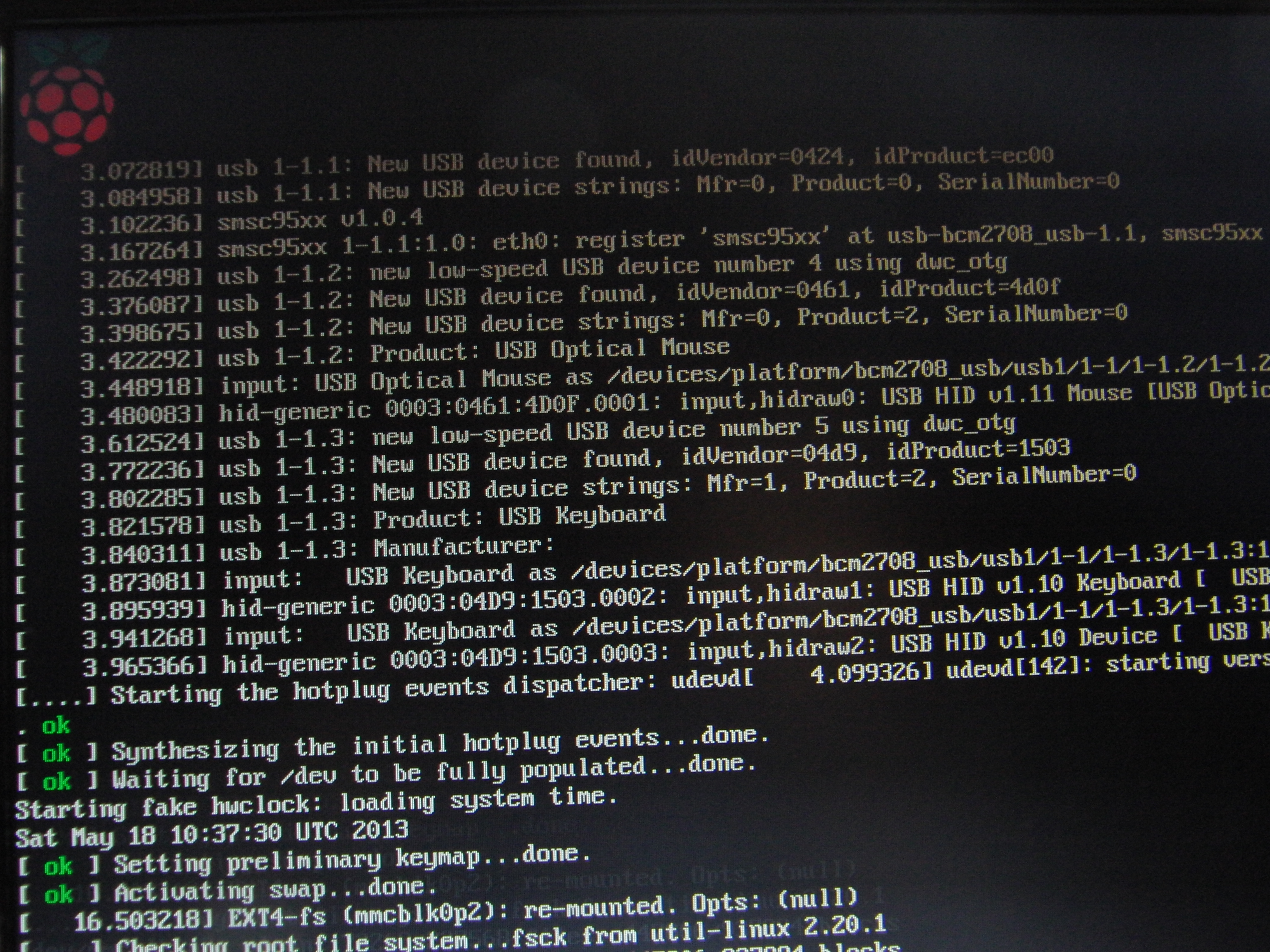
Abbildung 3: Die (nicht eben spektakuläre) Boot-Sequenz von Raspbian.
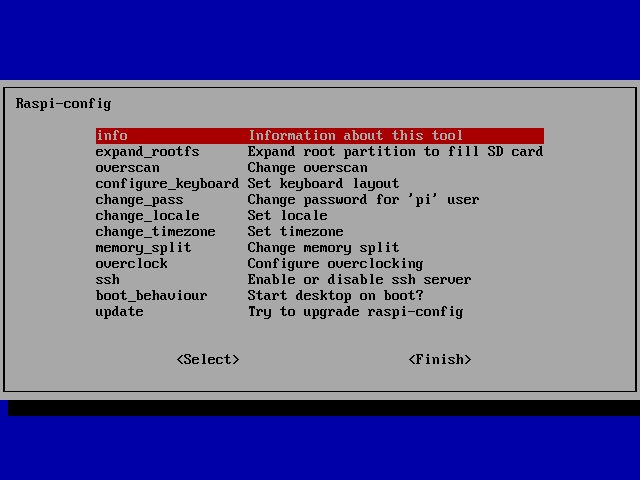
Abbildung 4: Mithilfe des Konfigurationswerkzeugs Raspi-config treffen Sie die Grundeinstellungen für den RasPi.
Um durch das Menü zu navigieren, verwenden Sie die Pfeiltasten [Pfeil-oben] und [Pfeil-unten]. Um den markierten Punkt anzuwählen, wechseln Sie mit [Tab] Raspi-config zum Schalter Select, der Sie nach Bestätigung mit [Eingabe] in den nächsten Bildschirm bringt.
Der erste Punkt, info, bringt lediglich etwas Text zum Vorschein, der die Funktionsweise des Konfigurationswerkzeugs erläutert. Interessant wird es erst beim zweiten Punkt: expand_rootfs ermöglicht, das kopierte Dateisystem so auszudehnen, dass es den gesamten Speicherplatz der SD-Card umfasst. Davon sollten Sie mittels Yes Gebrauch machen, um keine Speicherkapazität brachliegen zu lassen.
Den overscan sollten Sie mit Disable ausschalten: Er verkleinert den Anzeigebereich, indem er ringsherum einen schwarzen Rand legt. Das ist lediglich auf sehr alten analogen Anzeigegeräten nützlich, auf denen der Bildschirmrahmen den Anzeigebereich überlappt und dadurch bei vollformatiger Anzeige Informationen verdeckt.
Die Option configure_keyboard dient dazu, Sprache und Layout der Tastatur einzustellen (Abbildung 5). Der erste Bildschirm enthält lediglich englischsprachige Layouts, sodass Sie hier mit den Pfeiltasten nach unten auf Other scrollen müssen. Anschließend wechseln Sie per [Tab] auf den Schalter Ok und bestätigen mit [Eingabe]. Nach einigen Sekunden taucht eine lange Liste von Tastaturlayouts auf, aus der Sie in der Regel Generic 105-key (Intl) PC aussuchen – es sei denn, Sie verwenden ein spezielles Tastaturmodell. Die Wahl des Layouts bestätigen Sie, indem Sie wieder per [Tab] auf Ok wechseln und die Eingabetaste drücken.
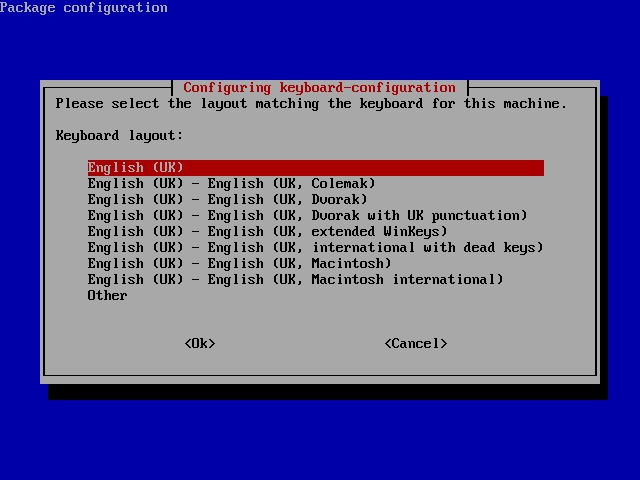
Abbildung 5: Systemsprache und Tastaturlayout geben Sie über die Option »configure_keyboard« vor.
Im folgenden Bildschirm beginnt das bereits absolvierte Spielchen von neuem, diesmal zur Auswahl der Sprache. In dieser Runde wählen Sie für die deutsche Tastaturbelegung German, zur genaueren Bestimmung im nächsten Dialog noch einmal German und dann The default for the keyboard layout sowie No compose key.
Über die Option change_pass ändern Sie das Password für den vorgegebenen Benutzer pi. Von dieser Möglichkeit sollten Sie unbedingt Gebrauch machen, da sonst jedermann mithilfe des sattsam bekannten zugehörigen Default-Passworts raspberry beliebige Änderungen an der Konfiguration vornehmen kann.
Mithilfe von change_locales passen Sie unter anderem die Formate für Datum, Zahlen und Währung an die lokalen Gegebenheiten an. So verwenden ja bekanntlich Angelsachsen den Punkt als Dezimaltrenner, Mitteleuropäer dagegen das Komma. US-Amerikaner schreiben Datumsangaben im Format MM/DD/YYYY, Deutsche dagegen als DD.MM.YYYY. Der Brite zahlt in Pounds Sterling, der Kontinentaleuropäer in Euro. All diese Unterschiede berücksichtigen unter Linux die sogenannten Locales.
Für ein deutsches System setzen Sie die Locale auf de_DE.UTF-8 UTF-8, indem Sie den Punkt durch Betätigen der Leertaste markieren. Dadurch erscheint in den eckigen Klammern daneben ein Sternchen. Die Markierung bei en_GB.UTF-8 UTF-8 heben Sie auf demselben Weg auf. Ein Druck auf [Tab] bringt Sie nun zur Schaltfläche Ok, wo Sie mit [Eingabe] bestätigen. Im folgenden Bildschirm wählen Sie als Default-Locale für das System de_DE.UTF-8 aus, damit Programme deutsche Texte ausgeben, soweit verfügbar.
Unter change_timezone wählen Sie die Zeitzone für das System aus, in Deutschland also die Einstellungen Europe und dann Berlin. Hat der RasPi eine Netzwerkverbindung, verbindet er sich später automatisch mit einem Zeitserver im Internet, holt dort die aktuelle GMT-Zeit ab und rechnet diese automatisch per Offset auf die korrekte lokale Uhrzeit um.
Auf dem Systemchip des Raspberry Pi befinden sich zwei Prozessoren: die CPU für alle allgemeinen Rechenoperationen sowie eine GPU, also ein Grafikprozessor, für die Bildschirmausgabe. Anders als in vielen PCs müssen sich beim RasPi die beiden Prozessoren allerdings den verfügbaren Arbeitsspeicher teilen. Über memory_split legen Sie fest, welchen Anteil jeder der Prozessoren verwenden darf. Für viele typische Einsatzszenarien passen die vorgegebenen Werte gut. Setzen Sie den Raspberry Pi aber als Server ein, sollten Sie die Balance in Richtung CPU verlagern. Planen Sie umgekehrt, sehr grafikintensive Anwendungen wie etwa 3D-Spiele oder ein Mediacenter zu verwenden, sollten Sie der GPU etwas mehr Speicher zuweisen.
Sicherlich ein Begriff ist Ihnen overclocking, also das Hochsetzen des Prozessortakts, um aus einem System noch etwas mehr Leistung herauszukitzeln. Damit sind jedoch gewisse Risiken verbunden, wie eine mögliche Instabilität des Systems und eine Verkürzung der Lebensdauer des Boards durch die zwangsläufig resultierende höhere thermische Belastung. Deswegen sollten Sie an dieser Stelle von Veränderungen absehen, wenn Sie nicht zum einen die (ohnehin nicht atemberaubende) Zusatzleistung unbedingt benötigen und zum anderen genau wissen, was Sie tun.
Das Kürzel SSH steht für Secure Shell und bezeichnet ein Netzwerkprotokoll, mit dessen Hilfe Sie sich von einem anderen Computer aus mit dem Raspberry Pi verbinden können, um ihn aus der Ferne über das LAN oder sogar das Internet zu steuern. Diese Möglichkeit des sogenannten Headless-Betriebs aktivieren Sie über den Punkt ssh. Nähere Details dazu lesen Sie bei Bedarf online in einem Artikel aus Raspberry Pi Geek 05/2013 nach [11]. Bevor Sie allerdings SSH aktivieren, sollten Sie aus Sicherheitsgründen vorab unter change_pass unbedingt das Vorgabepasswort geändert haben: Sonst kann sich praktisch jedermann als pi aus der Ferne auf Ihrem RasPi anmelden.
Über boot_behaviour legen Sie fest, ob der Raspberry Pi beim Systemstart direkt in eine grafische Oberfläche booten soll. Bestätigen Sie dies mit Yes, landen Sie nach dem nächsten Neustart in der Desktop-Umgebung LXDE (Abbildung 6). Beim Headless-Einsatz allerdings oder der Verwendung als Server belegt eine grafische Oberfläche lediglich unnötig Ressourcen. Für diese Fälle wählen sie hier besser No, sodass der RasPi in eine Textkonsole bootet. Von dort aus können Sie bei Bedarf immer noch manuell über das Kommando startx den grafischen Desktop aufrufen (siehe Kasten “Start und Stopp in der Konsole”).

Abbildung 6: Als grafische Oberfläche stellt Raspian den LXDE-Desktop bereit.
Start und Stopp in der Konsole
Betreiben Sie den Raspberry Pi ohne grafische Oberfläche von der Konsole aus, können Sie dennoch jederzeit den grafischen Desktop mithilfe des Kommandos startx aufrufen. Um das System von der Kommandozeile aus anzuhalten, verwenden Sie den Befehl sudo halt. Geben Sie dagegen sudo reboot ein, dann startet der RasPi neu. Um sich lediglich abzumelden, genügt das Kommando exit.
Als letzte Option bietet Raspi-config den Punkt update an. Wählen Sie ihn aus, sucht das Programm online nach Aktualisierungen für das Programm raspi-config. Findet es welche, lädt es diese herunter und installiert sie. Sie sollten diesen Punkt beim Einrichten des Raspberry Pi unbedingt aufrufen und auch später hier und da einmal anwählen, da Aktualisierungen des Konfigurationstools relativ häufig erfolgen. Eines der jüngsten Updates beispielsweise ergänzt das Tool um Komponenten zum Ändern des Hostnamens (change_hostname), zum Einbinden der Kamera-Hardware-Erweiterung [12] (camera) und zum Registrieren Ihres RasPi auf der Rastrack-Website [13], die einen Überblick (Abbildung 7) aller weltweit laufenden Raspberrys bietet (rastrack).
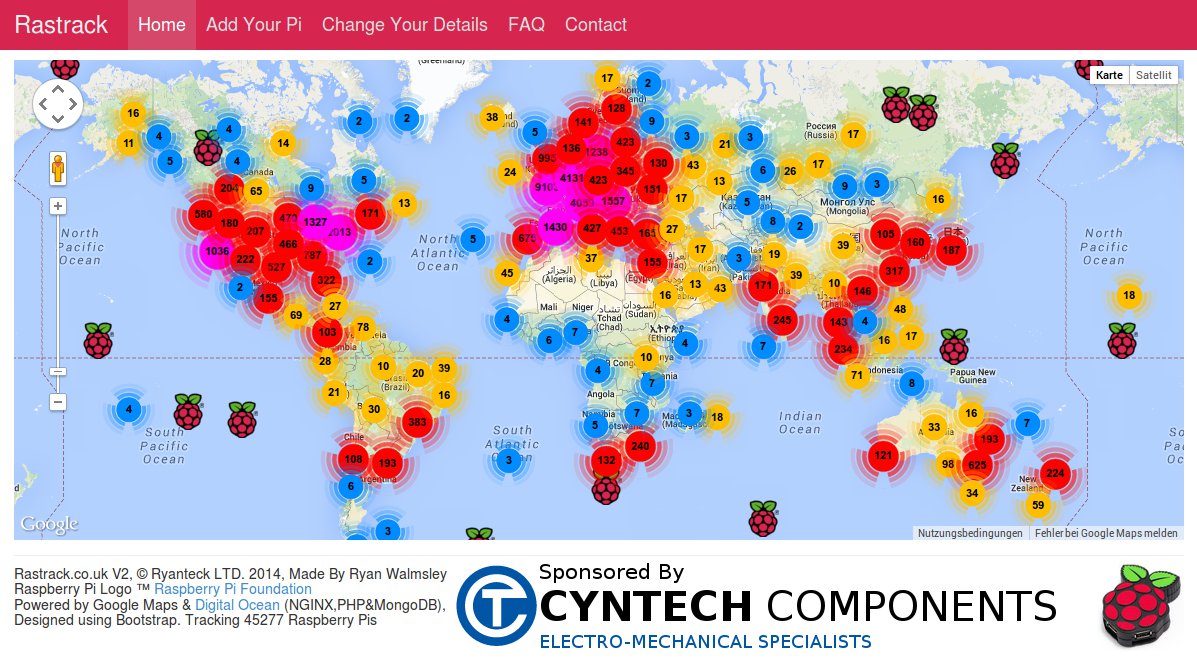
Abbildung 7: Die Rastrack-Website zeigt (in Echtzeit), wer gerade rund um die Welt wo einen RasPi betreibt.
Nach dem Abschluss der Konfigurationsarbeiten wechseln Sie im Hauptbildschirm von Raspi-config mittels [Tab] zum Schalter Finish und drücken dann [Eingabe], um das Tool zu verlassen. Daraufhin bootet Raspbian neu, um alle Änderungen anzuwenden.