Dass ein vorhandener Drucker beziehungsweise Scanner tatsächlich unter Raspbian oder mit einer anderen Pi-Distribution seinen Dienst versieht, ist auch nicht garantiert. In aller Regel funktionieren aber solche Geräte, die auch ein normales Desktop-Linux mit Open-Source-Treibern unterstützt. Für ein Notsystem geht es ja nicht um optimalen Output, etwa beim Fotodruck, sondern um Basisfunktionen.
Desktop
Zwar booten sowohl Raspbian als auch Pidora per Vorgabe in einen grafischen Desktop (Abbildung 1), der sich bei genauem Hinsehen jedoch als Mogelpackung entpuppt: Zwei Icons für rudimentäre Browser, ein paar Spiele, und das war’s fast schon.
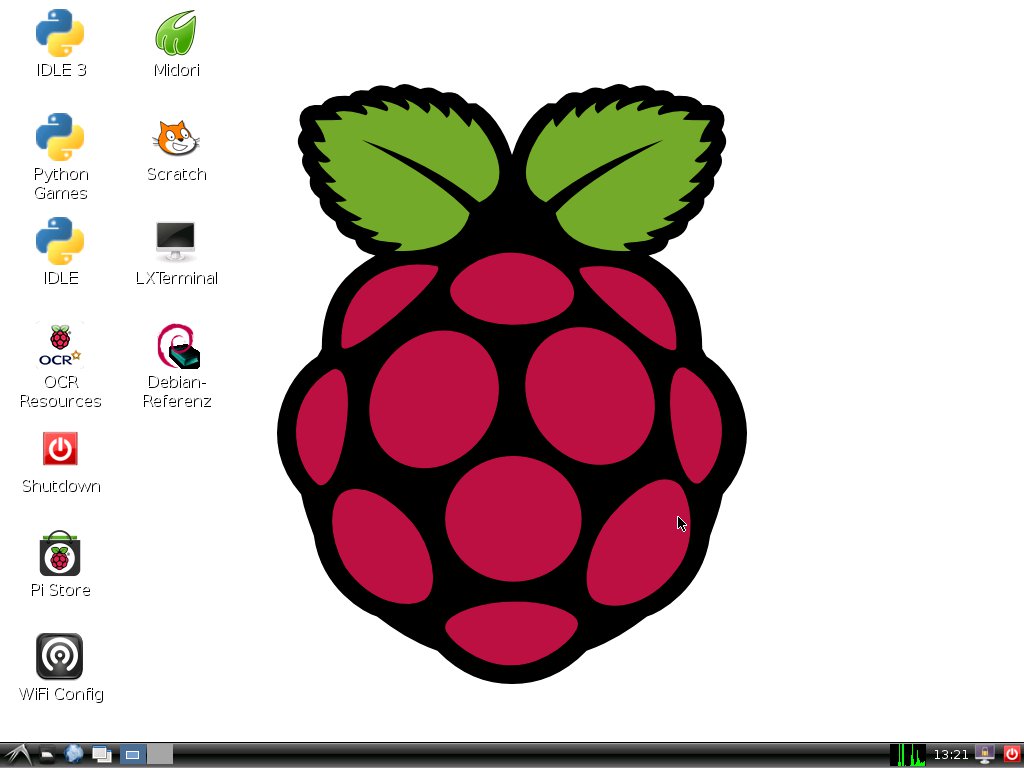
Abbildung 1: Der Standard-LXDE-Desktop des Raspbian bietet nur ansatzweise eine brauchbare Arbeitsumgebung.
Wer während der Installation die deutsche Sprachunterstützung anwählt, ist erst einmal enttäuscht, denn diese lokalisiert lediglich die Terminals. Die Suche nach dem desktopspezifischen Konfigurationsprogramm geht bei Raspbian ebenfalls ins Leere: Der sparsame LXDE-Desktop bietet hier nichts. Der Kasten “X11-Basiskonfiguration” liefert einige Hinweise auf die notwendige Grundkonfiguration für ein deutsches System.
X11-Basiskonfiguration
Raspbian ist nicht für internationale Nutzer vorbereitet. Das liegt am verwendeten Desktop, der keine grafische Möglichkeit für die Konfiguration des Tastaturlayouts bereitstellt. Mit wenigen Handgriffen erledigen Sie das aber trotzdem problemlos.
Unabhängig davon sollte das System aber per Basiskonfiguration mit raspi-config sauber eingerichtet sein. Mit diesem Werkzeug stellen Sie bei der Installation (oder auch später) die wesentlichen Parameter ein. Für ein deutsches System betrifft das neben dem Tastaturlayout für die Konsole vor allem die Zeitzone und die unterstützte Lokalisierung – hier wählen Sie de_DE.UTF-8.
Wer nicht mit dem Standardbenutzer pi arbeiten möchte, hat noch einige Schritte mehr zu erledigen, allerdings auf der Kommandozeile. Zunächst legen Sie das Konto für den neuen Benutzer (im Beispiel heißt er myuser) an und vergeben ein Passwort dafür:
$ sudo adduser --uid 2001 myuser
$ sudo passwd myuser
Anschließend sollte der neue Benutzer auch die Sudo-Berechtigung erhalten. Mit dem Befehl visudo ohne weitere Argumente editieren Sie die entsprechende Konfigurationsdatei. Hier genügt es, den Eintrag des Standardbenutzers pi für den neuen User zu duplizieren und umzubenennen.
Als dritten Schritt tragen Sie den neuen Benutzer in die Datei /etc/lightdm/lightdm.conf ein. In der Zeile autologin-user=pi ersetzen Sie den alten Standardbenutzer pi durch den neuen. Der Eintrag stellt sicher, dass beim Start das System diesen Nutzer automatisch anmeldet.
Für das deutsche Tastaturlayout in grafischen Anwendungen editieren Sie im Home-Verzeichnis des Benutzers die Datei .xsessionrc. Falls diese nicht existiert, legen Sie sie an. Dort fügen Sie den Befehl setxkbmap de ein. Nach einem An- und Abmelden steht das lokalisierte Layout zum Einsatz bereit.
Die Liste lässt sich beinahe beliebig verlängern, aber schon jetzt zeigt sich: Der RasPi benötigt für den Einsatz als Not-PC eine längere Installationskur. Der Artikel beschränkt sich im Folgenden auf Raspbian, die am besten unterstützte Distribution. Pidora scheidet aus, da die aktuelle Version (Pidora 18 RC1) im Test nicht nur fühlbar langsamer war, sondern auch etliche Probleme mit Paketabhängigkeiten aufwies – unter anderem ließ sich Thunderbird nicht installieren.
Der Kasten “Desktop-Programme für den RasPi” listet die verschiedenen Pakete auf, die aus einem Standard-Raspbian ein Desktopsystem machen.
Desktop-Programme für den RasPi
Die folgenden Abschnitte beschreiben die Installation von den notwendigen Zusatzpaketen für ein RasPi-Desktopsystem. Aus Gründen der Übersicht fehlt vor den Befehlen jeweils das vorangestellte sudo. Wenn auch Sie sich das sparen wollen, wechseln Sie temporär mit sudo su - zum Root-Account.
Als ersten Schritt vor der Installation von Zusatzpaketen bringen Sie das System mit den Befehlen apt-get update und apt-get dist-upgrade auf den aktuellsten Stand; danach folgt das Einrichten der Pakete (Listing 1). Was auf der Kommandozeile nach wenig aussieht, löst in der Realität sehr viel mehr aus, denn die automatische Auflösung der Paketabhängigkeiten zieht viele weitere Pakete nach.
So installiert beispielsweise der Paketmanager beim Einrichten von Cups automatisch die sane-utils für die Scanner-Unterstützung mit. Die meisten Installationsbefehle schlagen auch noch zusätzliche Pakete vor, die weitere Features nachrüsten. Insgesamt genügt aber eine 4GByte-SD-Karte ohne Probleme.
p@KL:Sie benötigen nicht unbedingt alle der genannten Pakete: So installiert xfce4-goodies beispielsweise ein Tool für Screenshots sowie den einfachen Bildbetrachter Ristretto. Auf beide lässt sich durchaus auch verzichten.
Listing 1
# apt-get install xfce4-goodies
# apt-get install feh mirage
# apt-get install iceweasel iceweasel-l10n-de
# apt-get install icedove icedove-l10n-de
# apt-get install libreoffice libreoffice-l10n-de hyphen-de
# apt-get install cups xsane
Anforderungen
Vor der Installation zusätzlicher Pakete gilt es, das Anforderungsprofil des Not-PCs zu klären. Die Tabelle “Anforderungen an ein Notsystem” stellt einige mögliche Gesichtspunkte zusammen. Freilich hat hier jeder Anwender seine eigenen Prioritäten: Der eine möchte neben dem Zugriff auf das Web mit seinen verschiedenen Diensten ein entspannendes Spielchen spielen, der andere seine Bilder aus der Digitalkamera betrachten.
Anforderungen an ein Notsystem
|
Anforderung |
erfüllt |
Anmerkung |
|---|---|---|
|
Surfen |
ja |
verschiedene alternative Browser |
|
Video |
teilweise |
keine Unterstützung für Flash |
|
|
ja |
klassische Mailclients, Webmail |
|
Skype |
nein |
freie Alternativen möglich |
|
Dateimanager |
ja |
PcmanFM, Thunar |
|
PDFs |
ja |
Xpdf (Acrobat Reader nicht verfügbar) |
|
Bildbetrachter |
ja |
GPicView, Ristretto, Feh |
|
Bildbearbeitung |
ja |
Mirage (Gimp aus Performance-Gründen eher ungeeignet) |
|
|
bedingt |
Drucker mit Open-Source-Treibern |
|
Scannen |
bedingt |
Scanner mit Open-Source-Treibern |
|
Spiele |
bedingt |
nur einfache Spiele (Performance) |
Flash-Videos und Skype unterstützt der RasPi gar nicht. Obwohl es Linux-Varianten der jeweiligen Software gibt, handelt es sich um Closed-Source-Produkte der jeweiligen Hersteller, die sie nur für die x86-Architektur bereitstellen. Ansonsten bietet Raspbian für alle Anforderungen mindestens eine Lösung an.
Surfvergügen
Raspbian enthält in der aktuellen Version die drei Browser Dillo, Midori und Netsurf. Alle drei gehören zu den Leichtgewichten und starten unter Raspbian dementsprechend schnell. Allerdings eignen sich Dillo und Netsurf nur bedingt für das Browsen im modernen Web: Dillo hat Probleme mit dem Rendern komplexer Webseiten, Netsurf unterstützt kein Javascript und scheitert deshalb an vielen Websites.
Sind Sie an Firefox als Browser gewohnt, müssen Sie auch auf dem RasPi nicht auf diesen verzichten. Der folgende Befehl richtet den Mozilla-Browser ein, lediglich mit anderem Namen: