Odroid: Basics
Der Odroid XU4 (Abbildung 6) ähnelt dem Raspberry Pi in vielerlei Hinsicht. Er weist zum Beispiel fast dieselbe Größe und ähnliche Leistungsdaten auf wie der RasPi. Die Grundidee des südkoreanischen Herstellers war es, eine Alternative zum Raspberry Pi auf den Markt zu bringen, aber mit einigen Vorteilen gegenüber dem Original.
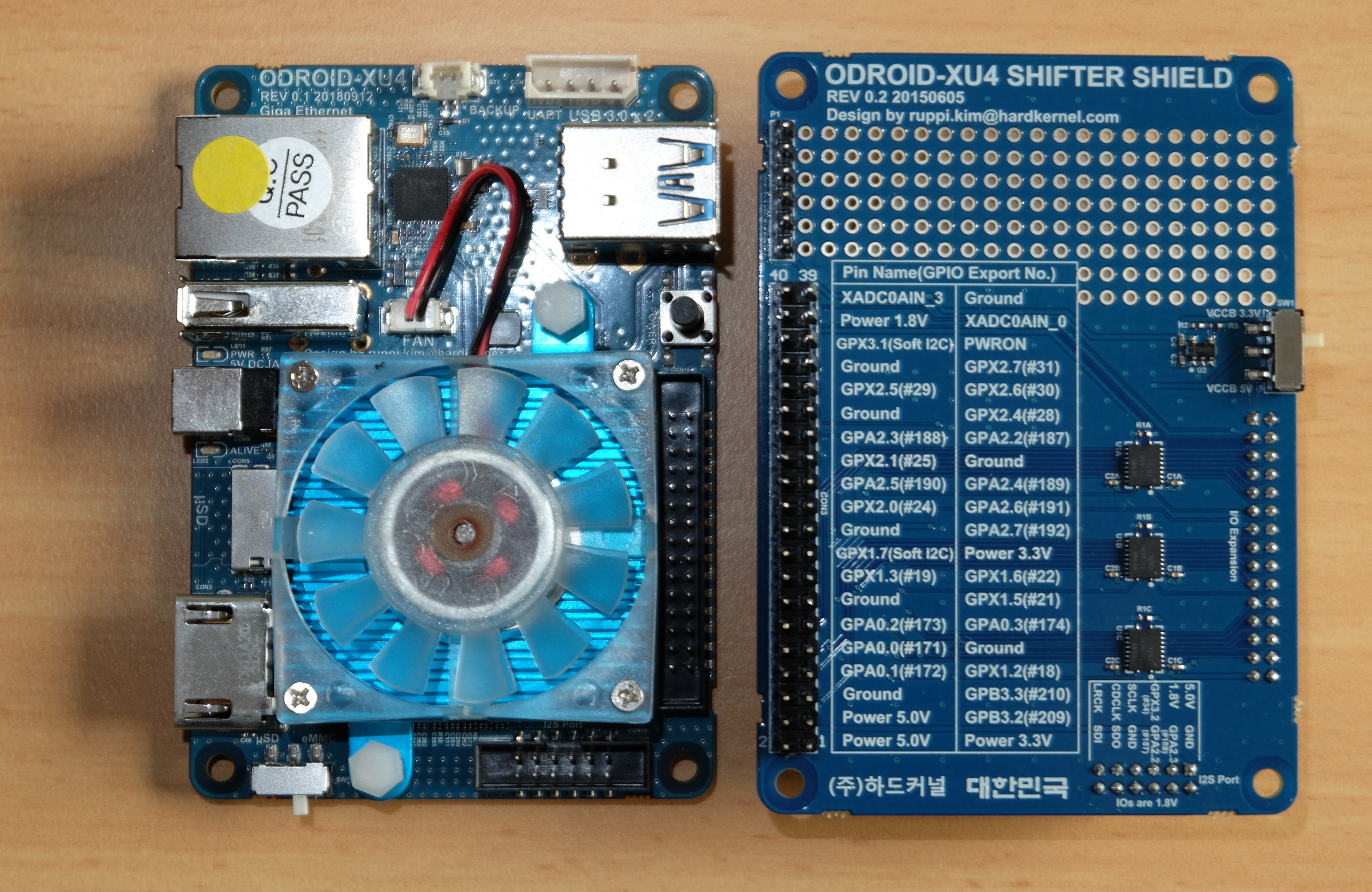
Abbildung 6: Der Odroid XU4 mit Adapterplatine. Von den Abmessungen und der Leistung her entspricht er weitgehend dem RasPi 3.
Grob gesagt rangiert der Odroid XU4 leistungstechnisch in der Liga des Raspberry Pi 3, wobei es einige echte Vorteile zum RasPi gibt, die wir uns im Folgenden ein wenig genauer ansehen. Einen echten Nachteil für den Bastler stellen jedoch die geringen Abstände der GPIO-Pins beim XU4 dar. Um trotzdem gut mit dem Odroid arbeiten zu können, verwenden wir den eingangs erwähnten Adapter, der eine RasPi-ähnliche GPIO bereitstellt.
Zur Stromversorgung benötigen Sie ein Netzteil mit 5 Volt Ausgangsspannung und einer Stromstärke von 4 Ampere. Angeschlossen wird das Netzteil über einen runden 5,5-Millimeter-Stecker mit innenliegendem Pluspol. Ein USB-Netzteil von der Stange wie beim RasPi lässt sich also nicht verwenden. Den verbauten Lüfter steuert der Odroid XU4 automatisch an.
Odroid: Betriebssystem
Für den Odroid XU4 stehen auf der Webseite des Herstellers [8] Ubuntu 22.04 und Android 4.4.4 in verschiedenen Varianten bereit. Sie transferieren die Images wie gewohnt mit dem RPi Imager auf eine SD-Karte.
Als Alternative dazu verfügt der Odroid über einen Sockel für eine eMMC (Embedded Multi-Media Card). Die bietet den Vorteil, dass sie beim Lesen von Daten erheblich schneller agiert als eine SD-Karte und beim Schreiben nur selten langsamer. Die eMMC verhält sich auch um einiges betriebssicherer als die SD-Karte. Unterm Strich eignet sich eine SD-Karte optimal zum schnellen Testen, für den Dauerbetrieb sollten Sie eine eMMC verwenden.
Der Odroid besitzt einen Schalter, mit dem Sie auswählen, von welchem der beiden Medien das Board bootet. In jedem Fall sollten mindestens 16 GByte Speicherplatz auf der Karte zur Verfügung stehen. Um eine eMMC-Karte zu beschreiben, benötigen Sie zusätzlich einen geeigneten Adapter [9].
Auf dem Odroid XU4 melden Sie sich als User odroid mit dem Passwort odroid an. Der Nutzer root verwendet dasselbe Passwort. Der SSH-Dienst läuft nach der Installation, was bedeutet, dass Sie die Passwörter direkt nach der Installation ändern sollten.
Es kommt vor, dass der Odroid nicht den kompletten freien Platz auf der SD-Karte verwendet. In diesem Fall müssen Sie das entsprechende Dateisystem selbst vergrößern. Eine Anleitung, wie Sie das am einfachsten bewerkstelligen, finden Sie im Netz [10]. Dabei kommt ein Tool zum Einsatz, das dem bekannten Raspi-config recht nahekommt. Es lohnt sich daher in jedem Fall, die Software zu installieren, selbst wenn Sie den Speicherplatz nicht anpassen müssen. Achten Sie darauf, dass Sie nur die SD-Karte mit dem Odroid verbinden und eine eventuell vorhandene eMMC entfernen.
Nach der Installation sollten Sie das System auf den neuesten Stand bringen. Bei der Gelegenheit installieren Sie auch noch die Programme, die Sie für die nächsten Schritte benötigen (Listing 5).
Listing 5
Odroid aktualisieren
$ sudo apt update
$ sudo apt upgrade
$ sudo apt dist-upgrade
$ sudo apt install i2c-tools openjdk-11-jdk
$ sudo reboot
Odroid: GPIO
Für den Zugriff auf die GPIO des Odroid gäbe es bei Github eine Python-Bibliothek [11], die sich jedoch nicht mehr installieren lässt. Es passiert in letzter Zeit immer häufiger, dass Entwickler interessante Open-Source-Projekte nicht mehr auf dem aktuellen Stand halten, sodass die Software nach einiger Zeit einfach nicht mehr funktioniert. Im konkreten Fall liegt es daran, dass zum einen die Bibliothek nicht auf Python 3 umgestellt wurde und es zum anderen die verwendete C-Bibliothek WiringPi nicht mehr in den Paketquellen gibt.
Alternativ arbeiten Sie direkt mit Sysfs, um die GPIO anzusteuern. Verwenden Sie dafür die internen Nummern der einzelnen GPIOs. Abbildung 7 zeigt die Pin-Belegung des 40-poligen Headers des Adapters. Für uns interessant sind die Nummern in den Klammern.
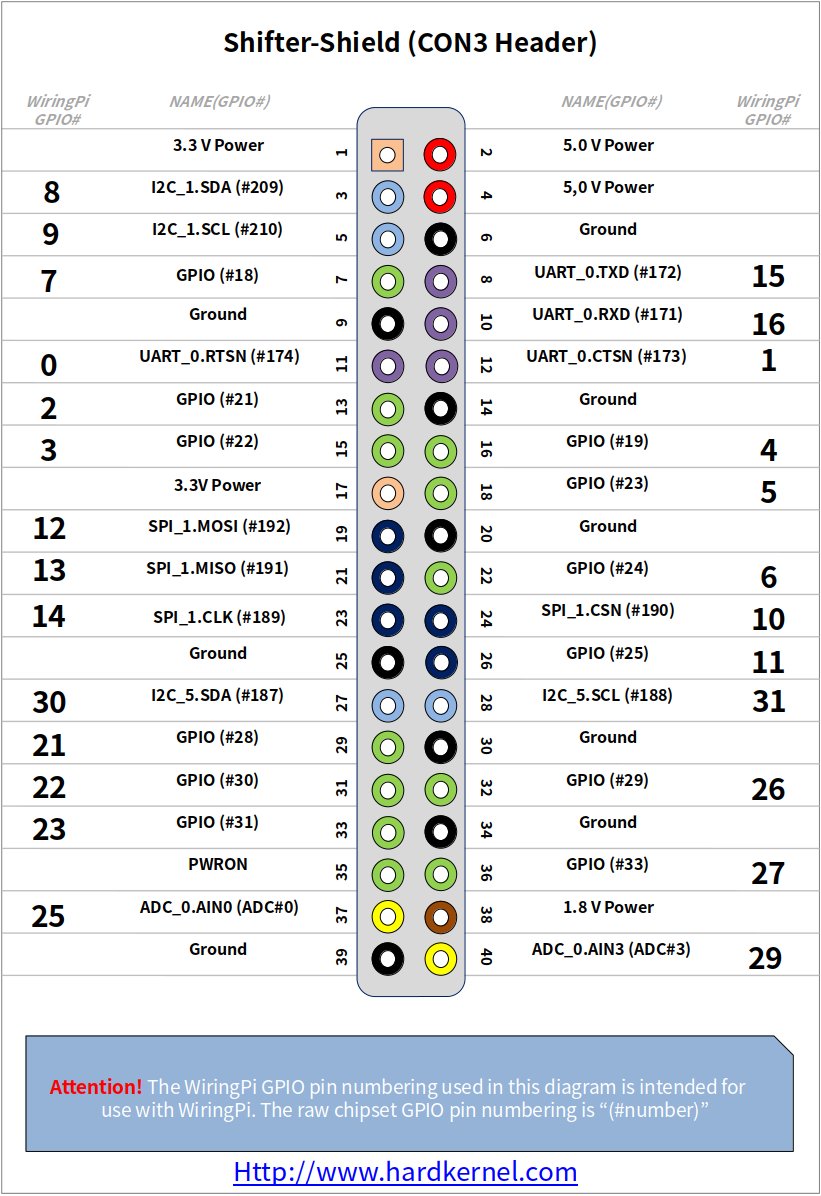
Abbildung 7: Die Pin-Belegung der Odroid-Adapterplatine.
Um mit Sysfs auf dem Odroid zu arbeiten, benötigen Sie Root-Rechte, die Sie mit dem Kommando sudo bash erlangen. Das Pseudo-Dateisystem Sysfs liegt, wie der Name schon vermuten lässt, im Filesystem unter /sys. Der Zugriff auf die GPIO-Ports erfolgt über das Verzeichnis /sys/class/gpio/.
Wechseln Sie in diesen Ordner (Listing 6, Zeile 1) und aktivieren Sie die GPIO 19 auf dem Header-Pin 16 (Zeile 2). Im Testaufbau befindet sich daran eine LED. Versetzen Sie nun den Pin in den Output-Modus (Zeile 3). Zu guter Letzt verwenden Sie die zwei Kommandos aus den Zeilen 4 und 5, um die LED an- und auszuschalten.
Das Abfragen von Eingängen funktioniert entsprechend mit einem in als Wert für die direction und einem Abfragen von value mit dem Kommando cat. Über das Sysfs stehen Ihnen alle Funktionen der GPIO genauso wie über eine Bibliothek zur Verfügung. Der Umgang mit Sysfs erfordert ein wenig Eingewöhnung, hat aber den Vorteil, dass Sie sich intensiver mit Sysfs auseinandersetzen. Alle Linux-Systeme, die eine GPIO besitzen, nutzen auch ein Sysfs.
Listing 6
Sysfs (Odroid)
# cd /sys/class/gpio/
# echo 19 > export
# echo out > gpio19/direction
# echo 1 > gpio19/value
# echo 0 > gpio19/value