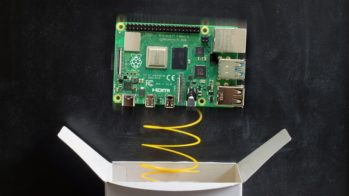
Mit dem modernen Video-Codec HEVC (H.265) erstellte Filme spielen bisherige RasPi-Modelle oft nur ruckelnd ab. Wir testen, ob der neue Raspberry Pi 4B das besser kann.
Offizielle Zahlen dazu gibt es zwar nicht, aber der Einsatz als Mediacenter dürfte einer der populärsten, wenn nicht gar der beliebteste Verwendungszweck des Raspberry Pi sein. So rüstet der RasPi einen “dummen” Fernseher zu einem komfortablen Smart-TV auf, der Videos von einer angeschlossenen USB-Festplatte, einem im Netz aktiven NAS oder von diversen Streaming-Diensten wie Netflix und Amazon Prime abspielt.
Die Rechenleistung des RasPi 3 genügt, um viele Medienformate in Full-HD-Auflösung abzuspielen. Doch moderne Codecs wie der auch bei DVB-T2 eingesetzte HEVC (H.265) bringen die 1,4 GHz schnelle CPU der RasPi3-Modelle ins Schwitzen [1]. Bei Full HD oder gar 4K gerät die Wiedergabe ins Stocken, da die Hardware des Systems der CPU beim Dekodieren der Videos nicht unter die Arme greift.
Die neu vorgestellte vierte Generation des Raspberry Pi verspricht hier Abhilfe: Ganz offiziell unterstützt das System HEVC mit bis zu 4K@60 (inklusive HDR).
LibreELEC für den RasPi 4B
Die bessere Multimedialeistung resultiert nicht etwa aus einer deutlich gesteigerten Taktrate: Im RasPi 4B arbeitet die auf 1,5 GHz getaktete Quad-Core-CPU mit nur 100 MHz mehr als beim RasPi 3. Hier greift vielmehr der Umstieg von einem ARM Cortex-A53 auf einen ARM Cortex-A72. Diese Neuerung macht allerdings den Entwicklern ein wenig zu schaffen: So gibt es beispielsweise die Kodi-Distribution LibreELEC für den Raspberry Pi 4 nur in einer Alpha-Version.
Nach der Installation spürt man vom Alpha-Status von LibreELEC 9.2 erst einmal wenig. Unter der Haube des Systems arbeitet ein Linux-Kernel in Version 4.19.50, die Mediacenter-Software Kodi kommt in Version 18.3. Die Oberfläche gleicht in weiten Teile dem mit Kodi 17 vorgestellten Skin Estuary, Überraschungen gibt es hier keine. Das System spricht Deutsch, nur eine angeschlossene USB-Tastatur müssen Sie noch von Hand in den Einstellungen unter LibreELEC | System | Tastaturbelegung auf de umstellen.
LibreELEC installieren
Zur Installation von LibreELEC auf einem Single-Board-Computer wie dem Raspberry Pi empfiehlt sich der LibreELEC USB-SD Creator [6]. Das für Linux, Mac OS X und Windows angebotene Programm bereitet die dafür benötigte Speicherkarte in vier einfachen Schritten vor. Allerdings führte es zu Redaktionsschluss noch kein Image für den RasPi 4 auf. Sie müssen das Abbild daher manuell herunterladen und über Datei auswählen zur Installation vormerken. Danach bestimmen Sie den Datenträger, auf dem der Assistent das Image installieren soll. Hier lohnt es sich, akribisch vorzugehen, denn sämtliche Daten auf dem Massenspeicher gehen bei dieser Aktion verloren.
Zu guter Letzt schreibt dann Write das heruntergeladene Image auf die SD-Karte (Abbildung 1). Die stecken Sie in den RasPi und booten ihn. Daraufhin führt Sie ein Einrichtungsassistent durch die wichtigsten Konfigurationsschritte. Dazu stecken Sie am besten eine Tastatur an den RasPi, eine Maus brauchen Sie nicht zwingend. Nach der Lokalisierung für German vergeben Sie einen Rechnernamen und richten die Netzwerkverbindung ein; das WLAN des Raspberry Pi wird von Haus aus unterstützt. Anschließend aktivieren Sie je nach Bedarf die Netzwerkdienste SSH und Samba. Für SSH erfragt der Assistent dabei automatisch ein neues Passwort.

Abbildung 1: Für die Installation von LibreELEC auf einer für den Raspberry Pi gedachten SD-Karte verwenden Sie am besten den USB-SD Creator. Das Programm gibt es für Linux, Mac OS X und Windows.
TIPP
Immer mehr Linux-Distributionen setzen mit Wayland auf einen neuen Display-Server, der den klassischen X-Server ablöst. Unter Wayland lassen sich allerdings Programme mit grafischer Oberfläche, wie etwa der LibreELEC USB-SD Creator, nicht mehr so einfach mit administrativen Rechten ausführen. Der übliche Aufruf von sudo Programm führt zu einer Fehlermeldung (Listing 1, ab Zeile 1). Ein Workaround besteht darin, den Display-Server kurzzeitig für externe Anwendungen zugänglich zu machen (Zeile 5), das Programm auszuführen (Zeile *6) und die Anpassung dann nach getaner Arbeit wieder abzustellen (Zeile 7).
Listing 1
$ sudo ./LibreELEC.USB-SD.Creator.Linux-64bit.bin
No protocol specified
QXcbConnection: Could not connect to display :0
Abgebrochen
$ xhost +
$ sudo ./LibreELEC.USB-SD.Creator.Linux-64bit.bin
$ xhost -
Full HD und 4K
Um zu ermitteln, wie gut sich unterschiedliche RasPi-Modelle für die Wiedergabe von Multimediadateien unter LibreELEC eignen, bauen wir ein Testfeld mit einem RasPi 3B+ und einem brandneuen RasPi 4B auf. Softwareseitig kommt LibreELEC 9.2 zum Einsatz. Auf dem RasPi 3B+ verwendet es Kodi 18.2, der RasPi 4B erfordert wie erwähnt eine Alphaversion von LibreELEC 9.2 mit Kodi 18.3.
Wie gut die Systeme die Videos abspielen, kann man nicht nur subjektiv mit dem Auge beurteilen, sondern auch ganz objektiv messen. Dazu lässt sich während der Wiedergabe mit [Strg]+[Umschalt]+[O] eine Statistik einblenden (Abbildung 2). In der Praxis zeigt sich jedoch, dass die Anzahl der von Kodi als dropped gezählten Frames kaum variiert – egal, wie stark das abgespielte Video den RasPi überfordert und wie sehr das Bild ruckelt.
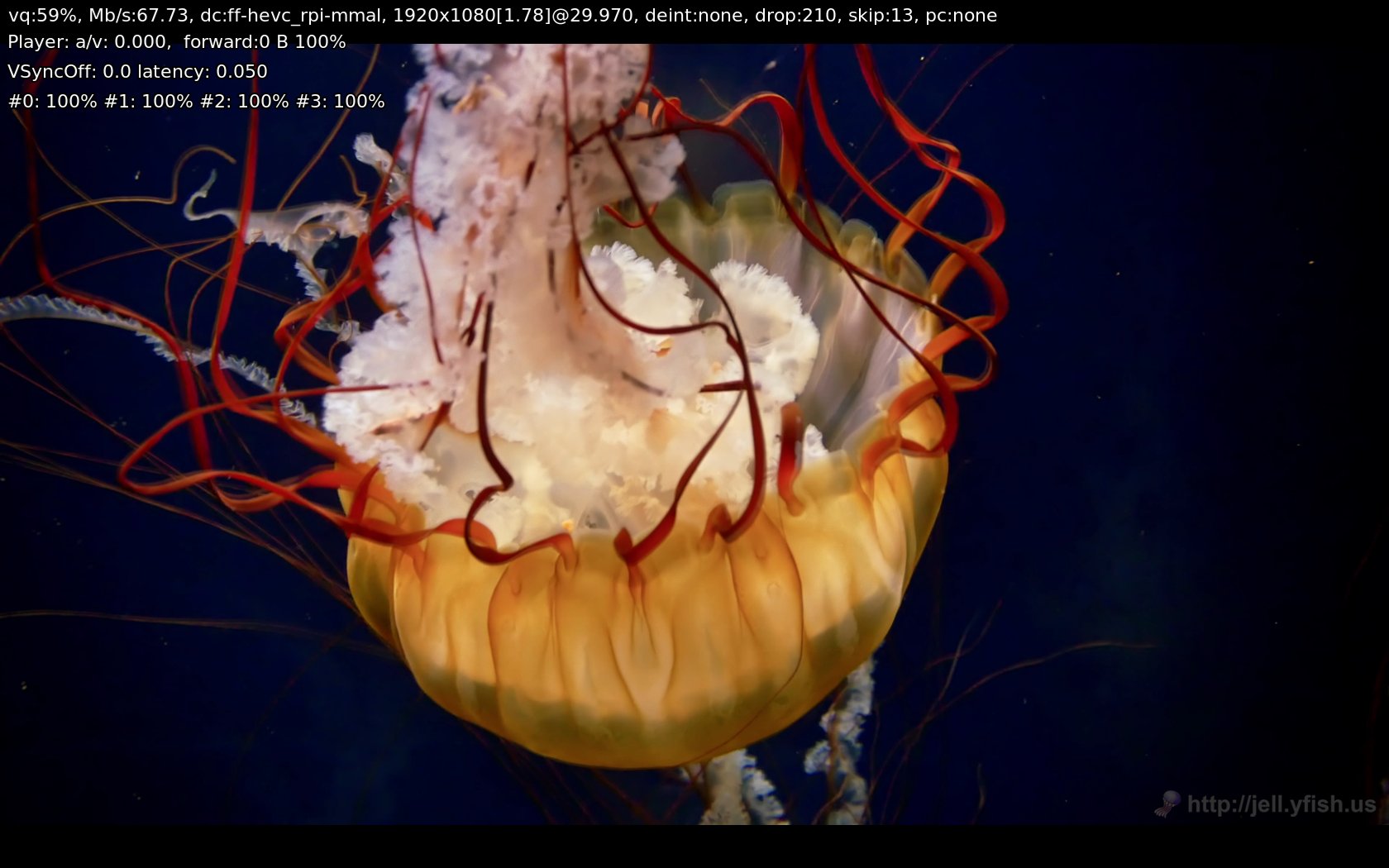
Abbildung 2: Die Jellyfish Video Bitrate Test Files liegen in HEVC und H.264 kodiert mit einer Bitrate von bis zu 400 Mbit/s vor.
Beim Bildmaterial bedienen wir uns bei den Jellyfish Video Bitrate Test Files [3]. Die Seite bietet einen mit H.264 und H.265 (HEVC) kodierten Videoclip in unterschiedlichen Auflösungen (bis hin zu 4K) und Bitraten (bis zu 400 Mbit/s) zum Herunterladen an. Diese Qualität übertrifft selbst den jüngsten Ultra-HD-Blu-ray-Standard (oft als 4K Ultra HD bezeichnet), der bei 4K-Auflösung mit einer maximalen Bitrate von 128 Mbit/s arbeitet.
Um auszuschließen, dass die Netzwerkschnittstelle oder die besonders beim RasPi 3 langsamen USB-Ports das Einlesen der Videodateien abbremsen, speichern wir die Daten auf der SD-Karte des Systems.
RasPi 3: Quälerei …
Beim Abspielen der Testvideos zeigt sich, dass dem Raspberry Pi 3 der Umgang mit H.264-kodiertem Material leichter fällt als mit HEVC-Videos. Die H.264-kodierten Jellyfish-Clips spielt der RasPi 3 in Full-HD-Qualität ohne Ruckler ab, bis hin zu einer Bitrate von 70 Mbit/s (Abbildung 3). Bei 80 Mbit/s lassen sich kurze Aussetzer wahrnehmen, bei 90 Mbit/s gibt es erste kurze Standbilder zu sehen. Bei 100 Mbit/s gleicht das Abspielen des Clips dann eher einer Diashow.