Odroid: I<+>2<+>C
Wie der Raspberry Pi führt auch der Odroid XU4 die I2C-Schnittstelle über die Header-Pins 3 und 5 heraus. Um die I2C-Schnittstelle zu nutzen, installieren Sie vorab die I2C-Tools mit dem Kommando sudo apt install i2c-tools. Listing 7 zeigt die Ausgabe von I2c-detect.
Die I2C-Schnittstelle arbeitet wie erwartet. Beachten Sie, dass Sie für den Zugriff Root-Rechte benötigen. Weiterhin gilt es, zu berücksichtigen, dass die I2C-Schnittstelle beim Odroid die Nummer 0 verwendet, nicht wie beim RasPi oder Jetson die Nummer 1. Die Abfrage des Temperatursensors klappt wie erwartet mit dem Aufruf aus der letzten Zeile von Listing 7.
Listing 7
I2c-detect (Odroid)
$ sudo i2cdetect -y 0
     0  1  2  3  4  5  6  7  8  9  a  b  c  d  e  f
00:                         -- -- -- -- -- -- -- --
10: -- -- -- -- -- -- -- -- -- -- -- -- -- -- -- --
20: -- -- -- -- -- -- -- -- -- -- -- -- -- -- -- --
30: -- -- -- -- -- -- -- -- -- -- -- -- -- -- -- --
40: -- -- -- -- -- -- -- -- 48 -- -- -- -- -- -- --
50: -- -- -- -- -- -- -- -- -- -- -- -- -- -- -- --
60: -- -- -- -- -- -- -- -- -- -- -- -- -- -- -- --
70: -- -- -- -- -- -- -- --
$ watch 'echo "obase=10; ibase=16; $(sudo i2cget -y 0x00:*0x48:*0x00 | cut -d 'x' -f2- | tr 'a-f' 'A-F')" | bc'
Odroid: SPI
Zum Testen der SPI-Schnittstelle verwenden Sie auch beim Odroid XU4 das Programm aus Listing 3. Sie brauchen dort nur die Nummern der GPIOs anzupassen. Die Zeile zum Initialisieren der Klasse sieht danach so aus:
MCP3008 mcp = new MCP3008(191,192,189,190);
Vor dem Start des Java-Programms müssen Sie jedoch noch zwei Module deaktivieren (Listing 8, Zeile 1 und 2). Alle anderen Teile des Programms funktionieren ohne Anpassungen (Zeile 3). Zum Starten der Software benötigen Sie wieder Root-Rechte (Zeile 4).
Listing 8
Testprogramm starten
$ sudo rmmod spidev
$ sudo rmmod spi_s3c64xx
$ javac MCP3008.java
$ sudo java MCP3008
Odroid: Fazit
Der Odroid XU4 kann in Projekten problemlos einen Raspberry Pi ersetzen. Ubuntu als Betriebssystem bietet Zugriff auf alle Programme, die Sie dafür benötigen. Es fällt allerdings auf, dass die Odroid-Community deutlich kleiner als die des RasPi ist. Daher treffen Sie im Internet häufiger auf veraltete Ressourcen. Zudem erfordert der Umgang mit dem Odroid gelegentlich einen Griff in die Unix-Trickkiste oder die Arbeit mit Root-Rechten. Der Autor würde den Odroid XU4 keinem SBC-Anfänger empfehlen. Einem erfahrenen Bastler gelingt es aber, Projekte damit adäquat umzusetzen.
Rock Pi: Basics
Der Rock Pi (Abbildung 8) verfolgt einen anderen Ansatz als der Odroid. Der Hersteller Radxa versucht nicht, den Funktionsumfang des RasPi zu imitieren, sondern setzt eigene Maßstäbe. So verwendet der Rock Pi zum Beispiel für die Spannungsversorgung einen USB-C-Anschluss, der verschiedene Standards unterstützt; allerdings müssen Sie dazu eine USB-C-Leitung mit Datenkommunikation verwenden. Die Betriebsspannung des Boards liegt bei bis zu 21 Volt. Alternativ verwenden Sie das 5-Volt-Netzteil eines RasPi 4.
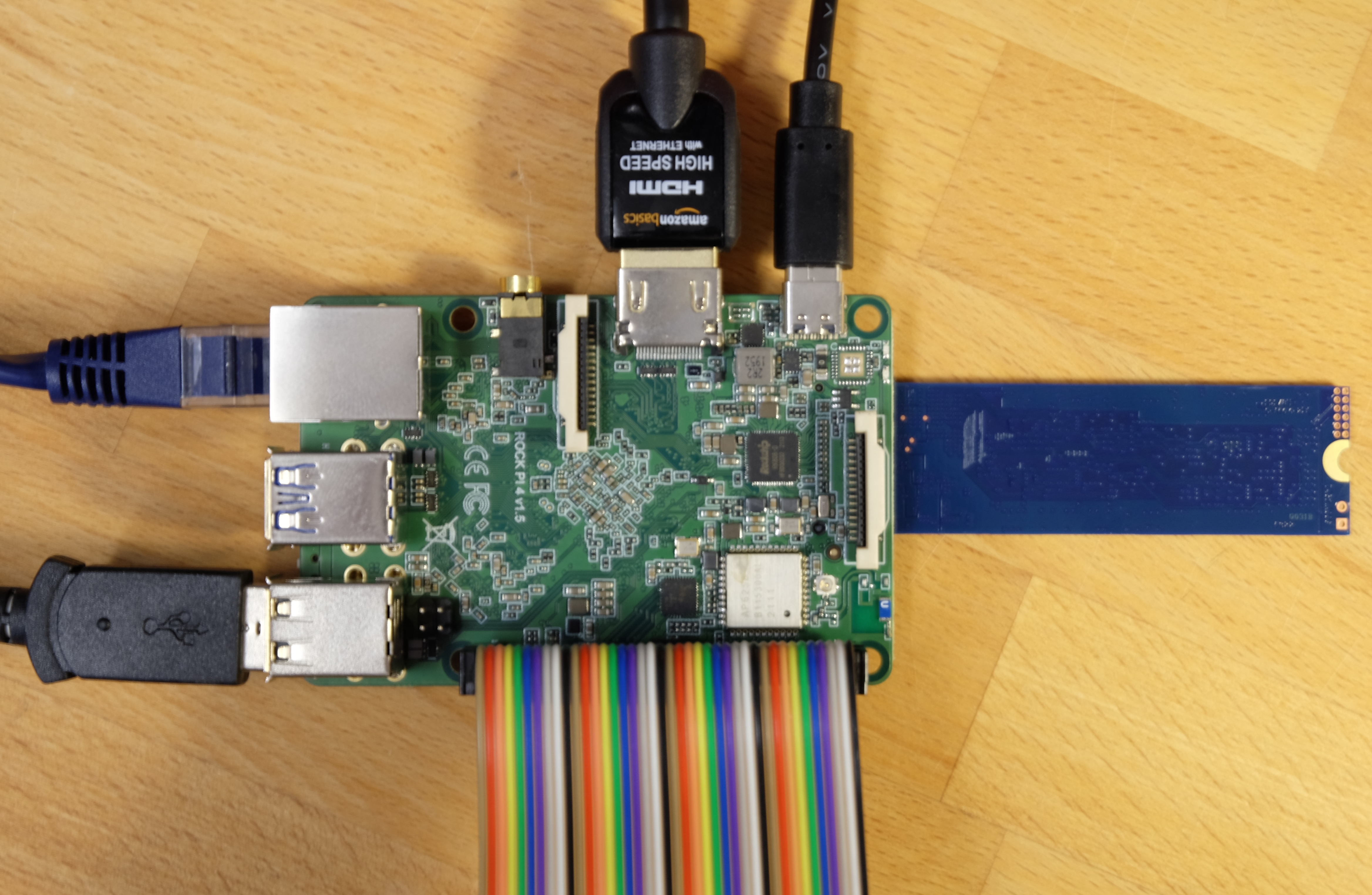
Abbildung 8: Der Rock Pi 4 mit angestecktem M.2-SSD-Speicher (rechts).
Ein weiteres, interessantes Feature bietet das Board in Form eines M.2-Steckplatzes, den wir uns später noch ein wenig genauer ansehen. Der Rock Pi 4 erlaubt sowohl den Betrieb mit einer SD-Karte als auch mit einer eMMC bis zu einer Kapazität von 128 GByte. Die Platine macht einen sehr robusten und hochwertigen Eindruck. Die komplette Dokumentation mit vielen Anleitungen (meist auch in Deutsch) finden Sie auf der Homepage des Herstellers [12].
Rock Pi: Betriebssystem
Beim OS wählen Sie zwischen unterschiedlichen Linux-Distributionen sowie einigen exotischeren Betriebssystemen [13]. Wir verwenden hier den Debian-Desktop, der einem Pi OS am nächsten kommt. Achten Sie darauf, das korrekte Image für Ihre Rock-Pi-Variante auszuwählen. Zur Abwechslung verwenden wir die eMMC des Rock Pi anstelle der SD-Karte. Um das Image auf die eMMC zu übertragen, empfehlen wir wie gehabt den RPi Imager. Zum Anschließen der eMMC brauchen Sie allerdings einen passenden Adapter [9].
Nach dem Schreiben des Abbilds auf die eMMC stecken Sie die Karte in den Rock Pi. Das gestaltet sich etwas fummeliger als mit einer SD-Karte. Die eMMC weist zur Orientierung eine abgeschnittene Ecke auf, diese Markierung findet sich auch auf dem Board wieder. Nach der erfolgreichen Montage booten Sie das System.
Der Start des Mini-Boards dauert nicht viel länger als der eines RasPi, mangels Bildschirmausgabe kommt es einem aber länger vor. Nur das Blinken der blauen LED signalisiert, dass es Aktivität auf der eMMC gibt. Die grüne LED dient als Anzeige für die Spannungsversorgung. Der Standardnutzer für das Login heißt rock, ebenso das dazugehörige Passwort. Den SSH-Daemon startet das System beim Booten.
Nach dem ersten Hochfahren sollten Sie das System erst einmal auf den aktuellen Stand bringen und notwendige Software installieren (Listing 9).
Listing 9
Rock Pi vorbereiten
$ sudo apt update
$ sudo apt upgrade
$ sudo apt install wget  openjdk-11-jdk
Rock Pi: GPIO
Abbildung 9 zeigt die Pin-Belegung des 40-poligen Headers, die wie erwartet ähnlich wie die beim RasPi ausfällt. Die GPIOs tragen jedoch komplett andere Nummern und Bezeichnungen, einige der Sonderfunktionen liegen an anderen Positionen. Um auf die GPIO zuzugreifen, benötigen Sie die Libmraa-Bibliothek des Herstellers. Interessanterweise verwendet diese direkt die Pin-Nummern des 40-poligen Headers – das handhabt kein anderer Hersteller so.
Die Installation der Libmraa beschreibt die Webseite des Projekts [14]. Führen Sie alle Installationsschritte bis zur Überschrift Test aus. Sie sollten auch die optionalen Installationsschritte abarbeiten: Anderenfalls kommt es vor, dass das Board nicht mehr bootet. Vor einigen Kommandos in der Anleitung fehlt das sudo. Falls unerwartete Fehler auftreten, setzen Sie es davor.