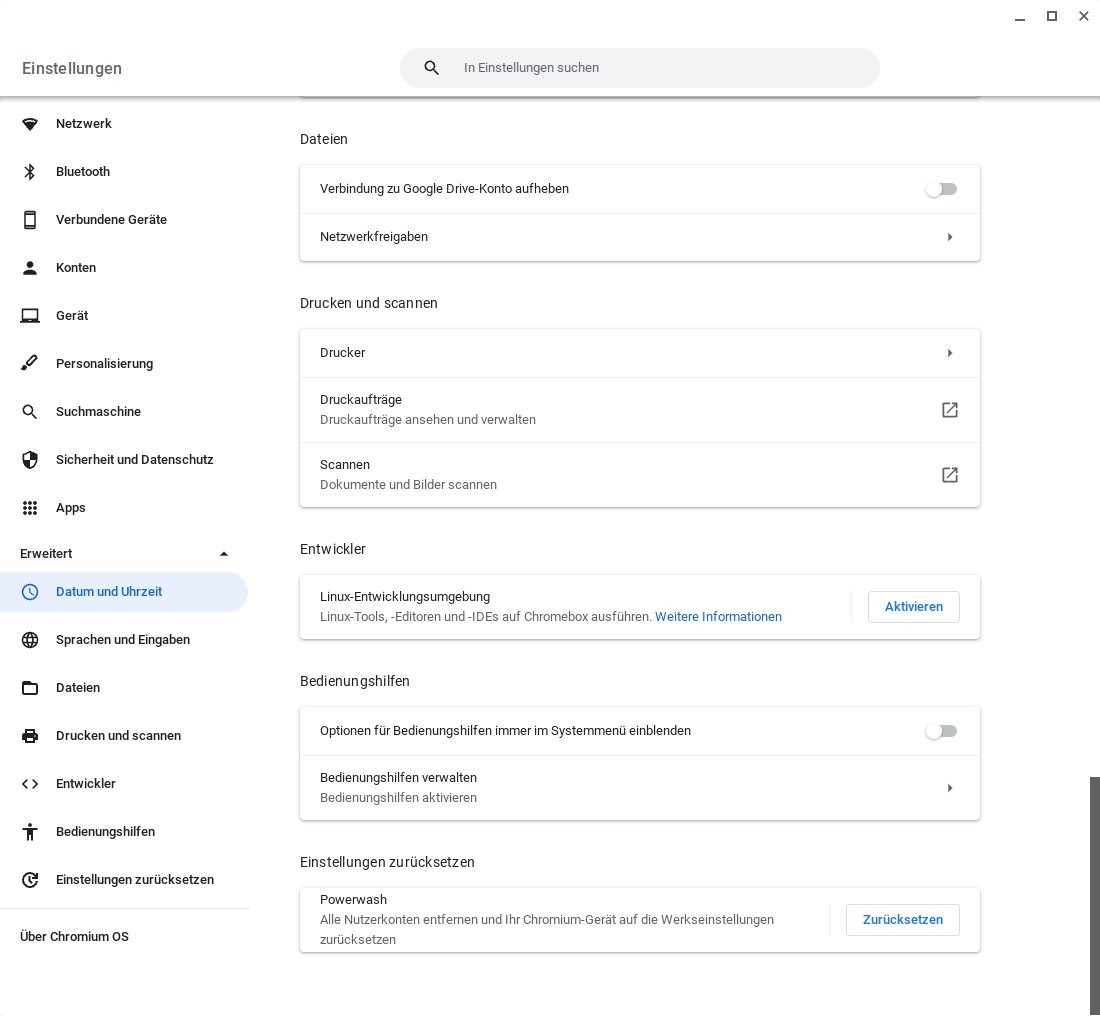
Abbildung 3: Über einen Klick auf den Schalter mit dem Zahnradsymbol erreichen Sie die umfangreichen Einstellungen.
Erste Schritte
Chromium OS besteht in der Grundausstattung aus einer einzigen Anwendung, dem Webbrowser. Eine rudimentäre Shell mit einer Handvoll ausgewählter Befehle erreichen Sie im Browser über [Strg]+[Alt]+[T]. Wenn Sie dort wiederum shell eingeben, startet tatsächlich die Bash. Hier handelt es sich zwar nicht um ein vollwertiges Linux-System, aber der Zugriff auch auf die sonst nicht gemountete Systempartition gelingt auf diesem Weg – praktisch etwa für das Editieren der config.txt.
Auch alle weiteren Apps gibt es nur über den Browser. Oben rechts finden Sie ein Menü mit den bekannten Google-Anwendungen von Maps bis Fotos. Weitere Applikationen finden Sie im Chrome-Webstore. Hier haben Sie die Wahl zwischen Browser-Erweiterungen und Apps. Erstere funktionieren nur online im Browser-Kontext, Letztere sind eigenständig und lassen sich auch offline nutzen. Das eher schmale Angebot lässt sich in keiner Weise mit der überbordenden Fülle von Apps bei Android oder iOS vergleichen. Für die eigentliche Zielgruppe von Chromebooks, also normale Anwender, die neben Web und E-Mail überwiegend Standardanwendungen nutzen, findet sich aber ausreichend Stoff.
Sowohl Anwendungen als auch Apps können Sie an die Ablage anheften, die Sie je nach Geschmack auch an einen anderen Bildschirmrand verschieben. Außerdem finden Sie alle installierten Anwendungen über den Launcher-Button ganz links. Wie sich in Abbildung 4 erkennen lässt, war auf dem Testsystem nicht allzu viel installiert.
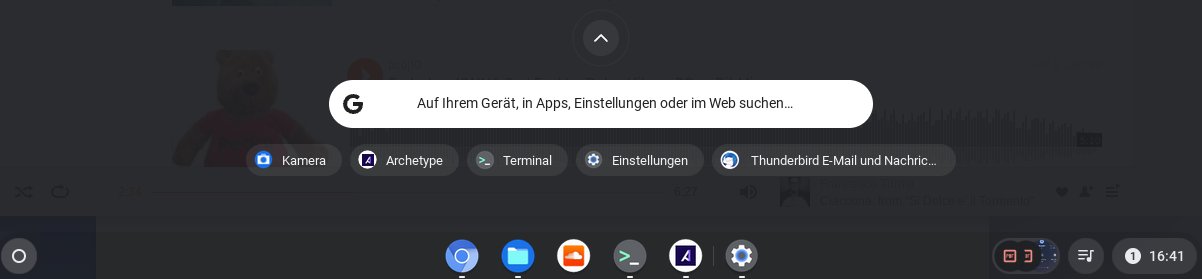
Abbildung 4: Alle installierten Anwendungen finden Sie über den Launcher-Knopf ganz links.
Eine gravierende Einschränkung hat Chromium OS für den RasPi allerdings: Es umfasst nur die Open-Source-Teile von Googles Betriebssystem, spezielle Google-Anwendungen fehlen. Das schmerzt insbesondere beim Google-Drive-Client, der für die automatische Synchronisation von lokalen Daten ins Netz sorgt. Google Drive selbst lässt sich allerdings problemlos aus dem Browser und über dafür ausgelegte Anwendungen nutzen.
Hardware-Support und Performance
Die generelle Performance des Systems auf einem Raspberry Pi 4 mit 2 GByte RAM ist sehr gut. Allerdings gilt das auch für ein schlankes Pi OS, auf dem lediglich ein Webbrowser läuft. Letztlich verwendet Chromium ja auf Chromium OS und Pi OS dieselbe Codebasis. Viele offene Tabs mit komplexen Webseiten machen irgendwann jedes System dicht, unabhängig vom Unterbau.
Eine erste Bewährungsprobe bestand in der Wiedergabe von Videos aus dem Netz. Nach der Konfiguration der richtigen Soundschnittstelle (der RasPi 4 hat ja drei davon) war das kein Problem, mit einer Einschränkung: Ob Musik pur oder Videos, manchmal stockte die Wiedergabe, und ein paar Musikfetzen wurden in einer Schleife wiederholt. Nach einigen Sekunden fing sich das System wieder. Die genaue Ursache ließ sich nicht feststellen. Problemlos funktionierte dagegen die Wiedergabe über einen Bluetooth-Lautsprecher. Das Konfigurationsmenü bietet dazu einen Bluetooth-Button an, über den Sie bequem das zu koppelnde Gerät auswählen.
Die Unterstützung weiterer Hardware machte im Großen und Ganzen auch keine Schwierigkeiten. USB-Sticks bindet das System automatisch ein, über ein Icon im Dateibrowser erfolgt dann der sichere Auswurf. Selbst das Scannen mit einem älteren, aber netzwerkfähigen Epson-Multifunktionsdrucker klappte auf Anhieb – eine Aufgabe, an der diverse Linux-Testsysteme in der Vergangenheit immer wieder scheiterten oder für die sie Zusatzsoftware benötigten.
Auf Hardwareseite gibt es nur einen Totalausfall: Die Pi-Cam wird nicht unterstützt. Der Implementationsaufwand dieser Funktion ist für das kleine Entwicklerteam zu hoch.
Alter Motor
Neben dem RasPi 4 kam im Test noch ein RasPi 3B+ mit lediglich 1 GByte RAM zum Einsatz. Als besondere Herausforderung kam hinzu, dass der Rechner an einem 7-Zoll-Display von Waveshare hing. Der Bildschirm verwendet zwar HDMI, benötigt aber besondere Einstellungen in der config.txt. Seinen Strom bezieht er über USB direkt vom Raspberry Pi. Die Touch-Funktionalität erfordert zumindest bei Pi OS keine Treiber.
Üblicherweise liegt die config.txt auf der ersten, FAT-formatierten Partition. Bei Chromium OS ist das anders, hier versteckt sich die Datei in der Partition 12 (EFI-System, ebenfalls FAT-formatiert). Zum Glück ließ sich die Partition problemlos einhängen und die config.txt für den Waveshare-Bildschirm anpassen.
Direkt nach dem Booten stellte Chromium OS fest, dass es sich beim Display um einen Touch-Bildschirm handelt. Außerdem sucht das System auf Wunsch nach Alternativen, etwa nach Bluetooth-Tastaturen. Nach der Bestätigung, dass das nicht nötig sei, lief die Erstinstallation wie üblich. Bei Eingabefeldern erschien automatisch eine Bildschirmtastatur. Insgesamt präsentiert sich die Touch-Unterstützung vorbildlich, die Bedienung erfolgt wie bei einem Tablet. An dieser Stelle könnte sich Pi OS gern einiges abschauen.
Der RasPi 3B+ ist allerdings mit Chromium OS leicht überfordert. Die Reaktionszeit war im Test teilweise so hoch, dass der Tester nicht sicher war, tatsächlich eine Schaltfläche getroffen zu haben. Auch für eine saubere Audioausgabe lag die Leistung offensichtlich zu niedrig.
Linux-Subsystem
In den Systemeinstellungen können Sie ein Linux-Subsystem aktivieren. Dazu benötigen Sie eine ausreichend dimensionierte SD-Karte, deren freien Platz Sie, wie im Kasten “Die gesamte SD-Karte nutzen” beschrieben, der Hauptpartition zuschlagen.