
Chromium OS, ein freier Ableger von Googles webzentriertem Chrome OS, tritt auch auf dem Raspberry Pi an. Dort macht das Browser-Betriebssystem eine erstaunlich gute Figur.
Das Internet und hier insbesondere das World Wide Web haben sich in den letzten Jahrzehnten rasant entwickelt. Früher diente der Webbrowser als Mittel zum passiven Konsum von Informationen, die Webserver auf Anfrage auslieferten. Heute laufen selbst komplexe Anwendungen wie Tabellenkalkulationen, Zeichenprogramme oder Programmierumgebungen auf den Servern, und der Browser bringt nur noch die Oberfläche dafür auf den heimischen Schirm.
Wenn sowieso alle Anwendungen in der Cloud laufen, stellt sich zu Recht die Frage, wozu man noch einen fetten Rechner samt komplexem Betriebssystem braucht. Google versucht diese Frage mit Chrome OS für Chromebooks zu beantworten. Googles hauseigener Webbrowser fungiert nicht nur als zentraler Bestandteil des Betriebssystems, sondern hat dem Kind auch gleich den Namen gegeben.
Als Restaufgaben des Betriebssystems bleibt die Hardwareansteuerung sowie das Caching von Daten für den Offline-Betrieb. Dementsprechend schlank und günstig fallen Chromebooks aus. Der Marktanteil von Chromebooks schnellte deshalb während der Pandemie weltweit steil nach oben (auf 18 Prozent), denn die Nachfrage nach günstigen Geräten für Homeoffice und Homeschooling war groß. Inzwischen ist eine Sättigung eingetreten, und der Anteil liegt nur noch bei 9 Prozent (in Deutschland: 5 Prozent).
Unterbau
Als Betriebssystemkern nutzt Chrome OS das quelloffene Linux. Genauso verhält es sich mit dem Browser: Der nicht quelloffene Google Chrome beruht auf einem quelloffenen Kern namens Chromium. Allerdings ist der RasPi keine Zielplattform für Chrome OS, und deshalb macht die Pflege der Anpassungen für den Mini-Rechner reichlich Arbeit. Diverse Projekte haben sich bereits daran versucht und sind bislang allesamt gescheitert.
Aktuell kümmert sich eine Gruppe chinesischer Programmierer um die Portierung des Chrome-OS-Codes auf diverse nicht direkt unterstützte Plattformen. Fyde [1], die Firma dahinter, versucht über ein Freemium-Modell Einnahmen zu generieren. Die kommerzielle Variante FydeOS bietet dabei mehr Funktionalität als die offene Basisversion, etwa für den Start von Android-Apps. In diesem Artikel untersuchen wir die via Github zugängliche Basisversion [2]. Dieses Projekt enthält die vorbildliche, ausführliche Bauanleitung für die quelloffene Chromium-OS-Variante sowie vorbereitete Images. In verschiedenen Nachbarprojekten finden Sie unter anderem die verwendeten Kernel.
Installationsvorbereitung
Für die sinnvolle Nutzung des webzentrierten Betriebssystems benötigen Sie zwingend einen Google-Account. Zwar erlaubt Chromium OS auch die Anmeldung als Gast, bietet dann jedoch nur eingeschränkte Funktionen – Sie können zum Beispiel keine zusätzlichen Anwendungen installieren. Die Daten müssen Sie unabhängig von der Art der Anmeldung nicht unbedingt in der Google-Cloud (Google Drive) speichern, aber über die Wolke synchronisiert das Betriebssystem optional auch Einstellungen oder die installierten Anwendungen zwischen verschiedenen Systemen. Zudem haben reine Webanwendungen zwar Zugriff auf Google Drive, aber nicht auf die lokale Platte. Vor der Installation sollten Sie also den Account anlegen und Name und Passwort bereithalten.
Das passende Chromium-OS-Image laden Sie von der Github-Seite [3] herunter. Es gibt zwei Versionen, einmal für die RasPi-3-Familie und einmal für den RasPi 4 respektive 400, beide mit rund 600 MByte Umfang. Über die üblichen Tools wie Etcher oder den Pi Imager installieren Sie das Image genauso wie ein normales Pi OS. Schon die Größe der Abbilder zeigt, wie schlank das System ist – die Desktop-Systeme von Pi OS bringen das Dreifache auf die Waage.
Auf der SD-Karte belegt das System dann ungefähr 6 GByte, unabhängig von der Größe der SD-Karte. Für ein reines Chromium OS genügt das. Wollen Sie später auch noch das Linux-Subsystem installieren, sollte Ihre Karte mindestens 16 GByte Kapazität aufweisen, außerdem müssen Sie die Hauptpartition um den ungenutzten Platz vergrößern. Das geht zwar nicht automatisch, lässt sich unter Linux aber in wenigen Minuten erledigen – dazu später noch mehr.
Installation
Nach den Vorarbeiten booten Sie den RasPi von der SD-Karte. Beim ersten Start fragt Chromium OS nach den Zugangsdaten für das Netzwerk, nach der Sprache und der Tastaturbelegung. Anschließend folgt ein Anmeldebildschirm, in dem Sie sich mit Ihrem Google-Konto einloggen. Danach müssen Sie noch diverse Datenschutz- und Cookie-Einstellungen bestätigen. Im Prinzip ist damit die Systemeinrichtung beendet und Sie können das System nutzen.

Abbildung 1: Die Oberfläche von Chromium OS präsentiert sich recht aufgeräumt.
Die Oberfläche von Chromium OS wirkt sehr aufgeräumt, noch nicht einmal ein Wallpaper ziert den völlig leeren Desktop. Das können Sie leicht ändern, ein paar Hintergründe wie der aus Abbildung 1 sind mit an Bord. Am unteren Bildschirmrand gibt es eine Leiste, im Jargon Ablage genannt. Hier pinnen Sie später Anwendungen oder Dateien für den Schnellzugriff fest. Über den Schalter links geht es zum Anwendungsstarter. Der Button ganz rechts (mit der integrierten Uhr) führt zu den Einstellungen.
Im Test funktionierte das automatische Einstellen der Zeitzone anhand der IP-Adresse nicht, deshalb war ein Ausflug in die Einstellungen notwendig. Nach einem Klick auf den Schalter mit der Uhr erscheint ein kleiner Dialog (Abbildung 2), der neben Buttons für das Abmelden und Herunterfahren auch den direkten Zugriff auf ein paar wichtige Konfigurationen bietet.
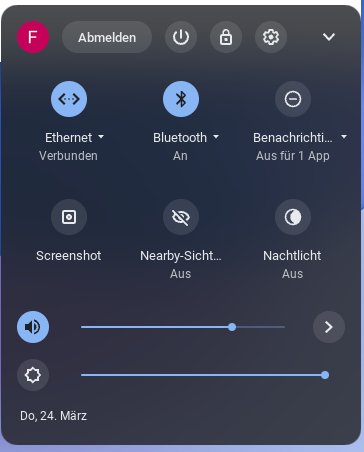
Abbildung 2: Der schlanke Konfigurationsdialog bietet nur wenige Möglichkeiten.
Den vollen Satz an Einstellungen (Abbildung 3) erreichen Sie dann über den Knopf mit dem Zahnradsymbol. Wer Google Chrome kennt und dort schon einmal die Einstellungen aufgerufen hat, fühlt sich hier sofort heimisch. Übersichtliche Kategorien und einfache Dialoge machen das Feintuning des Systems sehr benutzerfreundlich.