Ressourcen
Positiv fällt bei praktisch allen Desktop-Umgebungen der überaus niedrige Ressourcenbedarf auf: So begnügt sich Twister OS im Leerlauf bei geöffnetem Systemmonitor selbst im schlechtesten Fall mit lediglich 400 MByte RAM, auch die CPU-Belastung bleibt durchgängig gering (Abbildung 3). Daher wirkt das gesamte System bei Verwenden einer entsprechend schnellen MicroSD-Karte erstaunlich agil. Selbst sonst auf dem RasPi behäbig agierende Programme wie LibreOffice oder Gimp lassen den Nutzer vergessen, dass er hier an einem SBC arbeitet und nicht an einem Intel-System mit einer SSD.

Abbildung 3: Twister OS gibt sich sehr genügsam, nicht zuletzt dank des schlanken XFCE-Desktops.
Appstores
Twister OS bringt von Haus aus Pi Packages als einfach zu bedienendes grafisches Frontend zur Installation neuer Programme mit. Zusätzlich finden Sie für denselben Zweck das Ncurses-Frontend PiKISS. Darüber hinaus lassen sich über das Menü Settings | Recommended Software einfach per Setzen eines Häkchens aus einer nach Kategorien sortierten Liste Programme ins System einbinden. Neben diesen vorinstallierten Appstores steht auch das altbewährte Synaptic in den Repositories bereit, das alle Paketquellen bereits aktiviert und stattliche 62 966 Paketdateien zur Installation anbietet. Daneben steht mit Pi-Apps ein minimalistisches grafisches Frontend zum Nachinstallieren zur Verfügung (Abbildung 4).

Abbildung 4: An Möglichkeiten zur Installation weiterer Software mangelt es in Twister OS wahrlich nicht.
Für eine einfache Integration von AppImage-Paketen sorgt AppImageLauncher. Das Tool installiert die fraglichen Pakete nicht nur, sondern integriert sie auch gleich in die Menüstruktur. Sie konfigurieren AppImageLauncher über den Menüpunkt Settings | AppImageLauncher Settings. Arbeitet die Software als Dämon, erkennt sie neu bezogene AppImage-Pakete beim ersten Aufruf und übernimmt sie auf Wunsch in die Menüstruktur des Desktops.
Aktualisierungen
Aktualisierungen für das System und die installierte Software nehmen Sie am einfachsten über Pi Packages vor, indem Sie im Menü Options den Punkt Check for Updates anwählen. Der Package Updater listet danach alle verfügbaren Updates inklusive ihres Platzbedarfs auf und gestattet es zudem, durch Entfernen eines Häkchens einzelne Pakete von der Aktualisierung auszuschließen (Abbildung 5). Alternativ erledigen Sie die Updates via Synaptic oder rufen im Terminal apt update auf.
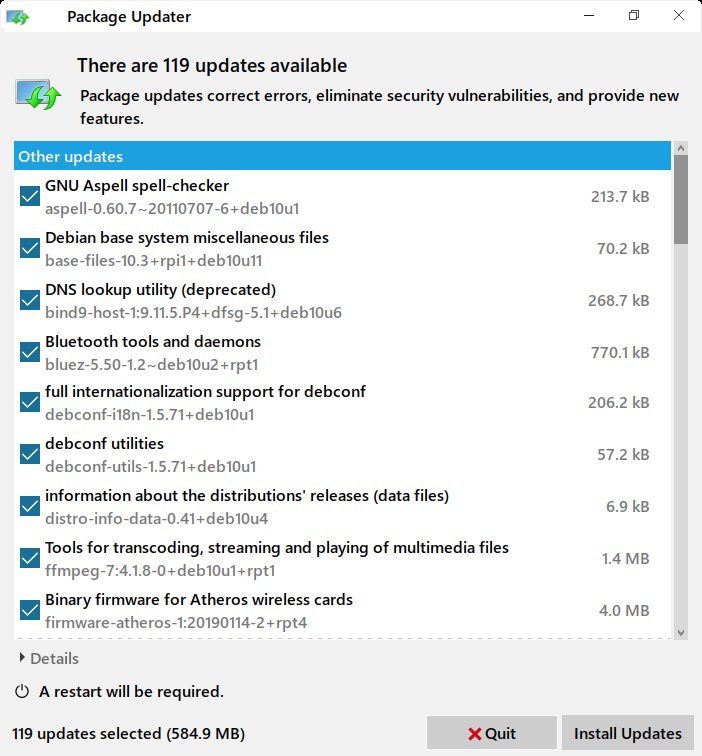
Abbildung 5: Auch Updates installieren Sie in Twister OS per Mausklick.
Konfiguration
Neben den obligatorischen Konfigurationswerkzeugen bietet Twister OS einige zusätzliche Optionen, um die Leistung des Systems zu optimieren. Dazu gehört unter anderem das im Untermenü System angesiedelte Werkzeug Twister OS Diagnostics, mit dessen Hilfe Sie im Terminal prüfen, ob sich die wesentlichen Systembestandteile auf dem aktuellen Stand befinden.
Auch für die Laufzeitumgebung Wine bringt das System mit den Werkzeugen Wine Configuration und Wine Desktop die passenden Konfigurationswerkzeuge mit. Für die DOS-Laufzeitumgebung Box86 steht ein Update-Tool bereit, und über die Helfer Performance, Powersave und Ondemand stellen Sie das gewünschte Leistungsprofil für den ARM-Prozessor ein. Zusätzliche Hilfsprogramme wie der Disk Usage Analyzer und GParted unterstützen Sie beim Konfigurieren und Warten der Massenspeicher (Abbildung 6).
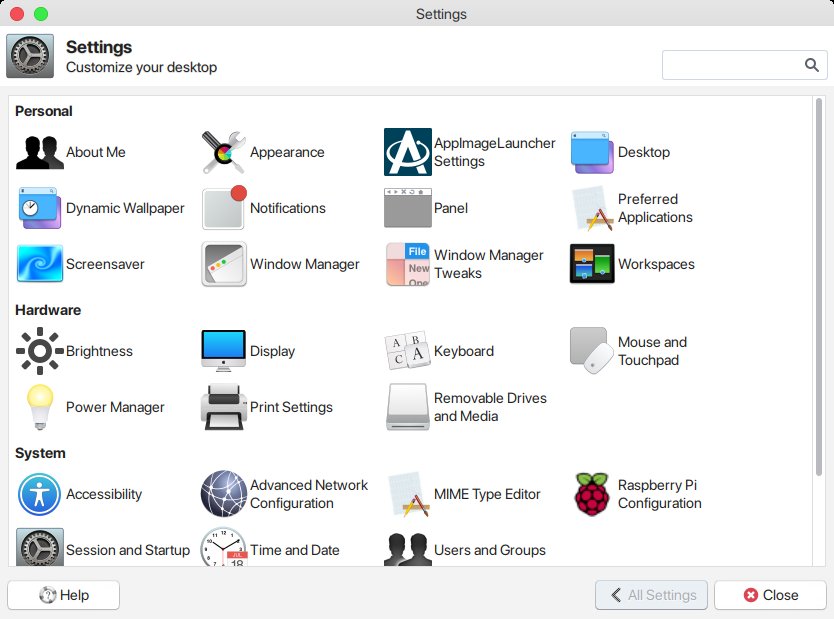
Abbildung 6: Zum Anpassen der Einstellungen bringt Twister OS eine Vielzahl an Programmen mit.
Spielen und kommunizieren
Eine weitere Stärke von Twister OS besteht in der Integration von Spieleplattformen. So enthält das Untermenü Games neben einigen Spielen auch den Spielebrowser Lutris, einen Steam-Client sowie RetroPie. Darüber hinaus stehen in den Appstores viele weitere Spiele bereit.
Mit dem Twister OS Web Apps Launcher lassen sich zudem webbasierte Spiele nutzen, aber auch Streaming-Services wie Netflix, Youtube oder Disney+. Dazu stellt Ihnen das Werkzeug eine einheitliche Bedienoberfläche im Kacheldesign zur Verfügung, in der Sie die einzelnen Spiele oder Dienste per Mausklick starten.
Darüber hinaus ermöglicht der Web Apps Launcher in der Gruppe Social Media das Verwenden unterschiedlicher Plattformen von Discord, Skype und Telegram bis hin zu Whatsapp oder Twitter. Die einzelnen Dienste starten dabei in jeweils einer eigenen Browser-Instanz im Kioskmodus.
Theater daheim
Das mitgelieferte Mediacenter Kodi erlaubt es, den RasPi ohne weitere Konfiguration per Mausklick in ein Mediacenter zu verwandeln. Die Applikation startet dabei im nahtlosen Vollbildmodus, sodass für den Betrachter kein Unterschied zur Kodi-Distribution besteht. Der Einsatz des Mediacenters empfiehlt sich jedoch erst ab einer Arbeitsspeichergröße von 4 GByte, da ansonsten Inhalte teilweise nur mit Unterbrechungen oder verpixelten Bildern erscheinen.