Das einzige uns bekannte grafische Werkzeug, das wirklich für alle von QMK unterstützten Keyboards Tastenbelegungen erstellen kann, ist der schon vorgestellte webbasierte QMK Configurator. In Abbildung 1 sehen Sie auch bereits die Benutzerschnittstelle zur Konfiguration der Tastenbelegung eines OLKB Preonic Rev3. Die Farben der Tasten auf dem Bild haben nicht viel zu bedeuten.
In der Auswahlbox rechts oberhalb des angezeigten Preonic-Layouts bietet der QMK Configurator an, zur Veranschaulichung Farbkombinationen zu verwenden, die die in der Szene beliebten Tastenkappensets widerspiegeln. In der Abbildung handelt es sich um das einem alten Terminal mit Phosphor-Bildschirm nachempfundene, grün-dunkelgraue Tastenkappenset GMK Terminal.
Ein typischer Ablauf zum Erstellen einer eigenen Tastenbelegung sieht wie folgt aus: Zuerst wählen Sie im Feld LAYOUT aus, auf welcher bereits vorhandenen Tastenbelegung Sie aufbauen möchten. Außerdem geben Sie der Tastenbelegung im Feld NAME optional einen eigenen Namen, der sich später unter anderem in den Dateinamen von Downloads widerspiegelt.
Danach geht es ans Eingemachte: das Verändern der Tastenbelegungen. Hier stehen verschiedene Methoden zur Auswahl:
- Anklicken einer Taste im geplanten Layout gefolgt vom Anklicken einer Taste oder Funktion in der hellgrauen Full-Size-Tastatur darunter (oder einem der anderen Tabs für Einstellungen, Mediatasten oder Funktionen wie Layer-Wechsel und Mausbedienung).
- Anklicken einer Taste gefolgt von einem Druck auf die gewünschte Taste auf der lokalen Tastatur. Das funktioniert allerdings nur so weit, wie der Webbrowser Tastendrücke erkennt und abfangen kann.
- Austauschen zweier Belegungen durch Drag & Drop von einer Taste zur anderen.
- Löschen einer Tastenbelegung durch einen Klick auf das kleine Kreuz oben rechts, das erscheint, wenn Sie mit dem Mauszeiger über die Taste fahren.
Manche der einsetzbaren Tastenfunktionen haben selbst wieder ein kleines Eingabefeld, insbesondere jene, die Layer wechseln oder einer Taste mehr als eine Funktion gleichzeitig zuweisen. Hier geben Sie dann entweder die Nummer des Layers oder die alternative Funktion ein, oft wieder auf den oben bereits genannten Wegen.
Mehrfachfunktionen
Gerade bei kleineren Keyboards, die nicht alle Tasten einer Full-Size-Tastatur mitbringen, kommen mehrere Ebenen (englisch: Layer) zum Einsatz. Meist dienen dabei eine oder mehrere als Funktions- oder kurz Fn-Tasten bezeichnete Tasten dazu, einzelnen anderen (oder auch allen) Tasten eine andere Funktion zu geben. Auf diese Weise bekommen Sie zum Beispiel wieder Pfeiltasten auf eine 60-Prozent-Tastatur.
Beim QMK Configurator finden Sie diese Funktion ganz unten auf der Seite im Reiter Quantum unter Layer and Layer Tap functions (deutsch: Schichten und Schichten-Tipp-Funktionen), den Abbildung 2 zeigt.
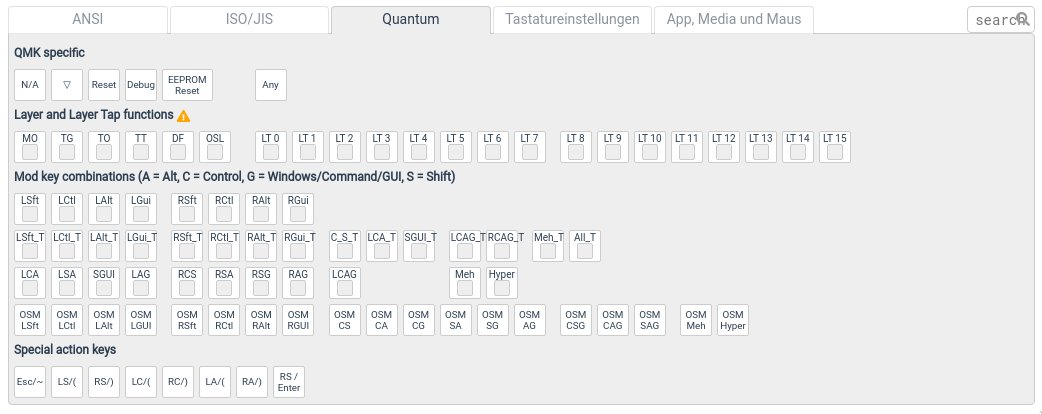
Abbildung 2: Der Tab Quantum des QMK Configurators mit Sonderfunktionen der Firmware.
Die aus Sicht des Autors wichtigsten Funktionen rund um Mehrfachbelegungen und Ebenen, die Sie einer Taste zuweisen können, sind:
- MO (Ebene): Schaltet die Tastatur auf die angegebene Ebene um, so lange Sie diese Taste gedrückt halten.
- LT (Ebene, Tastencode): Schaltet die Tastatur auf die angegebene Ebene um, solange Sie diese Taste gedrückt halten, und sendet den als zweiten Parameter angegebenen Tastencode, wenn Sie die Taste antippen, also nur kurz drücken.
- LSft_T (Tastencode), LCtl_T (Tastencode), LGui_T (Tastencode), LAlt_T (Tastencode), RSft_T (Tastencode) etc.: Halten Sie die linke oder rechte Umschalttaste (LSft/RSft), Steuerungstaste (LCtl/RCtl), Super-Taste oder [Alt]+/[AltGr] gedrückt, sendet die Tastatur den entsprechenden Modifikatorcode, also [Umschalt]+[Strg] und so weiter. Tippen Sie die fragliche Taste aber nur kurz an, erzeugt das stattdessen den jeweils von Ihnen angegebenen Tastencode. Diese Funktion nennt man auch “Tap or Hold” (deutsch: Antippen oder Halten).
Das Tap or Hold erweist sich besonders bei sehr kleinen Tastaturen (kleiner als 40 Prozent) als wichtig, denen zum Beispiel oft [Strg]+-, [Super]+- und [Alt]+-Tasten fehlen. Dort belegt man dann typischerweise Buchstabentasten am unteren oder seitlichen Rand mit einer der entsprechenden Funktionen. So könnten Sie zum Beispiel die Taste [Z]+ den Buchstaben “z” senden lassen, wenn Sie sie nur antippen, aber die Funktion von [Strg]+, wenn Sie sie gedrückt halten. Weitere typische Kombinationen wären [A]+ für die linke Umschalttaste, [X]+ für die linke Super-Taste und [C]+ für die linke [Alt]-Taste.
Damit Sie zum Beispiel auch [Umschalt]+[A] oder [Strg]+[Z] drücken können, verfahren Sie am besten am rechten unteren Ende der Tastatur analog mit den Tasten [B]+ ([Alt]+ rechts), [N]+ ([Super]+ rechts) und [M]+ ([Strg]+ rechts). Auf einer englischsprachigen Tastatur können Sie auch die Tasten [,]+[.] und [/]+ dafür verwenden. Ob Sie als rechte Umschalttaste dann die Eingabetaste oder [L] gedrückt halten wollen, ist Geschmackssache. Die Menütaste wird dann meist auf eine andere Ebene gelegt.
Oft mutiert auch die Leertaste per Tap or Hold zur Funktionstaste und dient dann typischerweise zum Wechsel auf eine andere Ebene. Das macht es jedoch etwas komplizierter, viele Leerzeichen hintereinander zu tippen, etwa für Einrückungen, bei denen man klassisch einfach die Leertaste gedrückt hält. In diesem Fall müssen Sie nun die Leertaste einmal antippen und direkt danach noch einmal herunterdrücken, dann aber gedrückt halten. Das bezeichnet man salopp als Tap Dance (Antipptanz).
Eine Vielzahl weiterer Informationen und Details rund um das Neubelegen von Tasten finden Sie in der QMK-Dokumentation im Abschnitt Layers unter Switching Layers [9].
Layout herunterladen
Sind Sie mit Ihrer Kreation zufrieden, haben Sie verschiedene Auswahlmöglichkeiten, um das frisch zusammengestellte Layout herunterzuladen.
Die grüne Schaltfläche mit dem Pfeil nach unten erlaubt es Ihnen, die Tastenbelegung im JSON-Format abzuspeichern. Diese Datei können Sie mit dem Pfeil-nach-oben-Knopf auch wieder in den QMK Configurator laden, wenn Sie zum Beispiel nach einer Weile noch einmal Änderungen daran vornehmen möchten.