
Zentrale Download-Instanz betreiben mit Pyload 0.5.0, Daten sichern mit Restic 0.12.0, Shell-Menü generieren mit Smenu 0.9.18, Editor-Alternative Tea 60.3.0 einsetzen.
Sammelstelle
Mit Pyload 0.5.0 richten Sie einen zentralen Download-Server fürs LAN ein.

Dank des geringen Ressourcenbedarfs bietet sich ein SBC wie der RasPi als zentrale Download-Plattform an. Die passende Software dafür ist das auf Python basierende Pyload. Sie findet sich allerdings nicht im Pi-OS-Repository, Sie müssen das Tool aus den Quellen installieren. Das klappt ungeachtet zahlreicher Abhängigkeiten auf einem aktuellen Pi OS problemlos.
Pyload bringt eine eigene Weboberfläche samt HTTP-Server mit, sodass Sie keinen zusätzlichen Server konfigurieren müssen. Grundsätzlich benötigt das Tool keine Administratorrechte. Ohne Parameter aufgerufen, legt es seine Konfiguration und die übertragenen Dateien im Verzeichnis .pyload/ im Home-Verzeichnis ab. Damit größere Datenmengen auf einer USB-Festplatte landen und nicht auf der SD-Karte, empfiehlt es sich, mit den Parametern --storagedir, --userdir und --tempdir separate Verzeichnisse für Storage, Benutzer und temporäre Daten anzulegen. Wollen Sie die Software als Dienst im Hintergrund betreiben, nutzen Sie den Parameter --daemon.
Pyload legt seine Konfiguration beim ersten Aufruf im Unterverzeichnis settings/ an. Hier finden Sie Dateien für Grundeinstellungen, die Benutzerverwaltung und mögliche Erweiterungen. Die Weboberfläche bindet sich standardmäßig auf Port 8000 an der Schnittstelle 127.0.0.1. Um das Programm anderen Clients im LAN zugänglich zu machen, passen Sie die Schnittstelle in der Datei pyload.cfg im Bereich WebUI an. Alternativ melden Sie sich lokal am RasPi an und nutzen dann die Weboberfläche. Als Standardbenutzerkonto dient pyload mit gleichlautendem Passwort. Im Abschnitt Users der Oberfläche legen Sie bei Bedarf neue Benutzer an oder passen deren Daten an. Über das Webinterface stellen Sie zudem Parameter wie die Übertragungsgeschwindigkeit, die Anzahl der parallelen Verbindungen oder das Verhalten bei vorhandenen Dateien an.
Pyload kennt außerdem zahlreiche Erweiterungen, mit denen Sie Downloads von bestimmten Plattformen optimieren oder unterbinden, etwa von Google Drive, Youtube oder der ZDF-Mediathek. Um einen Download mit dem Tool zu starten, legen Sie einfach eine neue Queue mit dem gewünschten Download-Link an. Pyload speichert die Daten dann im vorgegebenen Verzeichnis. Mit der getesteten, noch in der Entwicklung befindlichen Version 0.5.0 funktionierte das spätere Herunterladen auf den lokalen Rechner über die Weboberfläche nicht, da die Software die Links falsch generierte. Als Übergangslösung können Sie die Dateien über ein anderes Protokoll bereitstellen.
Datensicherer
Das vielseitige Restic 0.12.0 unterstützt sowohl lokale als auch Remote-Backups.
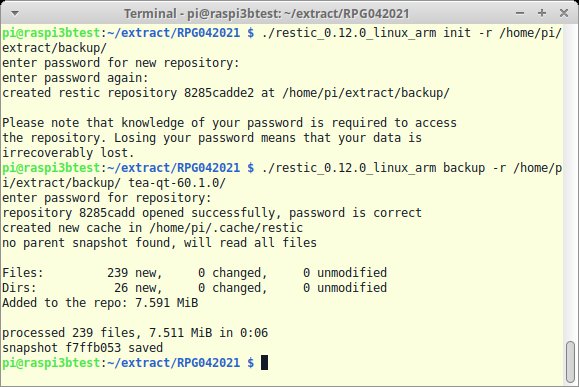
Pi OS stellt eine Reihe Tools zum Backup von Daten bereit, darunter auch das Go-basierte Restic. Eine ältere Version findet sich im Repo; das aktuelle Release bietet neben Fehlerkorrekturen interessante Neuerungen wie das Verschieben gelöschter Dateien in den Mülleimer bei Aktionen auf Google Drive. Das Projekt stellt auf Github Binärpakete für alle wichtigen Plattformen und Betriebssysteme bereit. Die Online-Hilfe zum Programm rufen Sie mit -h auf. Die Projektseite bietet eine ausführliche Dokumentation und einige (allerdings ältere) Vortragsvideos. Eine Quickstart-Anleitung führt direkt ins Thema.
Bevor Sie Daten sichern, legen Sie mit dem Unterbefehl init ein Sicherungs-Repository an, das Sie wahlweise mit dem Aufrufparameter -r übergeben oder in der Umgebungsvariable RESTIC_REPOSITORY hinterlegen. Damit keine Unbefugten Zugriff auf die Sicherungen erhalten, fordert Restic Sie als Erstes auf, ein Passwort zu definieren. Alternativ legen Sie es ebenfalls als Umgebungsvariable fest. Das für das Repository definierte Passwort fragt das Programm bei jeder Aktion ab. Als Sicherungsmedium eignen sich eine Festplatte oder ein Remote-System. Dabei unterstützt Restic neben freien Standards wie SFTP oder REST auch Cloud-Dienste wie Amazon S3, Google Cloud, Blackblaze, Microsoft Azure oder Alibaba Cloud. Via Rclone lassen sich 30 weitere Methoden integrieren. Dabei verschlüsselt Restic die Daten stets per AES256-Algorithmus.
Mit dem Unterbefehl backup sichern Sie Daten, wozu Sie neben dem zu sichernden Verzeichnis gegebenenfalls noch das Repository angeben. Mit check prüfen Sie ein Repository auf mögliche Fehler. Möchten Sie die Software besser in die Bash oder Zsh integrieren, erzeugen Sie mit dem Befehl generate eine Auto-Completion-Datei, die Sie dann in die jeweilige Shell einbinden. Sichern Sie ein Verzeichnis erneut, prüft Restic, welche Dateien sich verändert haben, und kopiert nur die Änderungen. Das spart Platz und Bandbreite, was sich bei einem Remote-System als Sicherungsziel positiv auswirkt.
Muschelmenü
Mithilfe von Smenu 0.9.18 wandeln Sie Programmausgaben in ein Auswahlmenü um.
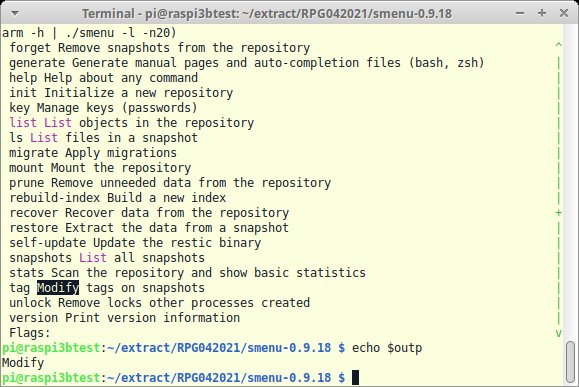
Wer die Ausgabe von Programmen in Shell-Skripten verarbeitet, wünscht sich eventuell eine Möglichkeit, die Daten via Cursor auszuwählen. Mit dem C-basierten Smenu steht dafür ein passendes Tool bereit. Eine ältere Version der Software liegt im Pi-OS-Repository. Die aktuelle Version, die Sie selbst aus den Quellen übersetzen müssen, korrigiert eine Reihe von Fehlern und bietet neue Funktionen.
Smenu nimmt Daten über die Standardeingabe an und erzeugt daraus ein übersichtliches Auswahlmenü. Dazu greift es auf die Funktionen der Terminfo-Bibliothek zurück. In dem mehrspaltigen Menü navigieren Sie mit den Pfeiltasten. Die Spaltenanzahl legen Sie mit -t fest, die der anzuzeigenden Zeilen mit -n. Umfasst die Ausgabe mehr Zeilen, blendet Smenu einen Rollbalken ein, über den Sie in der Ausgabe blättern. Um die Ausgabe weiter zu begrenzen, geben Sie mit -i und -e Datenmuster vor, die Sie immer oder niemals sehen wollen. Für die Definition der Muster dürfen Sie auf reguläre Ausdrücke zurückgreifen. Leerzeichen, Tabulatoren oder Zeilenumbrüche interpretiert Smenu als Trennelemente. Das verwandelt einen Satz mit sieben Wörtern in sieben einzelne Menüeinträge. Mit -W definieren Sie eigene Feldtrenner. Enthalten die Eingabedaten nicht darstellbare Zeichen, zerstört das die Ausgabe. Bei Angabe des Parameters -b wandelt Smenu diese Daten in Leerzeichen um.
Das Tool bietet zahlreiche weitere Einstellungsmöglichkeiten, mit denen Sie die Eingabedaten vor dem Verarbeiten nach Wunsch sortieren oder die Ausgabe zentrieren. Eine Übersicht über alle Parameter finden Sie in der Manpage und der Online-Hilfe. Alle Einstellungen nehmen Sie via Parameter auf der Kommandozeile vor; eine Konfigurationsdatei kennt das Tool nicht. Das Auswahlergebnis schreibt Smenu in die Standardausgabe und eignet sich damit zur Integration in Skripte.
Schreiberling
Der Editor Tea 60.3.0 bietet alles, was das Programmiererherz begehrt.
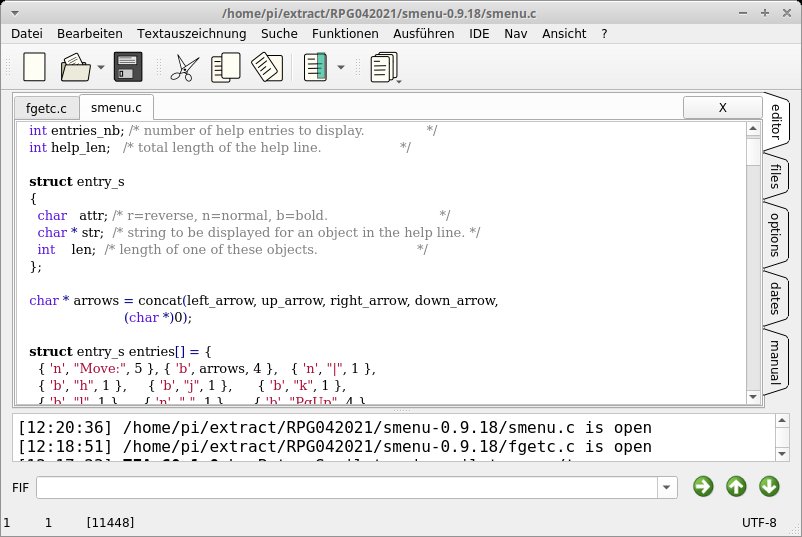
Von Hause aus hat Pi OS zahlreiche Editoren im Gepäck, die von der einfachen Texterfassung bis zur Entwicklungsumgebung alle Wünsche bedienen. Der Editor Tea eignet sich für viele Aufgaben und glänzt hinter seiner schlichten Oberfläche mit einem großen Funktionsumfang. Eine ältere Version bringt Pi OS bereits mit, das aktuelle Paket müssen Sie selbst kompilieren. Dazu benötigen Sie die Qt-Entwicklungsbibliotheken.
Nach dem Start erwartet Sie eine gut strukturierte Oberfläche. Die Liste der unterstützten Dateiformate schließt OpenDocument und Kword ein. Aktivieren Sie beim Kompilieren die PDF- und Djvu-Unterstützung, lassen sich laut Entwickler auch Texte aus diesen Formaten extrahieren. Eine Übersicht aller unterstützten Formate findet sich im integrierten Manual. Tea unterstützt alle Formate jedoch nur lesend; es speichert Dateien als einfachen Text. Programmierern bietet das Tool ein umfassendes Syntax-Highlighting für über 40 Satz- und Programmiersprachen. Dazu gehören neben gängigen Vertretern wie HTML oder LaTeX auch weniger populäre Sprachen wie Basic oder Assembler. Die aktuelle Version bietet ein Highlighting für Rust und unterstützt in Lua programmierte Erweiterungen.
Darüber hinaus bietet das Tool ein großes Sortiment an Funktionen, um Text zu sortieren, zu filtern oder zu analysieren. Für die Rechtschreibkontrolle setzt Tea auf das externe Werkzeug Aspell. In Sachen Layout weicht der Editor etwas vom Standard ab: Jede geöffnete Datei verwaltet der Editor in einem eigenen Reiter. Am rechten Fensterrand stellt die Software außerdem Reiter bereit, die einen schnellen Wechsel zwischen Editor, integriertem Dateimanager, Konfigurationsmenü, Kalender und Online-Dokumentation ermöglichen. Abhängig vom gewählten Reiter passt Tea den Inhalt seiner Ausklappmenüs entsprechend an. Wechseln Sie etwa in den Reiter Dateimanager, steht das Menü Fm bereit. Im Konfigurationsreiter müssen Sie auf die Optionen zum Suchen verzichten. Für Entwickler bietet Tea ein IDE-Menü, über das Sie Ihren Code direkt kompilieren und ausführen. (agr)


