Über die Option NCP-Passwort in der Konfigurationsleiste öffnen Sie zunächst den Dialog zum Anpassen des Passworts (Abbildung 2). Nach einem Klick auf Apply übernimmt das System die Änderung, die sich jedoch lediglich auf die Systemverwaltungsoberfläche auswirkt. Für die davon getrennte Nutzeroberfläche, die über ein Dashboard gesteuert wird, loggen Sie sich anschließend durch Eingabe der URL https://nextcloudpi.local ein.

Abbildung 2: Nach den ersten Schritten sollten Sie das Administratorpasswort individuell abändern.
Dazu nutzen Sie als Passwort die zweite Option aus dem Aktivierungsfenster. Das nun geöffnete Dashboard offeriert primär Einstellungen für den jeweiligen Nutzer. Dazu gehören unter anderem Optionen für die kollaborativ genutzten Daten, aber auch Einstellungen zum Nutzerkonto. Nach Anklicken des Links Sicherheit links in der vertikalen Gruppenleiste ändern Sie rechts im Bereich Passwort auch das Nutzerpasswort für das Dashboard nach Ihren Wünschen (Abbildung 3).
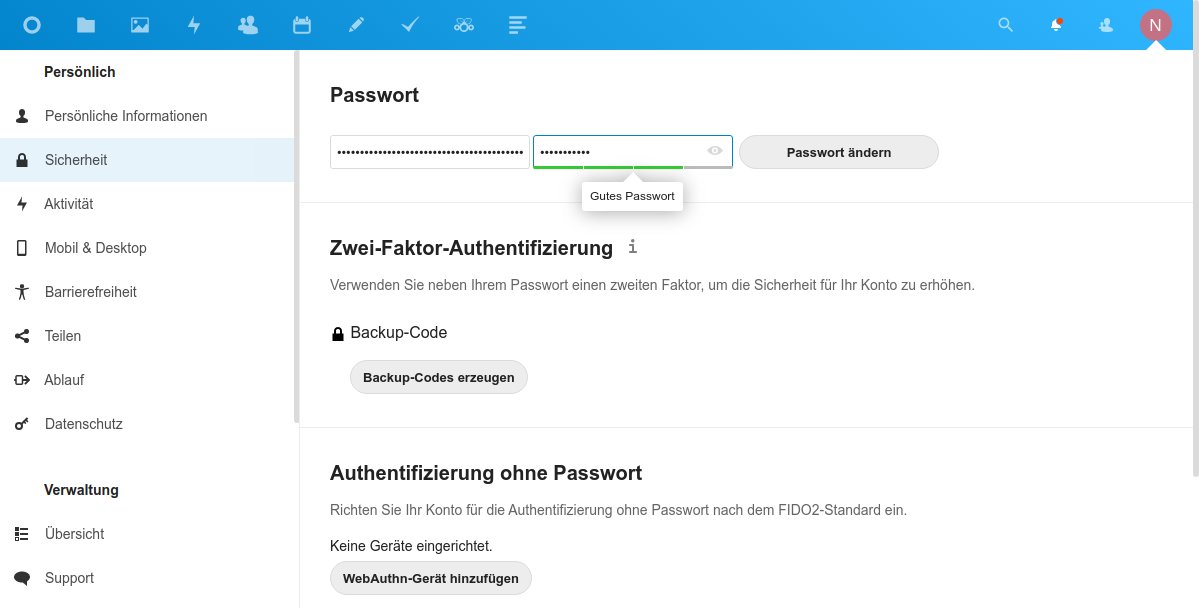
Abbildung 3: Für die Authentifizierung der Nutzer stehen verschiedene Zugangsarten bereit.
Apps
Um das kollaborative Arbeiten über die reinen Cloud-Speichermöglichkeiten hinaus zu ermöglichen, besitzt NextcloudPi einen App-Store, aus dem heraus Sie bequem per Mausklick verschiedene Apps und Dienste in das System integrieren. Sie erreichen den App-Store aus dem Dashboard, indem Sie rechts oben auf das Nutzersymbol klicken und im sich öffnenden Kontextmenü die Option Apps wählen.
Im aufklappenden Listendialog mit verschiedenen Apps klicken Sie links in der vertikalen Gruppenleiste auf den Eintrag App-Pakete. Nun finden Sie in der Gruppe Hub-Paket im rechten Fenstersegment die Collabora-Online-Suite [2] zum kollaborativen Bearbeiten von Dokumenten. Mit einem Klick rechts auf Herunterladen und aktivieren integrieren Sie Collabora Online in das System (Abbildung 4).
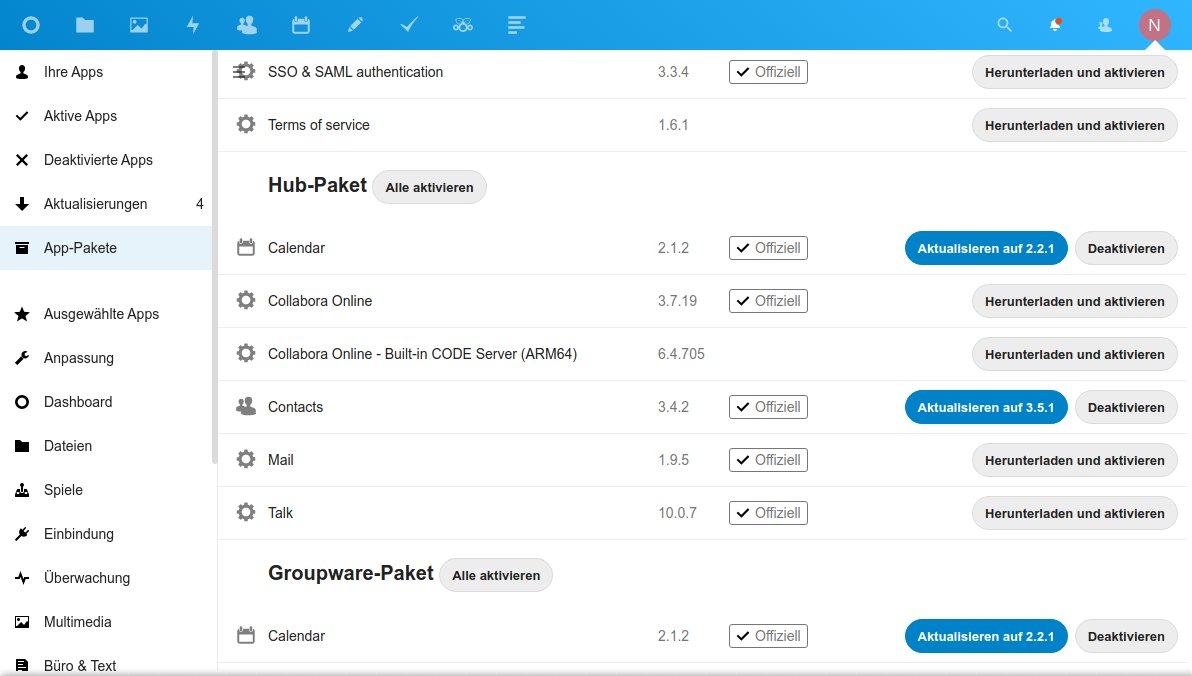
Abbildung 4: Für Collabora Online müssen Sie das Frontend und den CODE-Server aktivieren.
Zusätzlich gilt es, noch den CODE-Server [3] in die Nextcloud-Installation zu integrieren. Auch ihn installieren Sie mithilfe des App-Stores, indem Sie direkt unterhalb des Webclients Collabora Online noch die Option Collabora Online — Built-in CODE Server (ARM64) einspielen.
Hierbei kommt es eventuell zu einem ärgerlichen Fehler, der den Entwicklern bereits seit über einem Jahr bekannt ist, für den aber noch keine ordentliche Lösung vorliegt: Verfügen Sie nur über eine durchschnittlich schnelle Verbindung ins Internet, bricht das Herunterladen des CODE-Servers in aller Regel nach einiger Zeit mit einer Fehlermeldung ab, was aus einem zu klein angegebenen Timeout-Wert resultiert.
Um den CODE-Server trotzdem installieren zu können, öffnen Sie zunächst die Datei /var/www/nextcloud/lib/private/Http/Client/Client.php mit einem beliebigen Editor und suchen dort im Segment private function die Option RequestOptions::TIMEOUT => 30,. Diesen Wert setzen Sie anschließend deutlich hoch – in unserem Test blieben erst ab dem Wert 300 Timeout-Fehler aus. Nach der Modifikation sichern Sie die Datei und starten den RasPi neu. Danach lässt sich der CODE-Server aus dem App-Store herunterladen und installieren.
Anschließend prüfen Sie die korrekte Integration, indem Sie im Dashboard im Kontextmenü des Nutzers die Option Einstellungen wählen und anschließend in der links eingeblendeten Einstellungsleiste im Bereich Verwaltung auf den Eintrag Collabora Online Development Edition klicken. Rechts im Fenster laden dann eine Reihe unterschiedlicher Einstelloptionen und zusätzlich eine Statusmeldung des Servers (Abbildung 5).

Abbildung 5: Die Collabora Online Development Edition meldet, dass der Server einsatzbereit ist.
Arbeit mit Dokumenten
In der Oberfläche von NextcloudPi taucht Collabora Online nicht mit einem Starter auf. Sobald Sie jedoch im Dashboard der Nutzeroberfläche oben auf den Eintrag Dateien klicken und im Dateimanager ein Dokument im Open-Document-Format öffnen, startet der Webclient von Collabora Online, verbindet sich automatisch mit dem Server und lädt das entsprechende Dokument, das Sie dann nach Belieben bearbeiten.
Um ein neues Dokument mit Collabora Online anzulegen, klicken Sie im Dialog Dateien oben mittig auf das Plus-Symbol. In einem sich öffnenden Kontextmenü wählen Sie Neues Dokument, Neue Tabelle oder Neue Präsentation. Dann klicken Sie auf den rechts daneben befindlichen Pfeil, um die Collabora-Oberfläche zu öffnen. In der Weboberfläche des Büropakets arbeiten Sie dann wie mit einer lokal installierten Office-Suite (Abbildung 6).
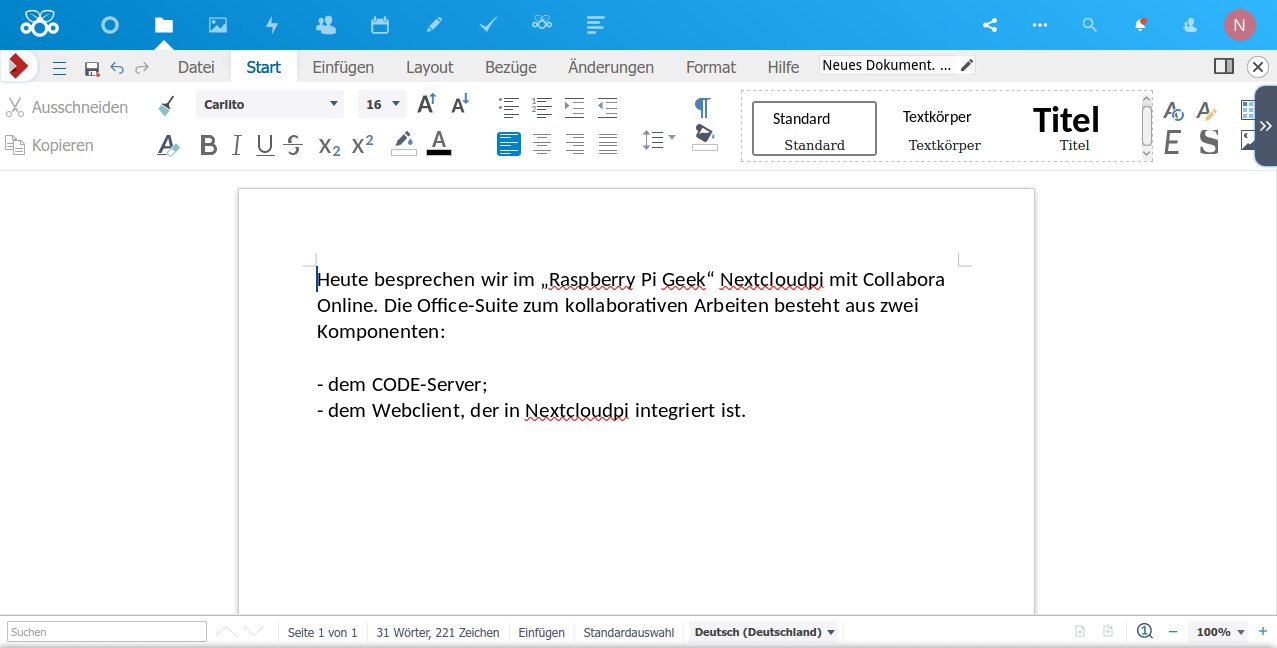
Abbildung 6: Die Oberfläche von Collabora Online unterscheidet sich kaum von einer lokal installierten Office-Suite.
In der Gruppe
Haben Sie die beiden Collabora-Online-Pakete erst einmal in Nextcloud integriert, stehen Sie sämtlichen Benutzern der kollaborativen Lösung zur Verfügung. Es fallen also keine weiteren Installationen auf den angeschlossenen Clients an. Damit die Nutzer jedoch gemeinsam an Dokumenten arbeiten können, müssen die jeweiligen Eigentümer die entsprechenden Dateien zuerst teilen.
Dazu nutzen Sie als Administrator die entsprechenden Dialoge in Nextcloud, mit denen Sie Nutzer und Gruppen anlegen und an diese Rechte vergeben. Beim Teilen von Dokumenten lässt sich auf Nutzerebene über ein Kontextmenü definieren, welche Rechte die unterschiedlichen Nutzer erhalten. Geteilte Dokumente erscheinen bei den jeweiligen Nutzern im Dateimanager.
Der Dateimanager zeigt zusätzlich an, von welchem Nutzer die jeweilige Datei stammt. Ein Klick auf das gewünschte Dokument öffnet Collabora Online und lädt die Datei, die der Nutzer dann anschließend frei editieren darf. Die Änderungen werden nach dem Sichern auf dem Server abgelegt und stehen dann allen Berechtigten zur Verfügung.