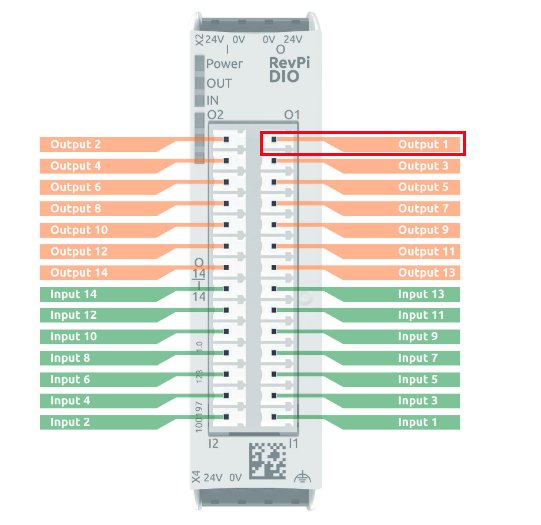
Abbildung 1: Die Pin-Belegung des RevPi-DIO-Moduls.
Die Ein- wie auch die Ausgänge trennt das DIO-Modul galvanisch, dadurch lassen sich komplett unabhängige Stromkreise verwenden. Weil wir in unserem Testaufbau nur ein Netzteil benutzen, bedeutet das, dass wir alle Spannungsversorgungen des DIO-Moduls an das Netzteil anschließen müssen, andernfalls funktioniert es nicht.
Den Versuchsaufbau zeigt Abbildung 2. Beim Anschluss an die Spannungsversorgung leuchtet die Power-LED des RevPi Core grün, die Power-LED des DIO-Moduls blinkt rot. Das signalisiert, dass das DIO-Modul noch einer Konfiguration bedarf. Diese nehmen wir nach der Installation der Software auf dem RevPi vor.

Abbildung 2: Der Testaufbau mit dem RevPi Core 3+ und dem DIO-Modul.
Betriebssystem einrichten
Wie erwähnt nutzt der RevPi Core 3+ das RasPi Compute Module als Basis, auf dem sich ab Werk schon ein Betriebssystem befindet. Da beim Experimentieren immer mal wieder etwas schiefgehen kann, beschreiben wir kurz, wie Sie den internen eMMC-Speicher des Compute-Moduls neu beschreiben. Das Flashen des Speichers gestaltet sich das erste Mal ein wenig abenteuerlich. Mit etwas Übung macht das Beschreiben aber nicht viel mehr Mühe als das einer normalen SD-Karte.
Der RevPi Core verfügt auf der Vorderseite über einen Micro-USB-Anschluss, über den Sie die eMMC flashen. Verwechseln Sie ihn aber nicht mit dem Mini-HDMI-Anschluss auf der Oberseite, die zwei Stecker sehen sich tatsächlich sehr ähnlich. Nach dem Verbinden mit einem Rechner und der Spannungsversorgung befindet sich das Gerät im Installationsmodus, in dem sich ein neues Betriebssystem-Image aufspielen lässt.
Die folgende Kurzanleitung beschreibt die Installation des RevPi von einem Ubuntu-Desktop aus. Es gibt auch eine englischsprachige Originalanleitung zum Flashen des Compute-Moduls [9]. Hier finden Sie viele zusätzliche Informationen sowie eine Beschreibung, was genau zu tun ist, wenn der Prozess nicht auf Anhieb klappt. Zu guter Letzt findet sich dort auch eine Anleitung für Windows-Anwender.
Als Erstes laden Sie das Image aus dem Kunbus-Online-Shop [6] herunter. Um auf den eMMC-Speicher des Compute-Moduls zuzugreifen, benötigen Sie ein zusätzliches Tool auf Ihrem Rechner. Die einzelnen Schritte dazu zeigt Listing 1.
Listing 1
Installationsschritte eMMC
$ sudo api install git libusb-1.0-0-dev
$ git clone --depth=1 https://github.com/raspberrypi/usbboot
$ cd usbboot
$ make
$ sudo ./rpiboot
Nach dem Ausführen der letzten Zeile von Listing 1 erscheint in Ihrem System ein zusätzliches SD-Laufwerk, das Sie wie gewohnt mit dem RPi-Imager als Ziel zum Flashen einer SD-Karte verwenden. Der RPi-Imager zum Schreiben von SD-Karten steht frei auf der Webseite des Raspberry-Pi-Projekts zum Download bereit [10].
Wählen Sie als Quelle das gerade heruntergeladene Image, als Ziel das neu im System erschienene SD-Laufwerk (Abbildung 3). Nach dem vollständigen Übertragen des Images entfernen Sie das USB-Kabel und schalten den RevPi ab. Wahlweise schließen Sie jetzt Tastatur und Monitor an oder greifen via SSH auf das Modul zu.

Abbildung 3: Im RPI-Imager wählen Sie das Image als Quelle und den internen eMMC-Speicher als Ziel.
Die IP-Adresse dafür ermitteln Sie am einfachsten über Ihren Router. Sie steht in der Liste der im LAN vorhandenen Geräte, die Sie häufig bei den DHCP-Settings finden. Zwar stellt jeder Hersteller diese Informationen auf seine eigene Art bereit, das entsprechende Gerät trägt aber sicher den Namen RevPi.
An der Konsole des RevPi melden Sie sich als User pi mit dem Passwort raspberry an. Nach dem erfolgreichen Login gilt es, zunächst einige Fragen zu beantworten (Listing 2). Merken Sie sich das Passwort aus Zeile 12 gut, Sie benötigen es gleich wieder.
Listing 2
Installationsdialog auf der Konsole
Please enter the product (compact/connect/core): core
Please enter the serial number and MAC address on the front plate
of your RevPi to reset the image to factory defaults:
Serial: <Seriennummer>
MAC Address: <MAC-Adresse>
Partition #1 contains a vfat signature.
Partition #2 contains a ext4 signature.
resize2fs 1.43.4 (31-Jan-2017)
Filesystem at /dev/mmcblk0p2 is mounted on /; on-line resizing required
old_desc_blocks = 1, new_desc_blocks = 1
The filesystem on /dev/mmcblk0p2 is now 1896448 (4k) blocks long.
Password:       <Passwort>
Hostname:       RevPiSeriennummer
MAC Address eth0:       MAC-Adresse
Reboot to activate the MAC Address
Be sure to write down the password if you have lost the sticker
on your RevPi!
$ sudo apt update && sudo apt upgrade
Da wir uns schon auf der Konsole befinden, bringen Sie auch gleich das Betriebssystem mit den Kommandos aus der letzten Zeile von Listing 2 auf den aktuellen Stand. Nach Abschluss der Installation öffnen Sie im Webbrowser durch Eingabe der IP-Adresse im Adressfeld das Konfigurationstool des RevPi. Sie melden sich nun als Nutzer admin mit dem gemerkten Passwort an (Abbildung 4).

Abbildung 4: Zum Verwalten bietet der RevPi ein webbasiertes Konfigurationswerkzeug, das Sie über einen Webbrowser öffnen.
An das RevPi Core lassen sich beliebige Module anschließen. Damit sie zusammenarbeiten, müssen Sie sie neu konfigurieren. Wählen Sie dazu im Webinterface den Reiter APPS aus und klicken Sie auf den Startschalter für PiCtory (Abbildung 5). Mit diesem Tool stellen Sie die Module grafisch zusammen und erzeugen so eine Konfigurationsdatei für das System. Anschließend befördern Sie die Module via Drag & Drop auf die rechte Seite des Konfigurationsbildschirms (Abbildung 6).

Abbildung 5: Die Konfiguration der Module erfolgt über PiCtory.

Abbildung 6: Zur Konfiguration der Module ziehen Sie sie per Drag & Drop auf die rechte Seite.
Beachten Sie, dass sich Module nur in leere Slots ziehen lassen. Ordnen Sie sie dabei wie auf der Hutschiene montiert an. Über die Position bekommt das Modul seine Adressen. Besonderes Augenmerk sollten wir hier auf den Value Editor unten rechts werfen. Er zeigt, welche Funktionen das jeweilige Modul bereitstellt und welchen Namen es trägt. Den dürfen Sie auch ändern, für die ersten Versuche ist das aber nicht nötig.