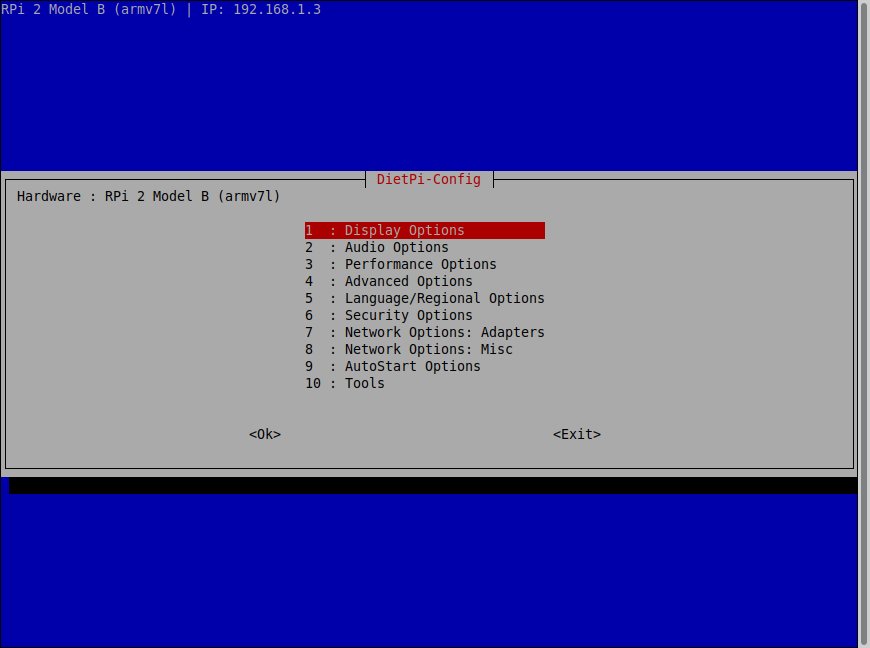
Abbildung 2: Das Tool Dietpi-config dient als distributionseigenes Kontrollzentrum.
Daneben finden Sie im primären Fenster des Assistenten auch Optionen zur Auswahl und Installation von Software. Bei Anwahl von Software Optimised öffnet sich eine Auswahlliste mit speziell ans System angepassten Programmen und Desktop-Umgebungen, wobei die oberste Priorität bei einem möglichst geringen Ressourcenverbrauch des jeweiligen Pakets liegt.
Die Auswahl umfasst neben den gängigsten Arbeitsoberflächen (mit Ausnahme der Boliden Gnome und KDE Plasma) auch verschiedenste Gruppen von Server-Applikationen: So finden Sie Software-Lösungen zum Fernsteuern von Desktops wie NoMachine-, RealVNC- und TigerVNC-Server ebenso wie Tools für audiovisuelle Medien. Dazu zählen insbesondere das Kodi Media Center sowie der Plex Media Server.
In der Gruppe BitTorrent & Download finden sich mehrere BitTorrent-Server und Download-Manager. Auch das Nutzen von Cloud-Diensten vereinfacht DietPi: Die Kategorie Cloud & Backup enthält zahlreiche ausgereifte Cloud- und Backup-Server, etwa Owncloud und Nextcloud, aber auch Pydio und Syncthing. Als weitere Kategorien bietet der Installer Gaming & Emulation, Social & Search, Camera & Surveillance, System Stats & Management, Remote Access, Hardware Projects, Home Automation und Printing.
Dabei stechen vor allem die Gruppen Home Automation mit mehreren freien Lösungen zur Heimautomation, Printing mit einer Applikation zum Ansteuern von 3D-Druckern und Hardware Projects mit Anwendungen für Maker hervor. Eine weitere Besonderheit von DietPi stellt die weitgehend automatisierte Installation eines kompletten LAMP-Systems dar, wobei es alternativ auch dessen Abwandlungen LASP, LAAP, LEMP oder LESP anbietet.
Software installieren
Um eine der Applikationen einzurichten, setzen Sie lediglich vor dem gewünschten Paket durch Drücken der Leertaste ein Sternchen. Nach Anwahl aller gewünschten Pakete steuern Sie den Prompt per Tabulator auf die Option Ok und schalten durch einen Druck auf die Eingabetaste in einen weiteren Dialog, der gewünschte Autostart-Optionen abfragt.
Die Routine weist Sie bei Auswahl einer Desktop-Umgebung in einem gesonderten Fenster darauf hin, dass im Boot-Menü bei zukünftigen Startvorgängen eine Auswahl der Boot-Modi bereitsteht. Sie wählen darin, ob Sie in den grafischen Desktop booten möchten oder den Prompt bevorzugen. Anschließend gelangen Sie zurück in den Ausgangsbildschirm, in dem Sie im Auswahlmenü mit der Pfeiltaste nach unten zu Install navigieren. Mit [Tab] gelangen Sie erneut auf Ok, über das Sie die Installation starten.
Beachten Sie, dass je nach Umfang der gewählten Software und Schreibgeschwindigkeit der MicroSD-Speicherkarte zwei bis drei Stunden bis zum Abschluss der Installation verstreichen. Anschließend führen Sie einen Neustart aus. Das System bootet daraufhin in einen textbasierten Login-Bildschirm, in dem Sie Ihre Authentifizierungsdaten eingeben. Danach gelangen Sie an einen Prompt (Abbildung 3).

Abbildung 3: DietPi bringt eigens vorbereitete Software-Pakete mit. Der Schwerpunkt lag bei der Auswahl auf möglichst geringem Ressourcenverbrauch.
Verwalten
Die gesamte Systemverwaltung lässt sich am Prompt vornehmen und benötigt keine ressourcenintensiven und unübersichtlichen Applikationen der gängigen Desktop-Umgebungen. Die jeweiligen Whiptail-Menüs gestalten sich dabei intuitiv und bedürfen keiner Einarbeitung. Mithilfe der wichtigsten Befehle dietpi-launcher, dietpi-config und dietpi-software verwalten Sie das komplette Betriebssystem. Zusätzlich stehen nach dem Hochfahren noch die Befehle cpu zur Anzeige des Status des Hauptprozessors und htop zur Information über die jeweiligen Systemzustände zur Verfügung.
Unter den distributionsspezifischen Werkzeugen sticht der Launcher hervor, den Sie mit dem Aufruf dietpi-launcher starten. Er bietet Optionen zur detaillierten Systemverwaltung an. Mit ihm managen Sie neben den laufenden Systemprozessen und -diensten auch Cron-Jobs, die Sie darin bequem anlegen und modifizieren. Daneben konfigurieren Sie im Launcher die Systemaktualisierungen und nehmen bei Bedarf auch Backup-Einstellungen zur Verzeichnissynchronisierung vor.
Darüber hinaus bietet das Tool Optionen, um unerwünschte und obsolete Dateibestände zu entfernen. In einem gesonderten Bereich richten Sie zudem einen VPN-Zugang ein und generieren SSL-Zertifikate. Aus dem Launcher heraus lässt sich auch Dietpi-config aufrufen, mit der Sie anschließend das Feinjustieren des Systems vornehmen (Abbildung 4).

Abbildung 4: Das Werkzeug Dietpi-launcher bietet einen schnellen Zugriff auf alle DietPi-Befehle.
Dietpi-software dient ausschließlich der Installation zusätzlicher Applikationen und Desktop-Umgebungen. Sie finden dazu die beiden Optionen Software Optimised und Software Additional im Hauptmenü und wählen in den entsprechenden Untermenüs die gewünschten Anwendungen. Über das Hauptmenü setzen Sie darüber hinaus einen SSH-Server, einen Log-Server und einen Dateiserver auf.
Die Auswahl der installierbaren Pakete orientiert sich dabei nicht an herkömmlichen Software-Repositories. DietPi bietet weniger lokal installierbare grafische Applikationen an, sondern vermehrt Server-Anwendungen. Mit deren Hilfe lässt sich der Raspberry Pi auch headless im Intranet nutzen und stellt somit zentral verfügbare Dienste bereit, die sich auf einem herkömmlichen Rechner nur wesentlich ressourcenintensiver betreiben lassen.
Die Installation erfordert es zudem selten, Abhängigkeiten manuell nachzuziehen, da die Entwickler von DietPi die Pakete fertig vorkonfigurieren. So gelangen Sie schnell zu einer betriebsfertigen Lösung. Die optimierten Pakete bereitet das Projekt auf einen möglichst ressourcenschonenden Einsatz vor, sodass sie im alltäglichen Betrieb auch die älteren Varianten des RasPi nicht an ihre Leistungsgrenzen bringen.
Feinjustieren
Trotz aller Optimierungen des Software-Bestands kommt es vor, dass einzelne Services den Mini-Rechner über Gebühr fordern. Um damit verbundenen zunehmenden Latenzen vorzubeugen und das System zu beschleunigen, bietet das System ein eigenes Tool zur Verwaltung an. Durch Eingabe von dietpi-services rufen Sie ein Whiptail-Menü auf, das die einzelnen aktiven Dienste untereinander auflistet (Abbildung 5).