Listing 1
$ git clone https://github.com/waveshare/WM8960-Audio-HAT
$ cd WM8960-Audio-HAT
$ sudo ./install.sh
$ sudo reboot
Während der Installation aktualisiert das Skript das System und installiert zum Kompilieren des Treibers erforderliche Pakete. Falls Sie eine andere Distribution benutzen, sollten Sie den Kernel sowie die dazugehörigen Kernel-Header mit dem Paketmanagement installieren. Darüber hinaus benötigen Sie die Pakete dkms, git, i2c-tools sowie libasound [2]. Manche Distributionen führen Libasound als Ffmpeg.
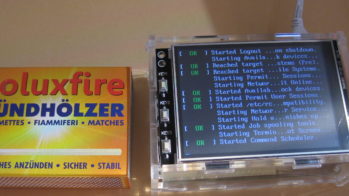
Haben Sie die Pakete installiert, passen Sie das Waveshare-Skript an, indem Sie alle die Stellen auskommentieren, wo es Pakete installieren will. Das angepasste Skript führen Sie dann mit Root-Rechten aus. Nach dem Einrichten des Treibers sollten Sie überprüfen, ob das Kompilieren erfolgreich verlief (Abbildung 1).

Abbildung 1: Wenn Dkms die Kernel-Version mit ausgibt, wurde der Treiber richtig installiert.
Konfiguration
Lassen sich der Waveshare-Karte trotz Einstellung des richtigen Audiogeräts keine Töne entlocken, ist noch etwas Nacharbeit nötig. In den Tests gelangen die Auswahl der Soundkarte sowie die Lautstärkeregelung am besten mit Pulseaudio [11]. Installieren Sie also bei Bedarf Pulseaudio sowie das dazugehörige Plugin nach, das es erlaubt, die Lautstärke in der grafischen Oberfläche zu regeln (Listing 2). Die dafür benötigten Pakete nennen sich bei den meisten Distributionen pulseaudio sowie pavucontrol [12]. Für den XFCE-Desktop gibt es das XFCE4-Pulseaudio-Plugin [13], das den Zugriff auf Pavucontrol erlaubt.
Listing 2
$ sudo apt-get install pulseaudio pavucontrol
Als Nächstes legen Sie das Standard-Audiogerät fest. Das ist insbesondere für Player wie Pragha (Abbildung 2) wichtig, die es nicht erlauben, das Device auszuwählen. Bei anderen Playern wie MPV klappt die Auswahl der Soundkarte nur auf der Kommandozeile – für einen komfortablen Betrieb zu umständlich.
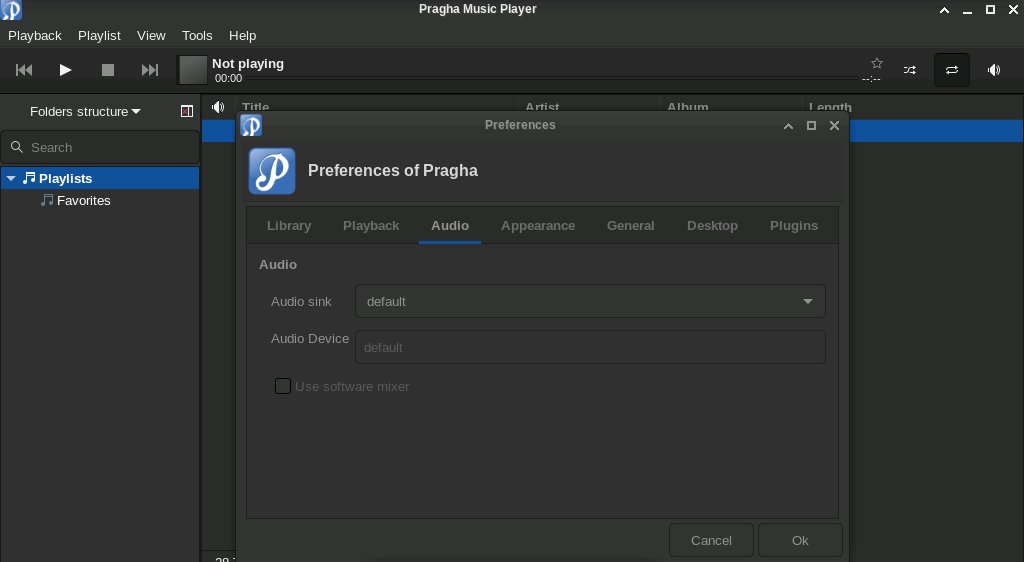
Abbildung 2: Wenn Sie als Audiogerät Default auswählen, greift Pragha auf die Standard-Soundkarte zurück, die Sie unter Pulseaudio festgelegt haben.
Den Index der Soundkarte ermitteln Sie mittels Alsamixer (Abbildung 3), indem Sie auf [F6] drücken und die Zahl neben der Waveshare-Soundkarte ablesen. Alternativ verwenden Sie das Kommando aus der ersten Zeile von Listing 3. Anschließend setzen Sie die Default-Soundkarte mit dem Befehl aus der zweiten Zeile.
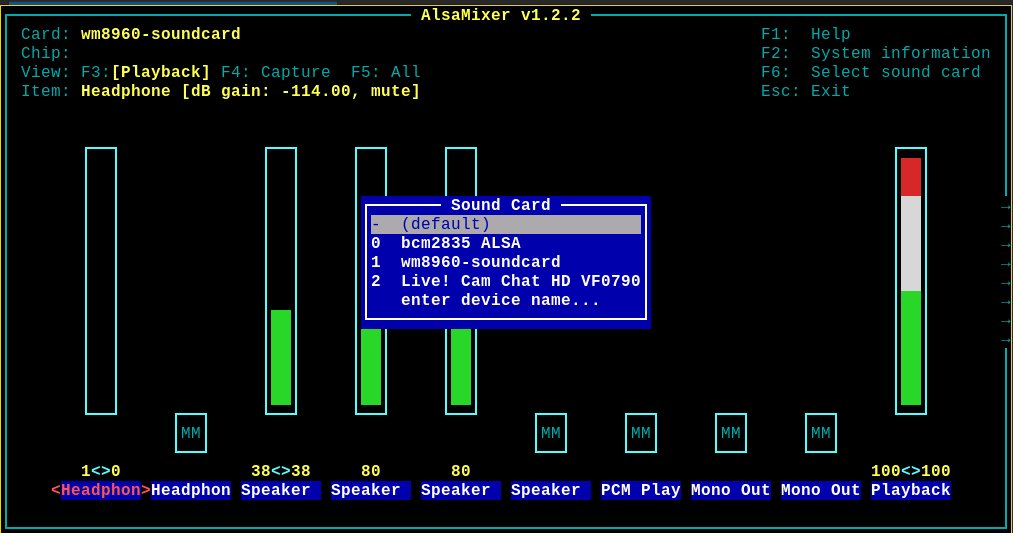
Abbildung 3: Im Testsystem besaß die Soundkarte von Waveshare den Index 1.
Listing 3
$ pacmd list-cards
$ pacmd set-default-sink Index
Nun sollte beim Betrachten von Youtube-Videos im Webbrowser der Ton aus der Waveshare-Soundkarte kommen (Abbildung 4). Ist das immer noch nicht der Fall, dann schieben Sie einfach in Alsamixer die Regler für Lautsprecher oder Kopfhörer nach oben und unten.
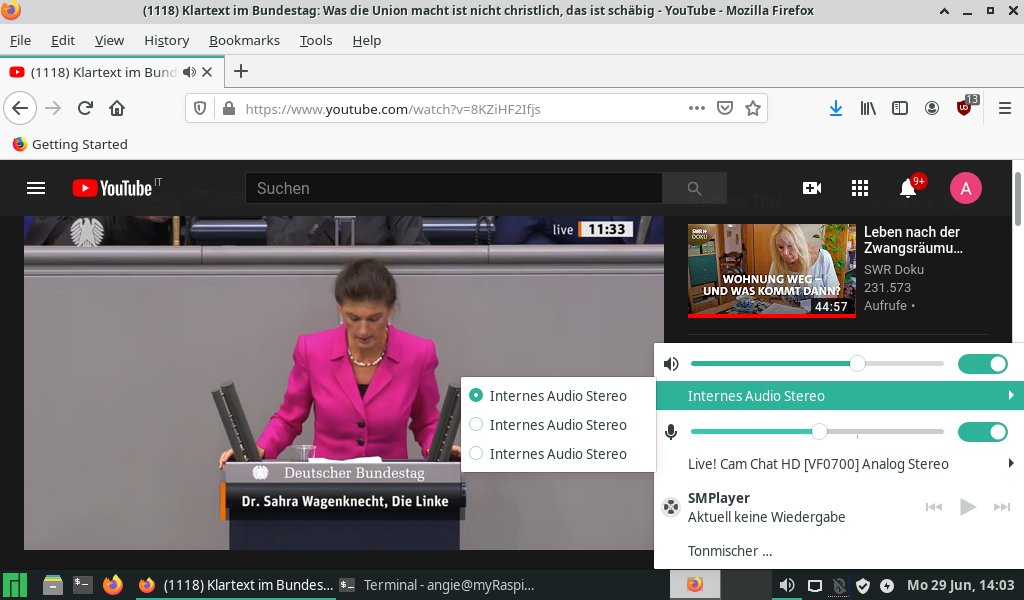
Abbildung 4: Beim Surfen kann es passieren, dass der Ton nicht aus der richtigen Soundkarte kommt. Abhilfe schafft das Lautsprecher-Plugin, das sich üblicherweise auf dem Panel befindet.
Die Lautstärke lässt sich nicht nur über Alsamixer regeln, sondern auch im Pavucontrol-Plugin für Pulseaudio. Beim XFCE-Desktop klicken Sie auf das Lautsprecher-Icon im Panel und dann auf Tonmischer. Im Reiter Ausgabegeräte wählen Sie zwischen Lautsprechern und Kopfhörer; die Einstellungen wirken sofort. Im Tab Eingabegeräte nehmen Sie bei Bedarf Einstellungen für das Mikrofon der Waveshare-Karte vor.
In Raspberry Pi OS erreichen Sie die Konfiguration der Soundkarte durch einen Rechtsklick auf das Lautsprecher-Icon. Wählen Sie im Ausklappmenü den Eintrag wm8960-soundcard aus. Alternativ geben Sie auf der Konsole den Befehl pavucontrol ein (Abbildung 5).
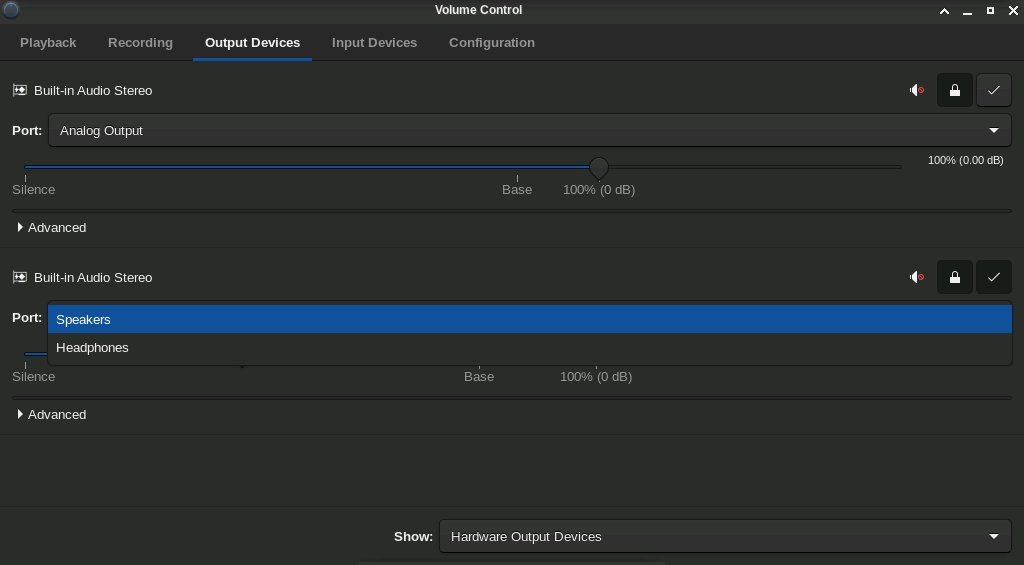
Abbildung 5: Im Tab Ausgabegeräte legen Sie bei Pavucontrol fest, ob der Ton aus den Lautsprechern oder dem Kopfhörer kommt.
Bei Alsamixer fällt zudem auf, dass etliche Kanäle zwar vorhanden, aber deaktiviert sind. Möchten Sie etwa Noise Gate [15] aktivieren, geben Sie den Befehl aus Listing 4 ein. Sie deaktivieren einen Kanal, indem Sie ihn zusammen mit dem Schlüsselwort mute verwenden.
Listing 4
$ amixer -c Index sset 'Noise Gate',0 unmute
Fazit
Der Sound aus der Waveshare WM8960 klingt um einiges besser als der aus dem Broadcom-Chip. Die Soundkarte ermöglicht außerdem das Aufnehmen sowie Bearbeiten von Ton; als Software für Tonaufnahmen eignet sich etwa Audacity.