Darin öffnen Sie zunächst über die links oben in der Listenansicht aufgeführte Option Hosts | Add einen Dialog zum Registrieren eines Hosts. Hier geben Sie die benötigten Daten des Hosts wie Name, IP-Adresse und Betriebssystem ein. Im Feld OS lassen sich neben gängigen Betriebssystemen auch Komponenten wie Router, Switches oder Drucker angeben. Pflichtfelder versieht die GUI dabei mit einem roten Sternchen rechts vom Eingabebereich.
Nach dem Eintragen aller Angaben klicken Sie unten links auf Submit. Die Software öffnet nun ein weiteres Dialogfenster, in dem Sie die zu überwachenden Dienste eintragen. Unter Services finden Sie eine Liste mit vordefinierten Diensten. Weiter unten im Segment Advanced services befindet sich ein Listenfeld, in dem Sie die benötigten erweiterten Dienste markieren und durch einen Klick auf das nach rechts weisende Pfeilsymbol ins rechts daneben befindliche Listenfenster übernehmen.
Um die Module zu aktivieren, klicken Sie auf Save direkt über dem Listenfeld selected items. Um die Konfigurationsdatei anlegen zu lassen, klicken Sie danach auf Generate Nagios config. Legt Nagios sie fehlerfrei an, zeigt die GUI die Protokolle anschließend rechts im Browserfenster. Sie aktivieren die Datei dann noch durch einen Klick auf Deploy in Nagios Core (Abbildung 5).
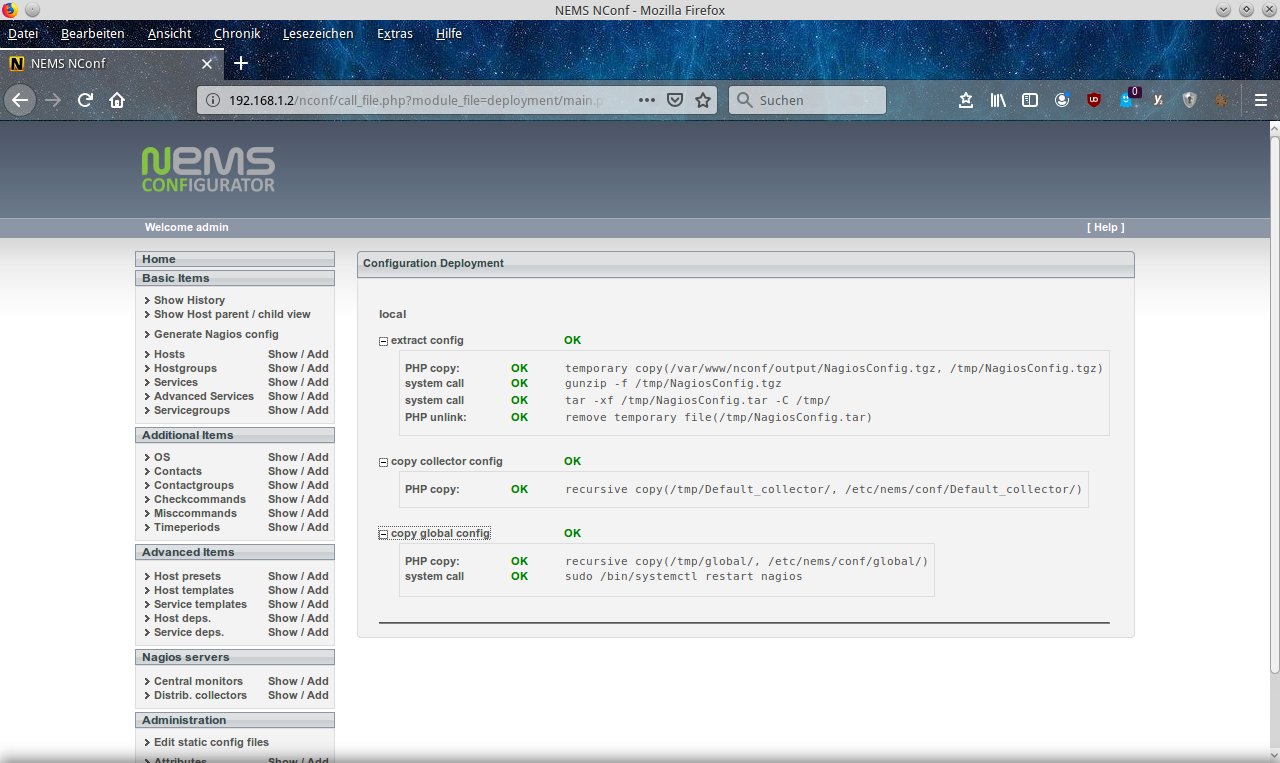
Abbildung 5: Die Konfiguration der Clients nehmen Sie ebenfalls grafisch vor.
Benachrichtigungen
Um bei Problemen E-Mails vom NEMS-Server zu erhalten, empfiehlt es sich, die Einstellungen für Benachrichtigungen anzupassen. Dazu müssen Sie zwei Dialoge modifizieren. Für den Versand der ausgehenden Mails öffnen Sie Configuration | NEMS System Settings Tool. Im Reiter Notifications tragen Sie dann die geforderten Daten ein, um den E-Mail-Ausgang zu ermöglichen.
Nach dem Betätigen von Save All Settings (All Pages) öffnen Sie im Menü Configuration den NEMS Configurator und navigieren zur Gruppe Additional Items. Darin rufen Sie den Dialog Contacts mit einem Klick auf Add auf. Nun geben Sie die E-Mail-Adresse ein, an die Nagios seine Benachrichtigungen verschickt. Dieses Prozedere wiederholen Sie für jeden neuen Nutzer, der Zugriff auf den NEMS-Server erhält.
Monitoring
Nach dem Einbinden aller relevanten Geräte lassen sich deren Zustände jederzeit über verschiedene, bereits in das System integrierte Monitoring-Tools ansehen. Für den RasPi selbst finden Sie neben dem Cockpit-Dashboard im Server-Fenster im Menü System weitere grafische Werkzeuge, die den Systemzustand des NEMS-Servers visualisieren (Abbildung 6).
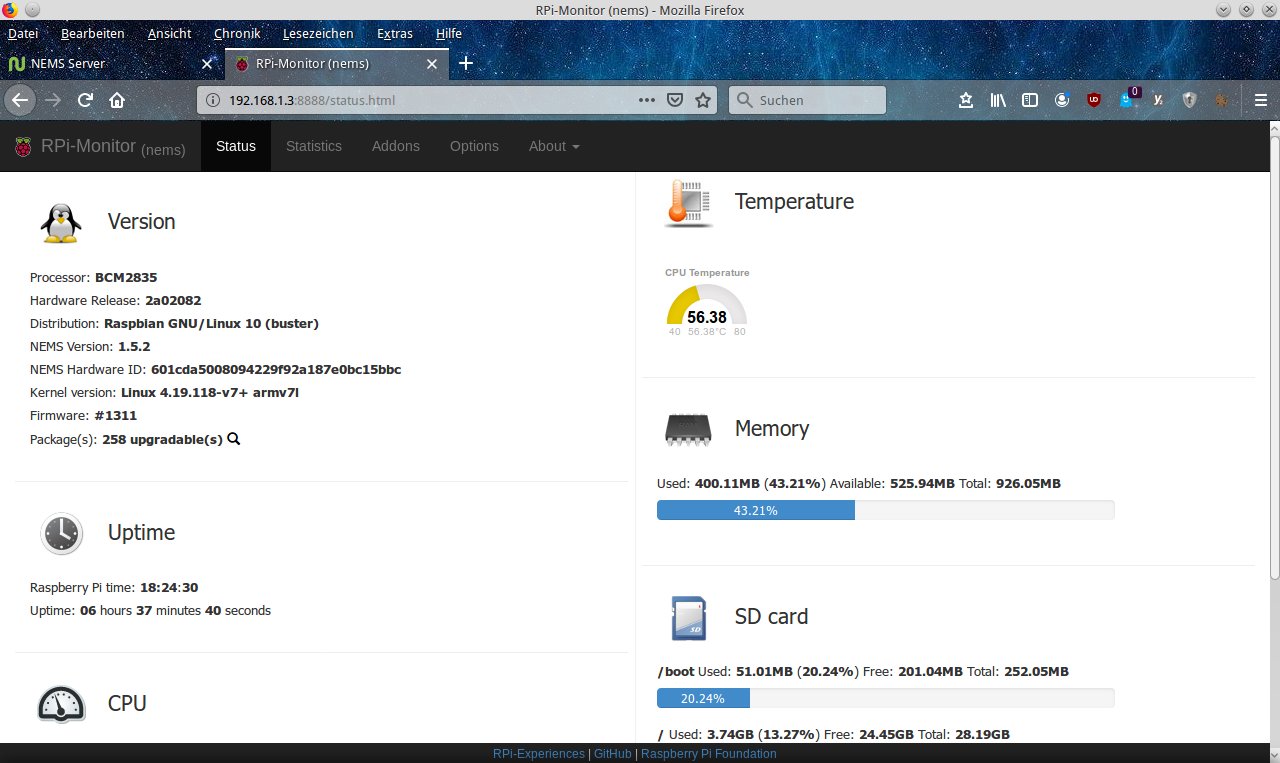
Abbildung 6: Den Systemzustand des RasPi zeigt Nagios in der Konfigurationsoberfläche an.
Für die angeschlossenen Zielcomputer, die der NEMS-Server überwacht, finden Sie im Menü Reporting verschiedene Oberflächen. Sie wirken teilweise antiquiert und verwenden unterschiedliche Bedienkonzepte. Da sie jedoch alle auf dasselbe Backend zurückgreifen, können Sie diejenige auswählen, die Ihren Ansprüchen am ehesten entspricht, ohne dabei Abstriche bei der Funktionalität machen zu müssen.
Dabei kann es insbesondere unter Linux zu kleineren Problemen kommen, die ein Nachjustieren erforderlich machen. Da viele der Informationen, die der NEMS-Server von den einzelnen Clients abfragt, über Ports zwischen 1024 und 49151 laufen, kommt es gelegentlich vor, dass eine auf dem betreffenden Linux-System aktivierte Firewall den Zugriff des NEMS-Servers ablehnt. In solchen Fällen generiert der NEMS-Server eine Warnung. Sie machen den Dienst dann durch das Freischalten des entsprechenden Ports nutzbar (Abbildung 7).
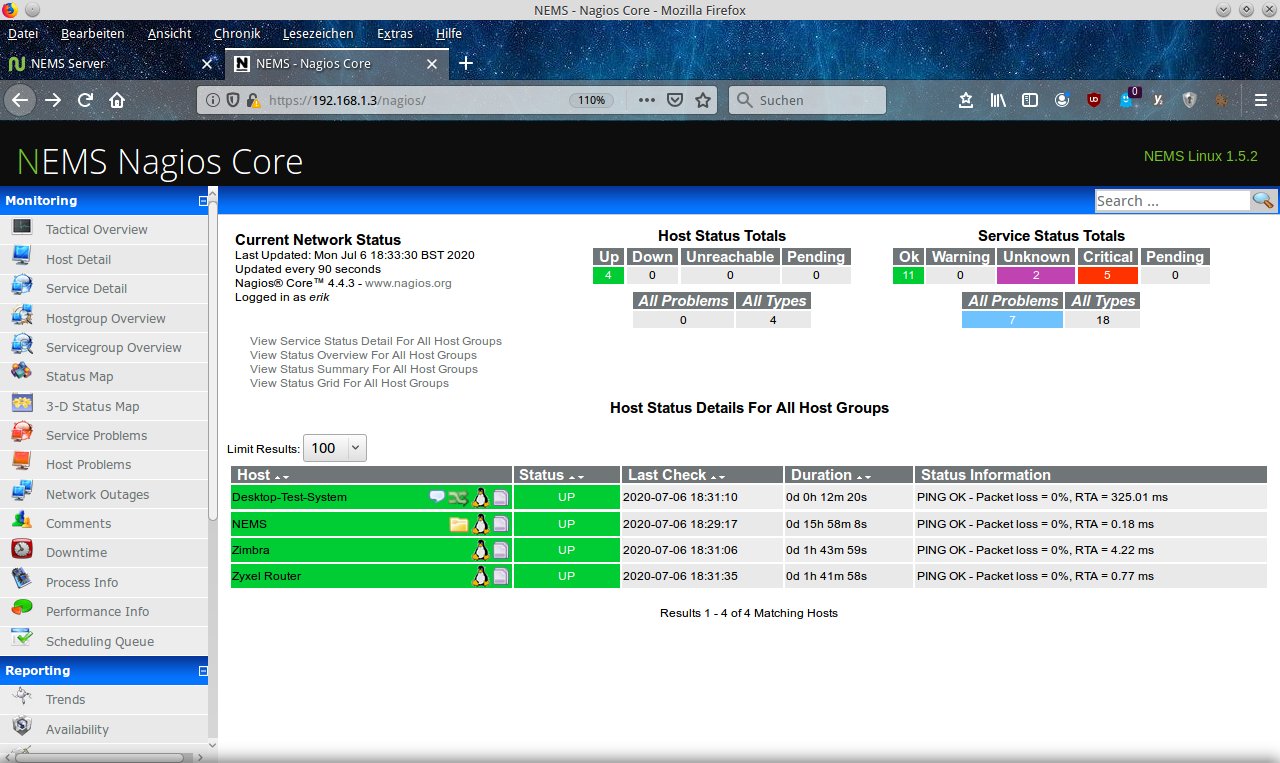
Abbildung 7: Auch die Clients lassen sich mit verschiedenen Frontends überwachen.
Backup
Aufgrund der Komplexität der Einstelloptionen empfiehlt sich ein Backup der Konfiguration, speziell bei größeren Installationen. Der NEMS-Server bietet dazu die Möglichkeit automatischer Sicherungen, die der NEMS-Migrator-Dienst lokal ablegt.
Über das Menü Migrator im Hauptfenster laden Sie durch einen Klick auf den grünen Button Download das Backup der Einstellungen auf ein lokales Speichermedium herunter. Um die Konfigurationen und Protokolle vor unbefugtem Zugriff zu schützen, verschlüsselt das Modul die Backup-Dateien voreingestellt. Sie lassen sich dann nur durch Eingabe von Nutzername und Passwort öffnen.
Fazit
Der NEMS-Server verschafft Ihnen zuverlässig einen umfassenden Überblick über den Zustand der Systeme im lokalen Netz. Dabei stehen zahlreiche Werkzeuge zur grafischen Visualisierung zur Verfügung, sodass keine Wünsche offen bleiben. Der NEMS-Server arbeitet erfreulicherweise sogar auf betagten Raspberry-Pi-Modellen der zweiten und dritten Generation, sodass sich auch bislang eingemottete ältere Geräte wieder einer sinnvollen Verwendung zuführen lassen.
Allerdings erfordert der enorme Funktionsumfang von Nagios auch profundes Wissen über Dienste und Hardware: Fehler in den Einstellungen meldet das System sofort und generiert dann häufig auch keine Konfigurationsdateien. Aus diesem Grund empfiehlt es sich, nicht nur die Dokumentation der Software zu lesen, sondern vor der Konfiguration des NEMS-Servers auch die Hardware-Spezifikationen der Clients genau abzuklären, um nicht fehlerhafte Informationen der Sensoren zu provozieren. (tle)