KDE Plasma
Ähnlich wie beim XFCE-Desktop startet KDE Plasma in der Standardkonfiguration nicht auf Anhieb; hier liegt es am Simple Display Desktop Manager SDDM [10]. Ein Blick in die Logdatei /var/log/sddm.log des Login-Managers fördert eine entsprechende Fehlermeldung zutage (Listing 3). Da sich SDDM nicht auf die Schnelle zum Laufen bewegen ließ, installierten wir stattdessen LightDM (Listing 4).
Listing 3
[...]
Could not load the Qt platform plugin "xcb" in "" even though it was found.
This application failed to start because no Qt platform plugin could be initialized. Reinstalling the application may fix this problem.
[...]
Listing 4
# pacman -Syu lightdm lightdm-gtk-greeter
# systemctl disable sddm
# systemctl enable lightdm
# reboot
KDE Plasma [11] in der Version 5.19.2 (Abbildung 3) läuft auf dem Raspberry Pi 4 ziemlich flott. Die einzelnen Partitionen belegen insgesamt rund 5,6 GByte auf der Micro-SD-Karte, wobei die Swap-Partition weitere 5,6 GByte in Anspruch nimmt.
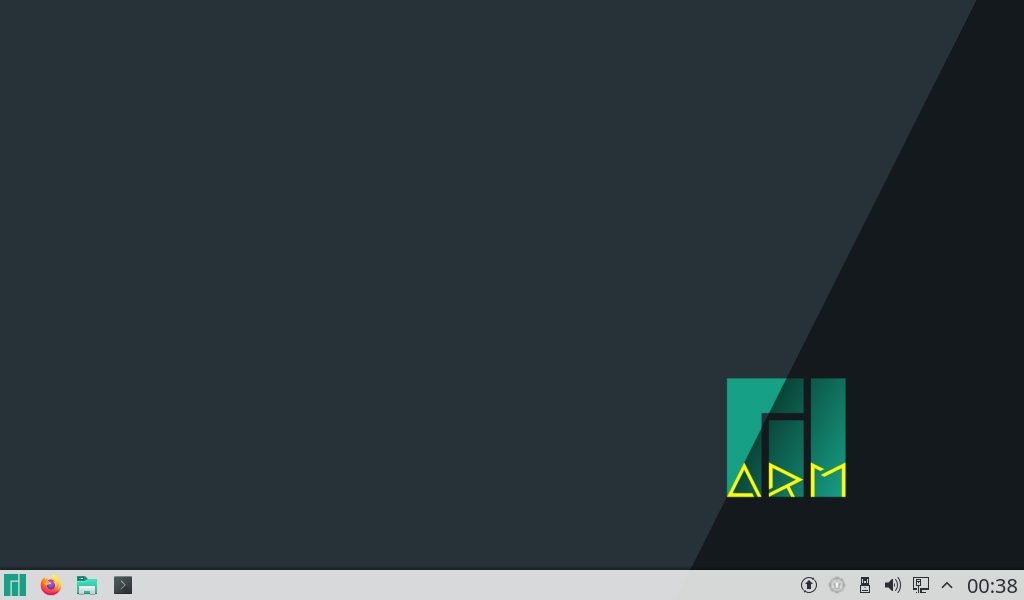
Abbildung 3: Auch KDE Plasma hat Manjaro seinen Stempel aufgedrückt.
Ebenso üppig bedient sich die KDE-Umgebung schon im Leerlauf beim Arbeitsspeicher. So verbrauchen allein die Plasma-Shell sowie andere Linux-spezifische Programme über 600 MByte RAM. Sofern Sie beispielsweise die indizierte Dateisuche nicht brauchen, lässt sich diese über Systemeinstellungen | Dateisuche deaktivieren. Dadurch bleibt mehr Arbeitsspeicher für Anwendungsprogramme übrig (Abbildung 4).
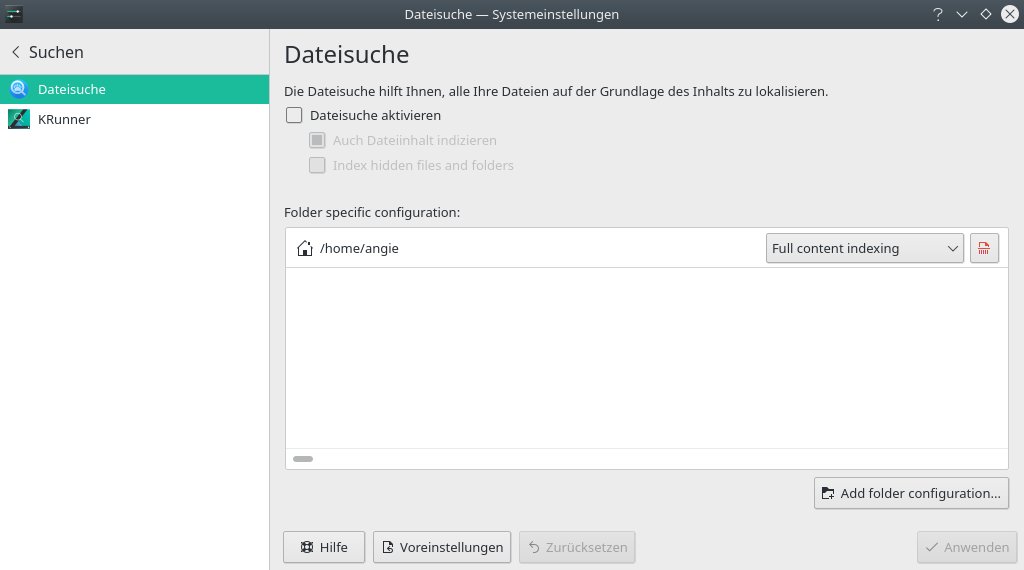
Abbildung 4: Deaktiviert man die Dateisuche, ist mehr Arbeitsspeicher verfügbar.
Links unten auf dem Panel finden sich Applets zum Steuern diverser Geräte. So richten Sie durch einen Klick auf das entsprechende Icon den Netzwerkzugang ein oder (de-)aktivieren Bluetooth. Zudem sehen Sie in der Geräteüberwachung, welche Partitionen sowie externe Laufwerke wie USB-Sticks gerade gemountet sind (Abbildung 5). Bei Bedarf stellen Sie die Tonwiedergabe über das Kontextmenü des Lautsprecher-Symbols links unten von 3,5-mm-Klinkenanschluss auf HDMI um.
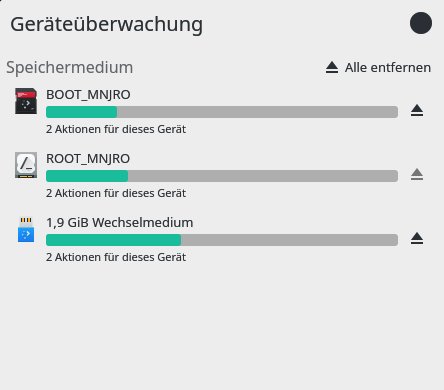
Abbildung 5: Mit der Geräteüberwachung lassen sich zum Beispiel USB-Sticks mounten oder auswerfen.
Fazit
Manjaro ARM läuft auf dem RasPi 4 schnell und stabil. Sowohl die Version mit XFCE als auch jene mit KDE Plasma lassen sich uneingeschränkt empfehlen, wobei Letztere gefühlt etwas langsamer läuft. Allerdings eignet sich derzeit keines der beiden aktuellen Images für absolute Linux-Neulinge: Bereits nach dem ersten Booten gilt es, diverse Hindernisse aus dem Weg zu räumen, um überhaupt in die grafische Oberfläche zu gelangen. Dafür läuft Manjaro ARM bereits im 64-Bit-Modus, was es zukunftstauglich macht. Dieser Schritt steht für das offizielle Raspberry Pi OS immer noch aus.
Die Autorin
Anzela Minosi ist unter dem Pseudonym pczoneminosi auf Fiverr unterwegs. Dort erstellt sie Diagramme, Datenbanken sowie Java-Programme und bietet Support für den Raspberry Pi an. Sie erreichen Anzela unter mailto:[email protected].
Infos
- Fedora ARM: https://de.osdn.net/projects/manjaro-arm/storage/rpi4
- OpenSuse Leap 15.2 ARM: http://ftp.opensuse.org/repositories/openSUSE:/Leap:/15.2:/ARM:
- Manjaro Linux: https://manjaro.org
- Arch Linux: https://www.archlinux.de
- Pacman: https://wiki.archlinux.de/title/Pacman
- Manjaro ARM herunterladen: https://de.osdn.net/projects/manjaro-arm/storage/rpi4/
- Etcher: https://www.balena.io/etcher/
- XFCE: https://www.xfce.org
- LightDM: https://wiki.archlinux.org/index.php/LightDM
- SDDM: https://de.wikipedia.org/wiki/Simple_Desktop_Display_Manager
- KDE Plasma: https://kde.org/plasma-desktop