Das heruntergeladene Image entpacken Sie in einem wahlfreien Verzeichnis und übertragen die dadurch entstandene IMG-Datei auf eine Micro-SD-Karte. Dazu nutzen Sie entweder ein grafisches Werkzeug wie Etcher oder den Befehl dd im Terminal. Anschließend schieben Sie die Micro-SD-Karte in den entsprechenden Slot des Raspberry Pi und starten diesen.
Angepasst
Der RasPi bootet das angepasste Raspbian und startet dabei die Deconz-Software, die eine detaillierte Konfiguration eines Zigbee-Netzwerks ermöglicht. Überlagernd öffnet sich zudem das Fenster zur Erstkonfiguration von Raspbian, in dem Sie die deutsche Lokalisierung und gegebenenfalls die WLAN-Konfiguration einstellen.
Danach schließen Sie das Fenster und starten das System noch einmal neu. Beim Booten in die grafische Oberfläche lädt nun nach der Erstkonfiguration lediglich die Deconz-Applikation. Die Software sucht dabei automatisch nach Zigbee-Komponenten und findet das RaspBee-Modul, das sie dann initialisiert.
Sie sehen nun auf dem RaspBee-Modul eine rote LED permanent leuchten, während daneben eine grüne Leuchtdiode sporadisch aufblinkt. Die LEDs dienen als Betriebsanzeige und auch dazu, bei manuellen Firmware-Modifikationen über den Status zu informieren. Das RaspBee-Modul erscheint als erstes Zigbee-Gerät im Deconz-Fenster und wird dort als in das Netz integriert angezeigt (Abbildung 2).
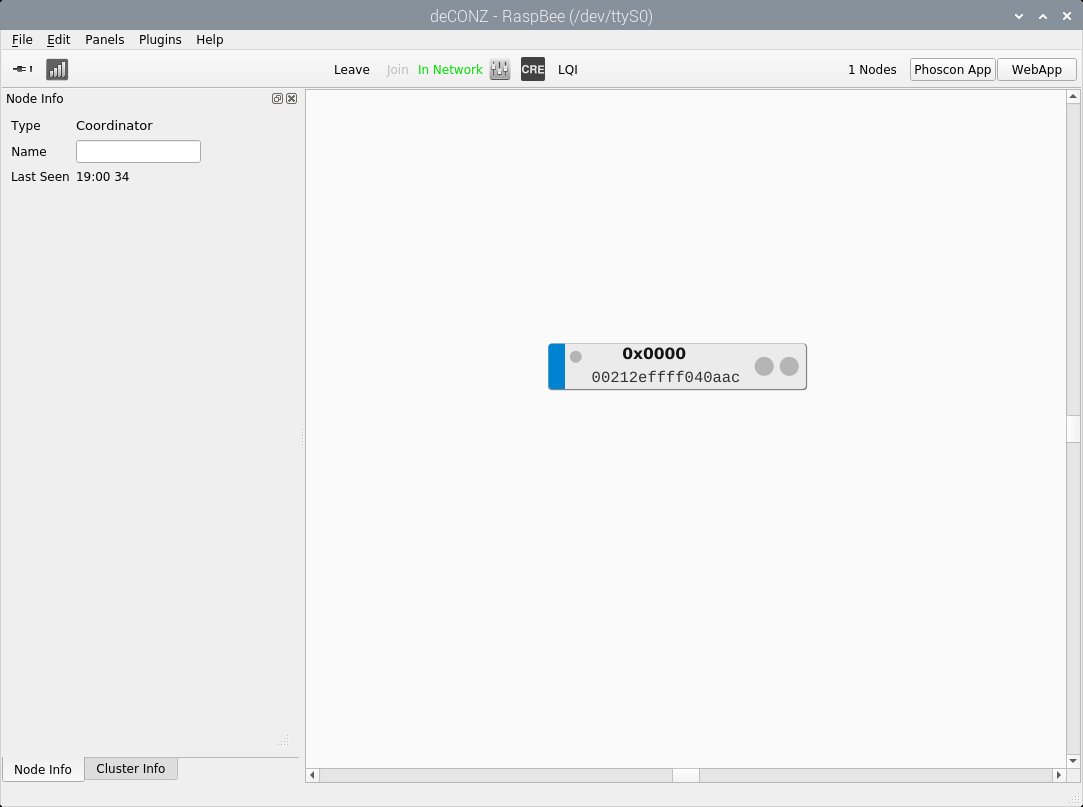
Abbildung 2: Eher für Entwickler gedacht: die Deconz-Software.
Oben rechts im Deconz-Fenster finden Sie die zwei Schalter Phoscon App und WebApp. Darüber rufen Sie die Management-Oberfläche für die Konfiguration des Zigbee-Netzwerks auf. Zunächst müssen Sie jedoch die einzelnen Endgeräte in das Zigbee-Netz einbinden. Dazu öffnen Sie den Chromium-Browser und geben die Adresse http://www.phoscon.de/app ein. Das System ermittelt nun die vorhandenen Gateways und zeigt sie Ihnen auf der nächsten Seite an.
Haben Sie nur das RaspBee-Modul installiert, erscheint es als Phoscon-GW mit der dazugehörigen IP-Adresse. Nach einem Klick auf das Gateway-Symbol öffnet sich ein Login-Bildschirm. Darin geben Sie ein frei zu wählendes Passwort mit mindestens acht Zeichen Länge für das Gerät Phoscon-GW ein. Nach dem Anmelden gelangen Sie auf eine Seite für die Ersteinrichtung der angeschlossenen Leuchtmittel. Das System führt mithilfe eines Assistenten in wenigen Schritten durch die Konfiguration (Abbildung 3).
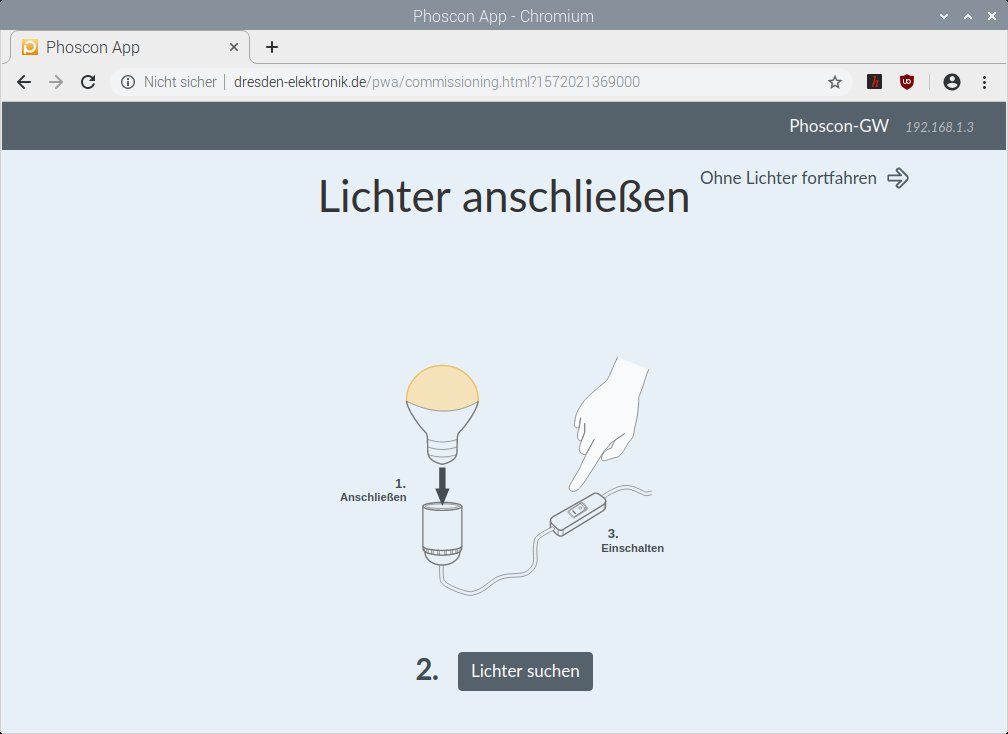
Abbildung 3: Ein Assistent führt durch den Aufbau des Zigbee-Netzwerks.
Um Fehlfunktionen zu vermeiden, sollten Sie sich exakt an die Vorgaben halten. Vorhandene Leuchten lokalisiert das System während der Ersteinrichtung automatisch und zeigt sie im unteren Bereich des Suchfensters an. Leuchten, die hier nicht erscheinen, obwohl sie eingeschaltet sind, setzen Sie am besten auf die Werkseinstellungen zurück. Dazu liefern die jeweiligen Hersteller ausführliche Dokumentationen.
Nach dem Lokalisieren der angeschlossenen Leuchten legen Sie im nächsten Fenster Gruppen fest, in denen das System die einzelnen Geräte zusammenfasst. Anhand der grafischen Symbole des Assistenten lässt sich bereits erkennen, dass die Gruppen in etwa den Räumen entsprechen sollten, in denen sich die Leuchten befinden.
Szenisch
Danach weisen Sie im Dialog Bearbeiten | Lichter verwalten die einzelnen Leuchtmittel den Gruppen zu. Wechseln Sie anschließend wieder in den Gruppendialog, dann bietet Ihnen die Software mehrere Optionen zur Konfiguration der Leuchtmittel an. Dabei hängen die verfügbaren Einstellmöglichkeiten von den Fähigkeiten der Leuchten ab (Abbildung 4).
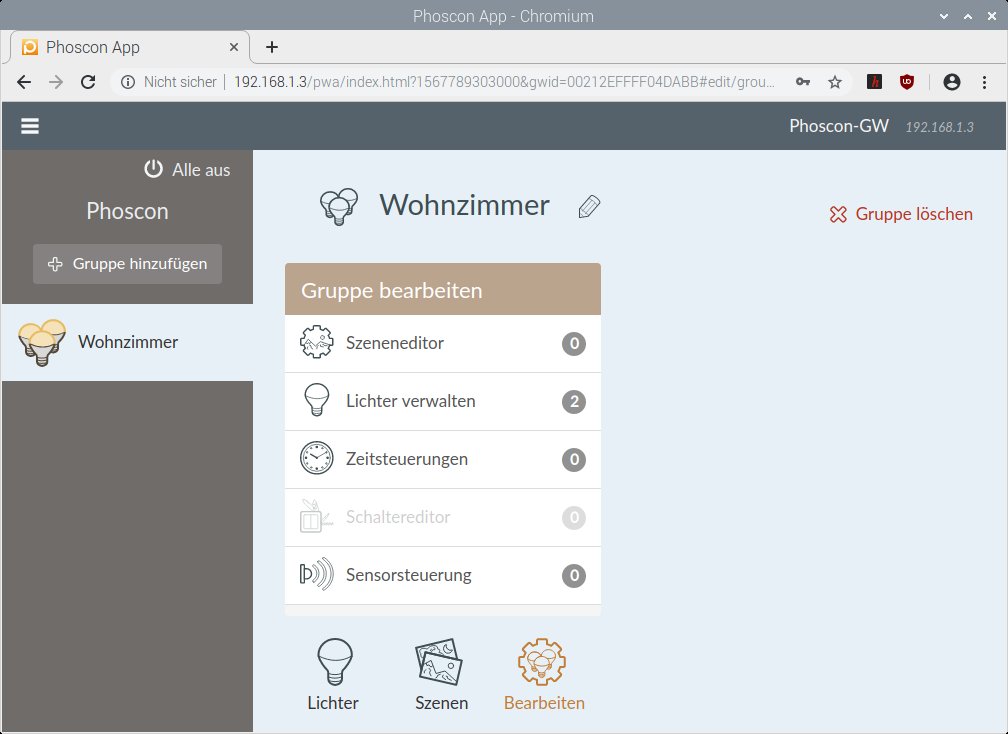
Abbildung 4: Die einzelnen Leuchten verwalten Sie über den Gruppendialog.
Nach dem Erstellen der Gruppen und der Zuordnung der einzelnen Leuchten konfigurieren Sie eine erste sogenannte Szene. Dabei handelt es sich um Anwendungsszenarien zur Steuerung der Leuchten. Klicken Sie im Gruppendialog auf die Schaltfläche Szeneneditor und wählen Sie anschließend oben links im neu geöffneten Dialog den Schalter Szene hinzufügen an. Zu den dort gebotenen Einstellungen gehört die Helligkeit der Leuchten sowie die Überblendzeit, die Sie über den Schalter Einstellungen unten in Fenstermitte erreichen.
Je nach Bedarf steuern Sie die in der jeweiligen Gruppe zusammengefassten Leuchten einzeln oder gemeinsam. Dadurch lassen sich unterschiedliche Leuchten in demselben Raum verschiedenen Szenen zuweisen. Nach Abschluss der Konfiguration speichern Sie das Szenario, das daraufhin links im Fenster in der Listenansicht erscheint.
Zeitlich
Eine weitere Option besteht in der Zeitsteuerung der Leuchtmittel. Sie nutzen dazu im Gruppenfenster den Dialog Zeitsteuerungen, in dem Sie unterschiedliche Zeiten für das Ein- und Ausschalten der Leuchten definieren. Auch dieser Dialog erlaubt es wieder, Betriebszeiten für die einzelne Leuchten einer Gruppe oder für alle Geräte im Netz zu definieren.
Dabei stellen Sie im entsprechenden Dialog nicht nur die jeweilige Zeit zum Ein- oder Ausschalten ein. Sie können auch Überblendzeiten angeben, die Sie mithilfe von Schiebereglern einstellen. Zudem bietet das System die Möglichkeit, die Betriebszeiten je nach Wochentag unterschiedlich zu steuern (Abbildung 5).