Nach der Anzeige der PIN auf dem Info-beamer-Schirm öffnen Sie das Dashboard des Dienstes in einem beliebigen Webbrowser und wählen im Reiter Devices die Option Register a new device… an. Tragen Sie hier nun die PIN sowie einen Namen und den Aufstellungsort ein (Abbildung 4). Das System registriert dann nach einem Klick auf Register device automatisch den frisch aufgesetzten Raspberry Pi. Der Name und der Ort lassen sich später bei Bedarf noch nachträglich ändern.

Abbildung 4: Den frisch aufgesetzten Info-beamer-Client aktivieren Sie, indem Sie die auf dem Display angezeigte PIN im Dashboard hinterlegen.
Um nun ein Video abzuspielen, müssen Sie unter Packages | Add Package | Import from Store ein Funktionspaket aktivieren. Info-beamer bietet hier vom einfachen HD Image/Video Player bis hin zu einer von mehreren Geräten und Bildschirmen aufgespannten Videowand (Magic Video Wall oder Video Wall Image/Video Player) diverse Alternativen. Die Einsatzmöglichkeiten enden nicht mit dem Videoplayer: So gibt es vorgefertigte Pakete für Empfangsbereiche, eine Photo Booth oder einen Browser.
Die Installation eines Pakets erfolgt dann aus dem Store heraus über einen Klick auf Learn more… und den Schalter Import package. Danach müssen Sie das Paket mit einem Setup verbinden. Letzteres fungiert quasi als Paketsammlung, die auf einem oder mehreren Geräten aktiv sein darf. Ein Klick auf Create Setup in der Detailansicht des zuvor installierten Pakets (Abbildung 5) erstellt das Setup, das Sie dann im Reiter Setups über das Auswahlfeld Assign to a device auf dem gewünschten Gerät aktivieren.
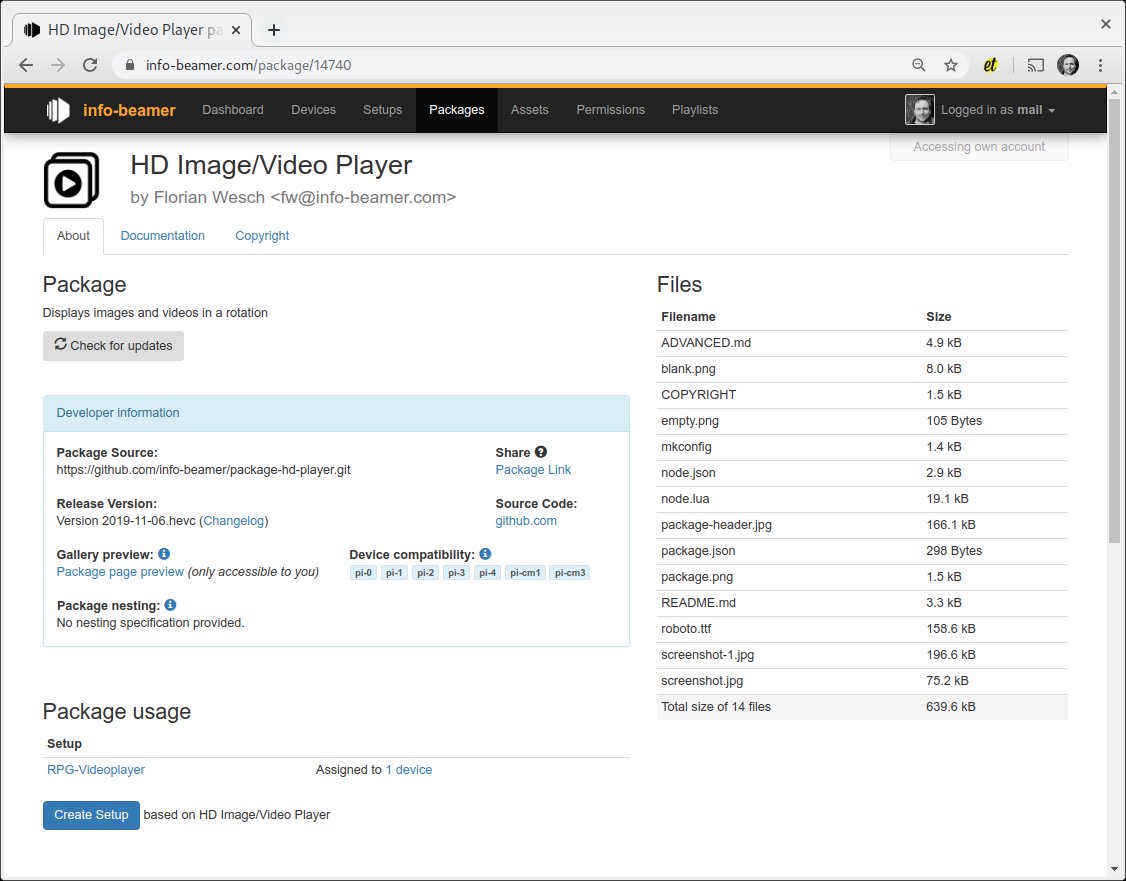
Abbildung 5: Zum Abspielen von Bild- und Videodateien aktivieren Sie im Store des Backends das Paket HD Image/Video Player.
Dual-Display
Info-beamer aus dem Testing-Channel kann auf einem Raspberry Pi 4 über dessen zwei Micro-HDMI-Anschlüsse zwei separate Monitore ansteuern. Arbeiten Sie mit nur einem Display, dann müssen Sie es zwingend mit dem als HDMI-0 bezeichneten Ausgang verbinden. Er findet sich unmittelbar rechts neben der USB-C-Buchse für die Stromversorgung des RasPi. Nutzen Sie versehentlich den weiter entfernten Ausgang HDMI-1, bleibt der Bildschirm schwarz.
In der Konfiguration des Geräts lässt sich unter Video/Audio/Hardware festlegen, ob Info-beamer die angeschlossenen Bildschirme automatisch erkennen soll oder Sie eine Konfiguration vorgeben möchten (Abbildung 6). So können Sie beispielsweise das Bild auf beide Displays spiegeln oder zwei Bildschirme mit unterschiedlichen Inhalten neben- oder übereinander verwenden.

Abbildung 6: Info-beamer unterstützt auch die mit dem RasPi 4 hinzugewonnene Funktion, zwei Displays mit einem RasPi anzusteuern.
Bilder und Videos präsentieren
Letztendlich fehlen noch Inhalte, die Info-beamer dann auf den Geräten abspielen soll. Dazu öffnen Sie den Reiter Assets sowie einen Dateimanager mit den gewünschten Bild- und Videodaten und ziehen die hochzuladenden Dateien einfach auf die graue Box rechts oben auf der Seite. Der Dienst erlaubt neben dem Upload von Bildern in den Formaten PNG und JPG (maximal 2048 x 2048 Pixel) auch das Hochladen H.264-kodierter MP4-Videodateien bis hoch zum Full-HD-Format.
Danach öffnen Sie aus den Setups den zuvor aktivierten Videoplayer und erstellen dann unter What to display eine Playlist. Der Schalter Assets Browser zeigt Ihnen dabei die zuvor unter Assets hochgeladenen Dateien an. Bei Bilddateien erscheint ein kleines Vorschaubild; bei Videos müssen Sie mit dem Mauszeiger über das Icon fahren, um einen Dateinamen angezeigt zu bekommen. Mit HEVC-kodierten Videos kommen Sie an dieser Stelle allerdings nicht weiter, der Assets Browser ignoriert sie (siehe Kasten “4K-Support”).
4K-Support
Beim 4K-Support zeigt sich eine Einschränkung des Info-beamer-Dienstes: Das System auf dem Raspberry Pi spielt zwar 4K-Videos und HEVC ab, und auch das Assets-Backend erlaubt den Upload hochauflösender, HEVC-kodierter 4K-Videos. Aus dem Assets-Manager heraus aber lassen sich solche Videos nicht auswählen. Info-beamer erklärt auf seiner Homepage, dass der Dienst an dieser Stelle noch ausgebaut werden muss. Wer HEVC-Videos in das System einbinden möchte, müsste die Videos aktuell noch zu einem Paket schnüren und dieses manuell auf das Gerät schieben. Die Dokumentation liefert dazu eine ausführliche Anleitung [8]. Für einen schnellen Test und als Basis für ein eigenes 4K-Videopaket offeriert Info-beamer im Packages-Store das Paket HEVC/4K Video Demo. Es bietet allerdings keine Einstellungsmöglichkeiten und erlaubt auch nicht, eigene Videos hochzuladen. Immerhin liefert es einen ersten (guten) Eindruck der Fähigkeiten des RasPi 4.
Sobald Sie das Setup speichern, lädt das System automatisch die Daten auf die mit dem Setup verbundenen Info-beamer-Geräte, sodass die abzuspielenden Multimediadateien nur einmal übertragen werden müssen. Die Wiedergabe springt nach dem Ende des Downloads automatisch an. Die Entwickler empfehlen, die Display-Clients allerdings auch danach noch mit dem Internet zu verbinden. Info-beamer Pi spielt die heruntergeladenen Daten zwar zunächst auch offline ab, doch nach spätestens sieben Tagen stellt das System die Wiedergabe ein und verlangt nach einer Netzwerkverbindung.
Fazit
Seit unserem ersten Blick auf Info-beamer [5] präsentiert sich der Dienst auf den ersten Blick nur leicht verändert, doch unter der Haube hat sich speziell beim Client einiges getan. Die Möglichkeit, gleich zwei Displays von einem Raspberry Pi aus anzusteuern und ruckelfrei 4K-Videos/HEVC abzuspielen, hebt die auf dem RasPi basierende Digital-Signage-Lösung auf ein Niveau, das früher ausgewachsenen PCs vorbehalten war.
Allerdings befindet sich die Infrastruktur dafür noch in der Aufbauphase. Die für den RasPi 4 nötige Version des Info-beamer-Clients befindet sich noch in der Testphase. Auch unterstützt der Webdienst an sich noch keine HEVC-Videos, was das Bereitstellen von Videodateien in diesem Format ganz wesentlich verkompliziert. Bis Info-beamer den Support für H.265 auch in die Plattform integriert, sollten Nutzer daher besser bei H.264 bleiben.
Infos
- LibreSignage: https://github.com/eerotal/LibreSignage
- Info-beamer: https://info-beamer.com
- Preiskalkulator: https://info-beamer.com/pricing
- “Pi4 dual display/4K and HEVC/H265 support”: https://info-beamer.com/blog/dual-display-or-4k-and-hevc-on-the-pi-4
- Info-beamer hosted: Christoph Langner: “Plakativ”, RPG 02/2018, S. 24, http://www.raspi-geek.de/39885
- Info-beamer Open Source: https://info-beamer.com/opensource
- Info-beamer Pi: https://info-beamer.com/product/info-beamer-pi
- “Building Packages”: https://info-beamer.com/doc/building-packages