Je weniger Ressourcen vorhanden sind, desto wichtiger ist ein wachsames Auge darauf. Auf dem RasPi hilft dabei RPi-Monitor.
Je weniger Ressourcen eine Hardware bereitstellt, desto wichtiger ist es, deren Einsatz zu überwachen. Das betrifft neben eingebetteten Geräten auch Einplatinenrechner wie den Raspberry Pi. Dazu gibt es reichlich Software, von der einfachen Anzeige bis hin zu aussagekräftigen Auswertungen in Echtzeit.
Eigentlich sollte dieser Artikel die Monitor-Software Gotop [1] für das Terminal des Raspberry Pi vorstellen (siehe Kasten “Gotop”). Allerdings weist sie seit geraumer Zeit einen Fehler auf, der die Anzeige der Temperatur verhindert [2]. Das ist gerade angesichts der möglichen Hitzeprobleme beim RasPi 4 so gravierend, dass wir den Artikel zunächst zurückstellen und stattdessen den RPi-Monitor [3] vorstellen.
Gotop
Das einfache Monitoring-Tool Gotop wurde ursprünglich in der Sprache Go verfasst, der Entwickler schreibt es allerdings gerade in Rust um. Im Vergleich zu RPi-Monitor ist es einfacher aufgebaut und bietet wenig Möglichkeiten zur Konfiguration. Genügt Ihnen eine Standardansicht und scheuen Sie aufwendige Einrichtungsarbeiten, erweist sich Gotop als geeigneter Kandidat zum Überwachen der Ressourcen (Abbildung 1). Im Gegensatz zu RPi-Monitor bietet es eine Prozessliste mit der jeweiligen Auslastung von CPU und RAM. Allerdings funktioniert bereits seit Längerem die Temperaturanzeige nicht.
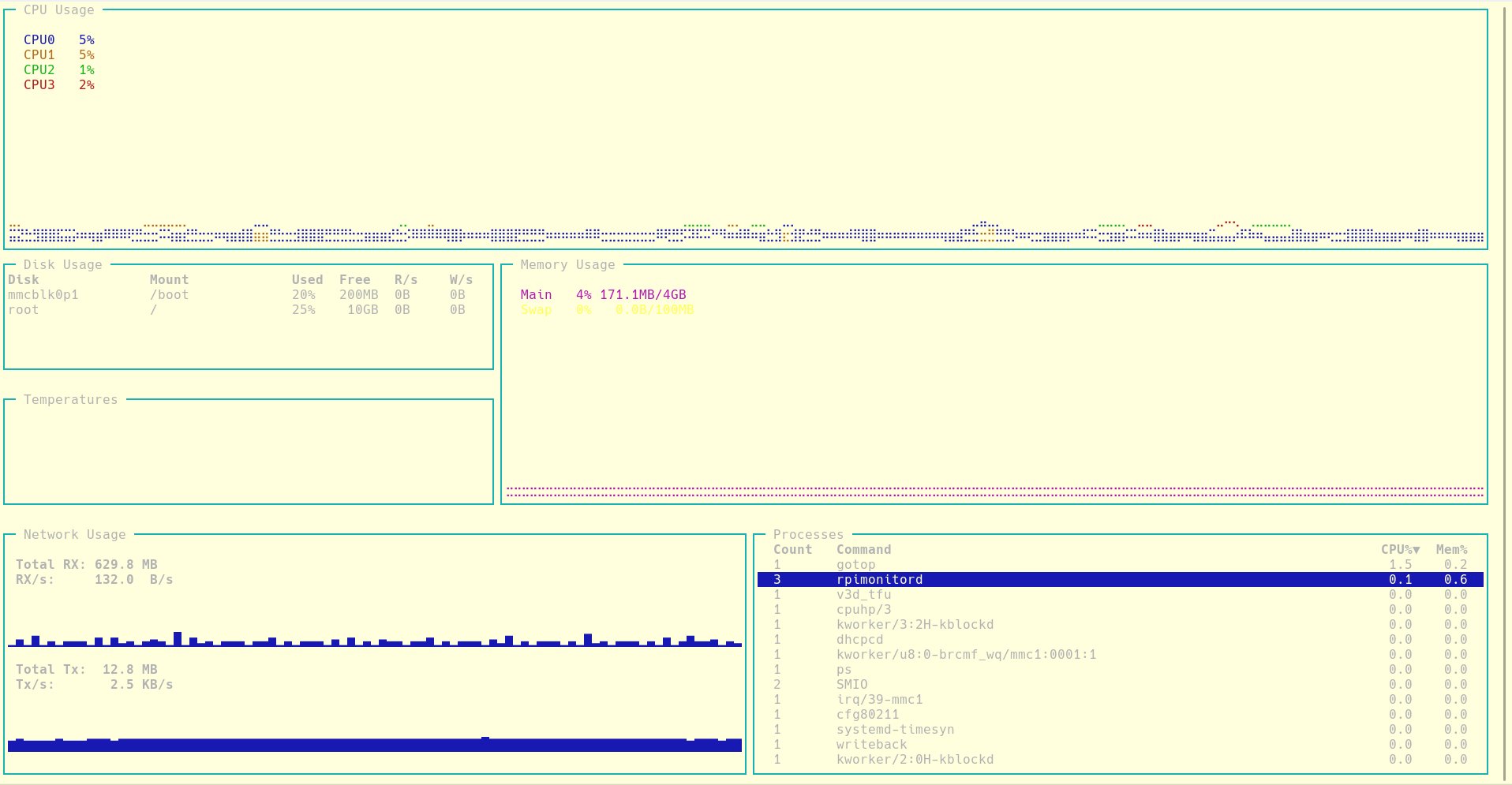
Abbildung 1: Gotop verfügt nicht über die Gestaltungsmöglichkeiten von RPi-Monitor, bietet aber trotzdem eine gefällige Ansicht der wichtigsten Parameter.
RPi-Monitor erlaubt das Überwachen eines RasPi aus der Ferne. Das Tool lässt sich daneben auch mit Rechnern wie dem Orange Pi oder dem Allwinner H3 nutzen. Es bietet eine Anzeige in Echtzeit sowie die Möglichkeit, über lange Zeiträume Daten wie die Auslastung und Temperatur der CPU, die Belegung von RAM, Swapspace und SD-Karte sowie den Netzwerkdurchsatz zu protokollieren.
Für die Installation stehen verschiedene Wege zur Wahl. Am einfachsten gelingt sie unter der RasPi-Standard-Distribution Raspbian (Listing 1). Für Debian steht ein einzubindendes Repository und eine Installation über Github bereit. Wie Sie diese umsetzen, erläutert der Kasten “RPi-Monitor unter Debian installieren”.
Listing 1
$ sudo apt update
$ sudo apt install rpimonitor
RPi-Monitor unter Debian installieren
Zunächst laden Sie den Schlüssel für das Repository herunter (Listing 2, Zeile 1 und 2). Danach binden Sie das Repository in die Quellen ein (Zeile 3). Die Installation erfolgt dann Debian-typisch (Zeile 4). Möchten Sie das Repository nicht fest einbinden, führt der Weg über Github: Zunächst laden Sie das DEB-Paket herunter (Listing 3, Zeile 1). Die benötigten Abhängigkeiten besorgt der Befehl aus Zeile 2. Zum Abschluss geben Sie die Befehle aus Zeile 3 und Zeile 4 ein, um die Software zu installieren und starten.
Listing 2
$ sudo apt install dirmngr
$ sudo apt-key adv --recv-keys --keyserver keyserver.ubuntu.com 2C0D3C0F
$ sudo wget http://goo.gl/vewCLL -O /etc/apt/sources.list.d/rpimonitor.list
$ sudo apt update && sudo apt install rpimonitor
Listing 3
@LI:$ wget https://goo.gl/yDYFhy -O rpimonitor_latest.deb<C>
$ sudo apt install librrds-perl libhttp-daemon-perl libjson-perl libipc-sharelite-perl libfile-which-perl libsnmp-extension-passpersist-perl
$ sudo dpkg -i rpimonitor_latest.deb
$ sudo /usr/share/rpimonitor/scripts/updatePackagesStatus.pl
Unter Arch Linux beziehen Sie das Tool aus dem Anwenderarchiv AUR [6], für Gentoo gibt es ein Ebuild [7]. Wenn Sie das Ausführen von Diensten in Containern bevorzugen, greifen Sie am besten auf den auf Raspbian basierenden Docker-Container zurück [8]. Auf Github steht zudem eine Vorlage für die Einbindung in Yocto [9] bereit [10].
Nach der Installation startet automatisch der Daemon, Sie brauchen lediglich im Browser https://Hostname:8888 aufzurufen. Falls das nicht funktioniert, ersetzen Sie Hostname durch die IP-Adresse des Geräts. Falls der Port 8888 bereits belegt ist, ändern Sie das in /etc/rpimonitor/daemon.conf ab.
Die Software bringt einen kleinen Webserver mit. Alternativ verwenden Sie eine andere Software, indem Sie in der Konfigurationsdatei /etc/rpimonitor/daemon.conf das Kommentarzeichen vor dem String #daemon.noserver=1 entfernen und im eigenen Webserver einen entsprechenden Eintrag unter sites enabled anlegen.
Die Daten für die Protokolle speichert das Tool in einer Datenbank nach dem Round-Robin-Prinzip [4], was für eine feste Größe der Datenbank sorgt und diese für ein Jahr sichert. Das Erheben der Daten übernimmt wieder ein Daemon. Die Architektur ist für eingebettete Geräte konzipiert und delegiert das Verarbeiten und das Aufbereiten an den Client.
Konfiguration
RPi-Monitor erlaubt es Ihnen, die Software in weiten Teilen anzupassen. Auf diese Weise modifizieren Sie sowohl das komplette Aussehen als auch die zu erhebenden Werte. Die Dokumentation [5] beschreibt unter anderem, wie Sie die rund 30 Vorlagen an Ihre Vorstellungen anpassen.