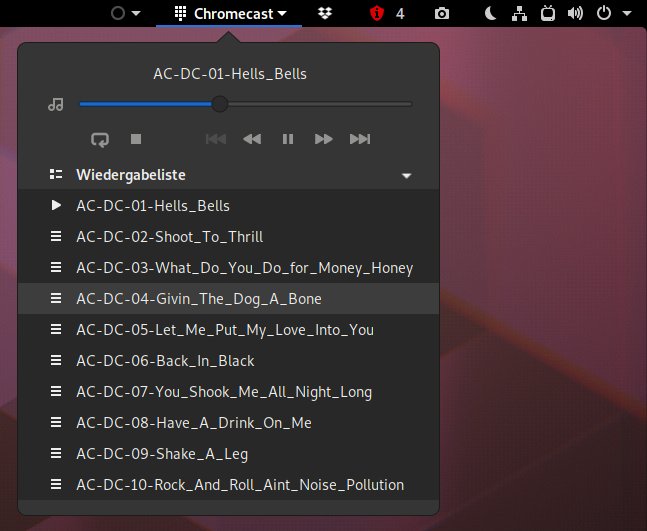
Abbildung 3: Die Wiedergabe der gestreamten Medien kontrollieren Sie über ein zusätzliches Menü. Über den Schieberegler springen Sie an eine andere Stelle im Track. In der Wiedergabeliste kontrollieren Sie die Reihenfolge.
Noch leichter fällt die Auswahl eines zu streamenden Videos oder Musikstücks, wenn Sie in den Cast-Einstellungen unter Sonstiges die Nautilus/Nemo Integration aktivieren. Starten Sie daraufhin einmal den Dateimanager komplett neu, etwa über nautilus -q, um auch sämtliche Hintergrunddienste zu beenden, erscheint im Kontextmenü von Multimediadateien mit Playercast ein neuer Eintrag. Mit den Optionen Datei wiedergeben und Zur Wiedergabeliste hinzufügen senden Sie dann die ausgewählten Dateien auf den Chromecast-Empfänger (Abbildung 4).
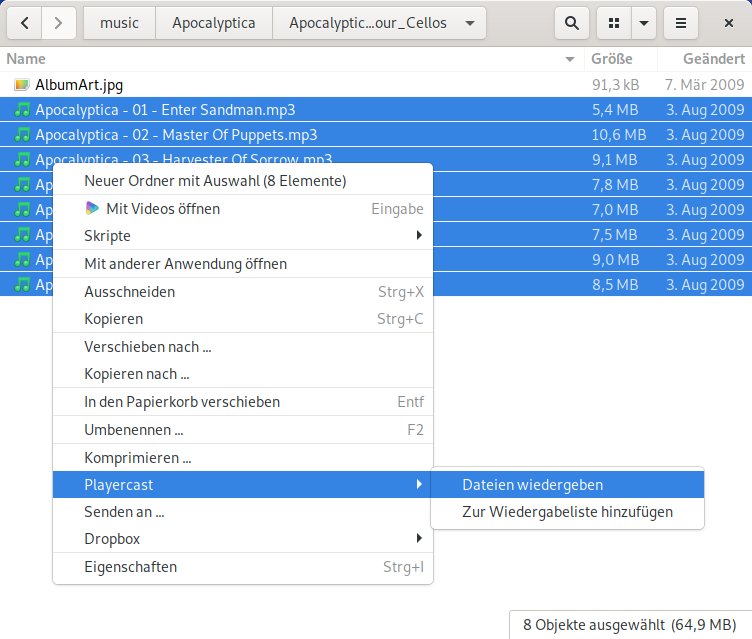
Abbildung 4: Cast to TV integriert sich in den Dateimanager. Über das Kontextmenü von Multimediadateien senden Sie Bilder, Musik oder Videos direkt aus Nautilus heraus auf den Chromecast-Empfänger.
Cast to TV Links Addon
Noch ein wenig experimentell ist die Möglichkeit Webinhalte direkt über Cast to TV auf den Chromecast-Empfänger zu senden. Dazu müssen Sie mit dem Cast to TV Links Addon [8] eine zusätzliche Gnome-Erweiterung installieren (Listing 1). Danach melden Sie sich einmal aus dem Desktop ab- und wieder an und aktivieren über die Optimierungen-App unter Erweiterungen das jetzt neue Addon Cast to tv — links add-on.
Um den Webstream aus dem Netz zu laden, greift das Addon auf das Kommandozeilenwerkzeug Youtube-dl [9] zurück. Achten Sie darauf, dieses im Vorfeld zu installieren, unter Ubuntu etwa mit sudo apt install youtube-dl. Als letzten Schritt müssen Sie dann abermals die Cast-Einstellungen aus dem Gnome-Panel öffnen und im Reiter Module über Installiere npm-Module die noch fehlenden Npm-Module installieren.
Damit lassen sich nun alle Webvideos aus allen Quellen, die Youtube-dl unterstützt, auf den Cast-to-TV-Empfänger senden. Dazu gehören neben Youtube auch die Mediatheken von ARD, ZDF, BR und Co. sowie diverse Videoplattformen wie Vimeo, Tiktok oder Twitch. Dazu finden Sie nun unter Medien wiedergeben mit Link einen neuen Eintrag. Öffnen Sie ihn, erscheint ein Dialog, in den Sie den Link per Copy & Paste übertragen. Ein Klick auf den Schalter Castlink überträgt dann das Video (Abbildung 6).
Listing 1
$ cd /tmp
$ git clone https://github.com/Rafostar/cast-to-tv-links-addon.git
$ cd cast-to-tv-links-addon
$ make install

Abbildung 6: Mit dem optionalen Addon Cast to TV Links lassen sich dann auch Webvideos von Youtube, den öffentlich-rechtlichen Videotheken oder anderen Video-Portalen wie Vimeo oder Twitch auf den Fernseher streamen.
Installation Playercast
Für den Einsatz von Playercast [3] benötigen Sie einen Raspberry Pi der dritten oder vierten Generation. Bei der Anwendung handelt es sich nicht – wie etwa bei Kodi – um eine Komponente einer Mediacenter-Distribution, wie zum Beispiel Open- oder LibreELEC, sondern einfach nur um ein Zusatzprogramm, das als Basis ein aktuelles Raspbian verwendet.
Installieren Sie daher das System wie gewohnt und spielen Sie dann über den Node Package Manager (npm) Playercast auf den Raspberry Pi ein. Sie müssen dazu den Paketmanager sowie den Medienplayer MPV [4] zuvor als Abhängigkeit über die konventionelle Paketverwaltung installieren (Listing 2).
Listing 2
$ sudo apt install npm mpv
$ sudo npm install -g playercast
$ playercast IP-Adresse:Port
Für einen ersten Test führen Sie das Kommando playercast aus (Listing 2, Zeile 3). Als Parameter übergeben Sie die IP-Adresse des Rechners, auf dem Cast to TV installiert ist, sowie die Port-Nummer (in der Standardkonfiguration Port 4000). Anschließend öffnen Sie auf dem Sende-Rechner die Cast-Einstellungen und ändern unter Allgemein den Empfängertyp von Chromecast auf Playercast App. Bei der Port-Nummer übernehmen Sie die Vorgabe von Port 4000.
HDMI-CEC
Über HDMI-CEC lassen sich die Steuerkommandos der TV-Fernbedienung an die per HDMI angebundenen Geräte weiterleiten. So können Sie die Wiedergabe stoppen, ohne zum streamenden Rechner gehen zu müssen. Das Raspbian-Betriebssystem des Raspberry Pi unterstützt die Technik ab Werk, es muss lediglich das Paket cec-utils installiert sein. Im Praxistest weigerte sich jedoch der LG-Fernseher der Redaktion, die Signale korrekt an Playercast zu übergeben, obwohl andere Mediaplayer wie etwa LibreELEC mit dem Fernseher problemlos kooperieren.
Das Streamen über Cast to TV unterscheidet sich nun nicht mehr von dem über einen Chromecast-Dongle. Über das Gnome-Panel wechseln Sie wieder zu Medien wiedergeben und wählen die gewünschten Mediendateien aus. Die Gnome-Erweiterung überträgt dann die Daten umgehend auf das mit Playercast ausgestattete System – egal, ob Bild, Musik oder Videos. Die Steuerung erfolgt wieder über ein zusätzliches Menü in der Panel-Leiste, es nennt sich nun jedoch Playercast. Die Elemente im Dialog unterscheiden sich aber nicht von jenen der Chromecast-Variante.
Playercast bei jedem Start von Hand aufzurufen ist besonders dann nicht praktikabel, wenn Sie das System zum Beispiel auf einem Raspberry Pi installieren, der einen “dummen” Fernseher “smart” machen soll. Daher empfiehlt es sich, Playercast nach ersten Tests als Systemdienst einzurichten (Listing 3). So startet die Software automatisch zusammen mit dem Rechner, den Sie dann ohne Tastatur und Maus hinter das TV-Gerät klemmen können.
Listing 3
### Systemdienst aktivieren:
$ playercast IP-Adresse:Port --name 'Zimmer' --create-service
$ systemctl --user enable playercast
$ systemctl --user start playercast
### Systemdienste löschen:
$ systemctl --user disable playercast
$ systemctl --user stop playercast
$ playercast --remove-service
Möchten Sie später den Dienst verändern, bearbeiten Sie direkt die Konfigurationsdatei ~/.config/systemd/user/playercast.service. Dort lassen sich dann zum Beispiel Optionen wie --disable-cec einfügen. Im Test war das nötig, da HDMI-CEC zwar beim Start von Playercast von der Kommandozeile aus funktionierte, als Service aufgerufen jedoch den Start des Hintergrunddiensts blockierte. Nach dem Ändern der Service-Datei lassen Sie Systemctl mit systemctl --user daemon-reload die Daemons neu einlesen und starten dann mit systemctl --user restart playercast die Software neu.
Fazit
Mit Cast to TV integriert sich Chromecast fast nahtlos in den Gnome-Desktop. Per Mausklick streamen Sie lokale Inhalte auf den Fernseher oder an eine mit einem Chromecast Audio ausgestattete Stereoanlage. Manche AV-Receiver unterstützen Chromecast sogar ab Werk, Fernseher mit Android TV sowieso. Mit dem Cast to TV Links Addon müssen Sie nicht einmal zum Handy greifen, wenn Sie Youtube und Co. auf dem Fernseher sehen möchten.
Aber auch ohne ein Chromecast-Gerät im Haus liegt in Cast to TV viel Potenzial. Playercast bringt die Funktionen eines Chromecast-Dongles auf einen Raspberry Pi oder jeden anderen Linux-tauglichen Computer, wenn auch nur in Kombination mit Cast to TV. Von einem Smartphone aus lässt sich Playercast nicht bespielen. Dessen ungeachtet lässt sich die Software einfach installieren und erfüllt ihren Zweck ohne viel Aufwand.