Gruppen legen Sie mit Administratorrechten in dem etwas sperrig bezeichneten Bildschirm Für meine Gruppen an. Dort erstellen Sie im Dialog Alle Gruppen mit einem Klick oben auf den Button Neue Gruppe eine Gemeinschaft. Anschließend übernimmt Seafile die Gruppe in die tabellarische Listenansicht und überträgt sie zusätzlich links in die Seitenleiste.
Für die neuen Gruppen legen Sie im entsprechenden Bibliotheksfenster über den Schalter Neue Bibliothek neue Datenbereiche an. Dabei lässt sich auch eine passwortgeschützte Verschlüsselung der Inhalte einstellen. Zudem legen Sie die Rechte fest, mit denen Nutzer in der Cloud auf diese Bibliothek zugreifen dürfen.
Haben Sie die neue Gruppe mit einer oder mehreren Bibliotheken angelegt, so geben Sie anschließend die Bibliothek für andere Cloud-Nutzer frei. Dazu klicken Sie auf das Freigeben-Symbol, das orangefarben beim Überfahren des Bibliotheksnamens mit dem Mauszeiger erscheint.
Im sich daraufhin öffnenden Konfigurationsfenster steuern Sie über die Optionen Freigabe für Benutzer/in und Freigabe für Gruppe sehr detailliert den Zugang zu den Daten. So lassen sich beispielsweise auch einzelne gruppenfremde Anwender mit Lese- oder Vollzugriffsrechten auf die Bibliothek ausstatten. Mit einem Klick auf Speichern schließen Sie die Konfiguration ab (Abbildung 4).
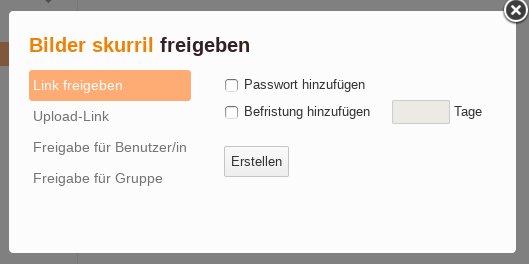
Abbildung 4: Der Dialog zur Freigabe von Bibliotheken fällt sehr knapp aus.
Offenheit
Darüber hinaus erlaubt Seafile über den Dialog Für alle freigegeben das Anlegen öffentlicher Bibliotheken, die allen Anwendern in der Cloud zur Verfügung stehen. Nach einem Klick auf Bibliothek hinzufügen wählen Sie aus einem Ausklappmenü, ob Sie eine bereits vorhandene Bibliothek freigeben oder eine neue Bibliothek anlegen möchten.
Entscheiden Sie sich hier für die Freigabe einer oder mehrerer der vorhandenen Bibliotheken, so öffnet Seafile ein Listenfenster, in dem alle Ihre Bibliotheken untereinander erscheinen. Durch Setzen eines Häkchens vor den gewünschten Einträgen geben Sie eine oder mehrere Bibliotheken frei. Rechts daneben definieren Sie, welchen Zugriff die Anwender erhalten. Dabei lassen sich die Zugriffsrechte für jede Bibliothek einzeln regeln (Abbildung 5).
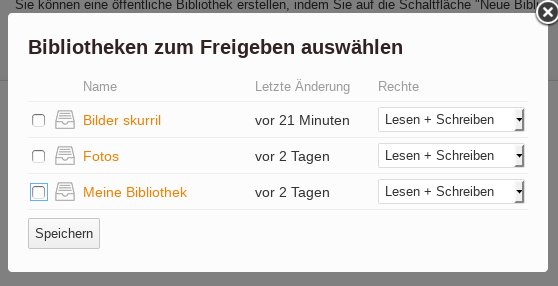
Abbildung 5: Auch allgemeine Freigaben für alle sind in Seafile möglich.
In größeren Umgebungen geht bei zahlreichen Bibliotheken schnell der Überblick verloren, wer worauf welchen Zugriff erhält. In diesem Fall hilft es, sich als Administrator mit einem Klick auf die Option Von mir freigegeben | Bibliotheken alle im System vorhandenen Bibliotheken auflisten zu lassen, ebenso wie die Gruppen und Anwender zusammen mit den Zugriffsrechten.
Möchten Sie Rechtezuweisungen verändern, dann fahren Sie mit dem Mauszeiger auf die fragliche Zeile und klicken rechts hinter der Rechteanzeige auf den eingeblendeten symbolisierten Bleistift. Über ein Ausklappmenü wählen Sie dann die gewünschten Rechte aus (Abbildung 6).
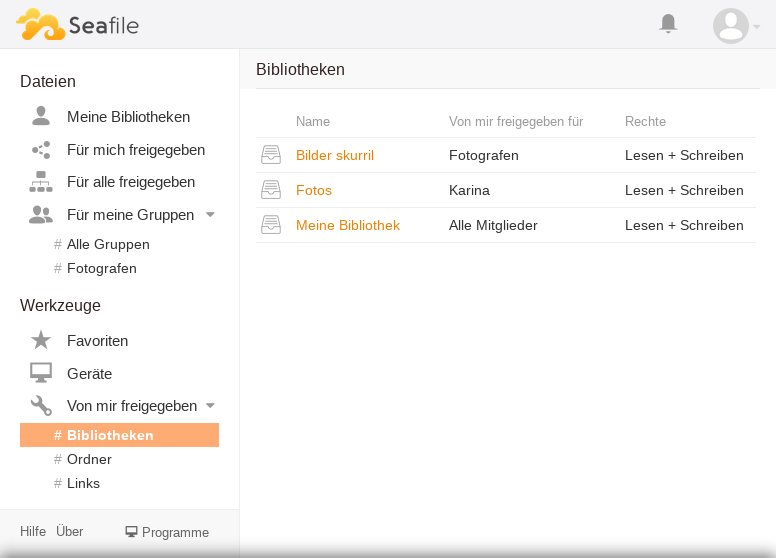
Abbildung 6: Freigegebene Bibliotheken zeigt Seafile mit den zugewiesenen Rechten an.
Quotas
Im Administrationspanel legen Sie in der Gruppe Benutzer/innen detailliert fest, welche Datenmenge die einzelnen Anwender auf dem Cloud-Server speichern dürfen. In der Spalte Benutzter Speicherplatz/Quota sehen Sie den vom jeweiligen Nutzer belegten Speicherplatz. Nach einem Klick auf das Bleistift-Symbol, das erscheint, sobald Sie den Mauszeiger in die Zeile bewegen, öffnet sich ein gesondertes Fenster, in dem Sie ein Limit festlegen.
In dieser Ansicht setzen Sie bei Bedarf außerdem den Status einzelner Anwender auf Inaktiv, um sie temporär vom Zugriff auf die Cloud auszuschließen. Über die rechts in der jeweiligen Benutzerzeile eingeblendeten Optionen können Sie außerdem das Anwenderkonto löschen oder Passworte zurücksetzen (Abbildung 7).
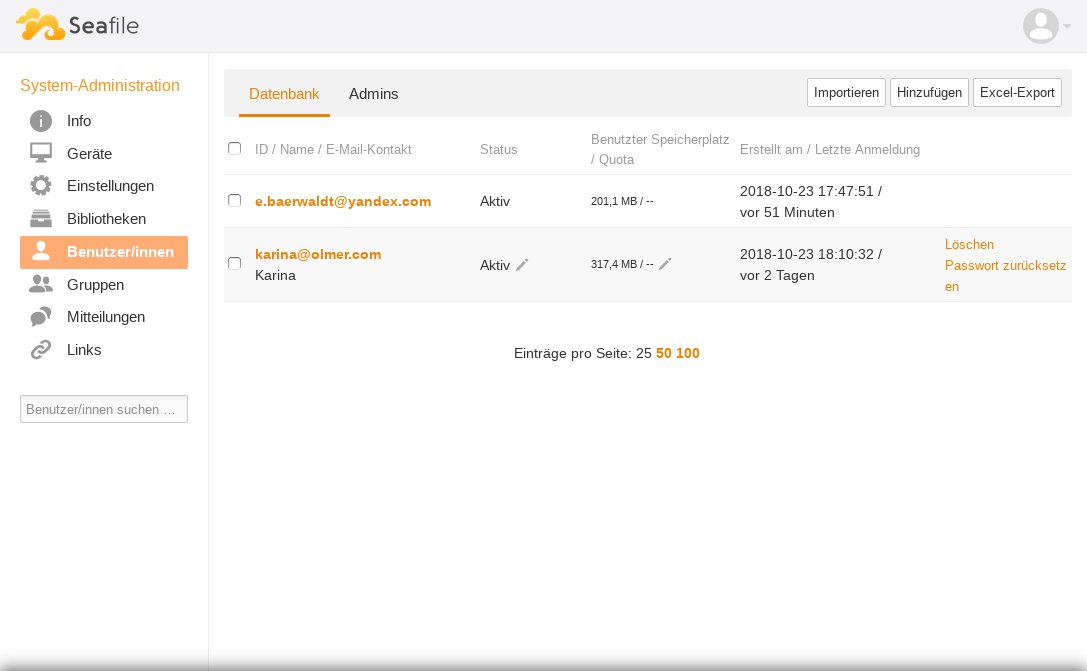
Abbildung 7: Der Administrator kann auch Konten löschen und Quotas definieren.
Anwenderspezifisch
Für reine Cloud-Anwender ohne administrative Rechte offeriert Seafile im Webbrowser eine vereinfachte Verwaltungsoberfläche. Nach der Anmeldung präsentiert sich dort die Bibliotheksansicht, wobei der Nutzer nach vorhandenen Rechten neben den bereits angelegten Bibliotheken ja auch neue in das System integrieren kann.
Alle Bibliotheken sowie deren Ordner und Dateien lassen sich auch verwalten, allerdings bei Bibliotheken anderer Nutzer lediglich eingeschränkt. Wie in der Admin-Oberfläche liefert das Menü Von mir freigegeben Informationen über selbst freigegebene Ordner, Bibliotheken und Links, es entfällt jedoch das komplette Administrationspanel. Auch das Menü Einstellungen umfasst nur für den aktuell angemeldeten Nutzer relevante Optionen, wie das Ändern des Passworts oder das Löschen des aktuellen Kontos (Abbildung 8).
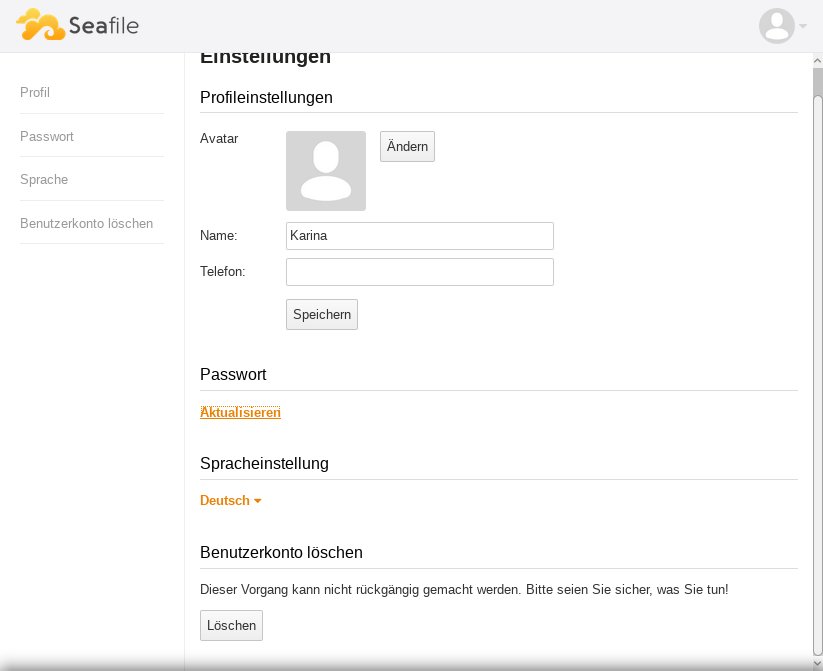
Abbildung 8: Der Anwender verfügt über eigene Einstellungsdialoge.
Verschlüsselung
Jeder Anwender kann seine eigenen Bibliotheken passwortgeschützt verschlüsseln, wobei die Passwörter nicht auf dem Seafile-Server gespeichert werden. So hat auch der Administrator keinen Zugriff auf die Inhalte, wenn er das Passwort nicht kennt. Jede Passwortänderung setzt die Eingabe des alten Passworts voraus, sodass auch dieser Umweg dem Admin versperrt bleibt. Die passwortgeschützten Inhalte sind jedoch verloren, wenn Sie selbst das Passwort vergessen.