Erst wenn Sie oben rechts im Fenster auf den Profil-Button klicken und im sich öffnenden Menü die Option System-Administration wählen, gelangen Sie in den eigentlichen Administrationsbereich. Dort kontrollieren Sie zunächst in den Gruppen Einstellungen und Benutzer/innen die Voreinstellungen und legen neue Benutzer an. Auch unterschiedliche Bibliotheken, die später die zu synchronisierenden Ordner und Daten enthalten, lassen sich in der Gruppe Bibliotheken anlegen und verwalten.
Im Dialog Einstellungen finden Sie zusätzlich zur Möglichkeit, abweichende URLs oder Port-Nummern zu definieren, auch die Option, ein eigenes Logo zu integrieren, das dann anstelle des Seafile-Logos in den Dialogen erscheint. Außerdem nehmen Sie hier verschiedene Einstellungen zu Benachrichtigungen, Benutzerrechten und der Authentifizierung vor.
Seafile bietet damit sehr detaillierte sicherheitsrelevante Konfigurationsmöglichkeiten. Der Server auf dem Raspberry Pi reagiert dabei erfreulich agil, sodass sich bei der Konfiguration der Anwender und Bibliotheken kaum ein Unterschied zu einem System mit herkömmlichen Festplatten feststellen lässt (Abbildung 1).
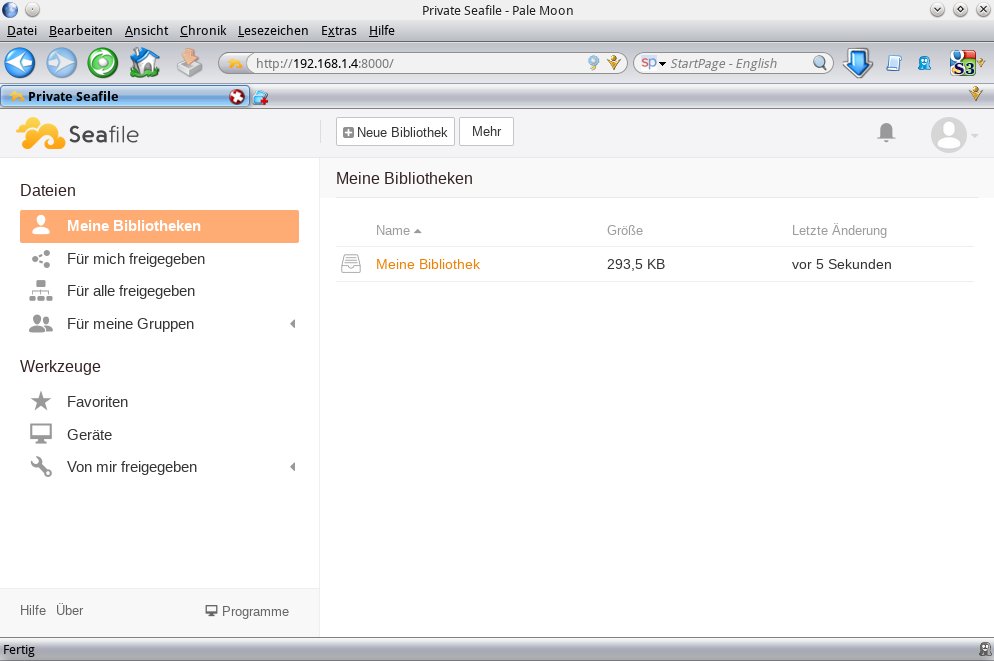
Abbildung 1: Die Seahub-Oberfläche wirkt übersichtlich.
Damit die Benutzer Zugriff auf die Bibliotheken erhalten, müssen Sie den Zugang entsprechend freischalten. Dazu wechseln Sie erneut in den Startbildschirm mit der Bibliotheksanzeige und klicken hinter dem betreffenden Bibliotheksnamen auf das eingeblendete Symbol Freigeben.
In einem überlappend geöffneten Fenster geben Sie nun an, welche Benutzer die Daten öffnen dürfen. Haben Sie zuvor Benutzergruppen angelegt, können Sie darüber die Bibliothek gleich für mehrere Nutzer mit einem Streich freigeben. Bei Bedarf sichern Sie den Zugang noch mit einem Passwort ab, das die Anwender beim Zugriff eingeben müssen. Die Freigabe lässt sich auch zeitlich befristen. Wenn Sie den Zugriff auf die Bibliothek für bestimmte Nutzer erlauben, bietet Seafile zudem die Option, individuelle Rechte zu vergeben.
Die für die aktive Bibliothek freigegebenen Nutzer listet Seafile im Fenster tabellarisch untereinander auf, zusammen mit den jeweils vergebenen Rechten. So erhalten Sie schnell einen Überblick, welcher Anwender welche Rechte genießt. In demselben Dialog finden Sie Optionen, um die Rechte zu ändern oder dem betreffenden Anwender den Zugriff auf die Bibliothek komplett zu verwehren.
Clients
Für den weiteren Zugriff auf die Cloud sollten Sie nun einen Client auf Ihrem Computer installieren. Auf der Webseite von Seafile erhalten Sie Versionen für diverse Plattformen, darunter auch Linux. Die Client-Tools ermöglichen einen komfortablen, direkten Zugriff auf den Cloud-Server. Für Linux gibt es sowohl grafische (Ubuntu, Debian, CentOS und RHEL, Fedora, Arch Linux) als auch Kommandozeilen-Clients.
Die Clients eignen sich auch für Derivate der unterstützten Distributionen, wofür Sie aber unter Umständen noch einzelne Zusatzpakete installieren müssen. Entsprechende Anleitungen bietet die Seafile-Webseite. Etliche Distributionen führen zudem Seafile-Clients in den Paketquellen.
Nach der Installation des Clients finden Sie einen entsprechenden Starter in den Desktop-Menüs. Beim ersten Aufruf geben Sie zunächst die für den Verbindungsaufbau notwendigen Authentifizierungsdaten an. Beachten Sie bitte, dass Sie bei der Angabe der Server-Adresse auch die Port-Nummer mit eingeben müssen (Abbildung 2).
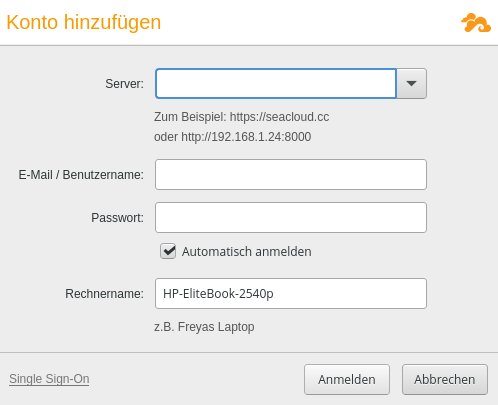
Abbildung 2: Ein neues Konto fügen Sie auf dem Client schnell hinzu.
Anschließend verzweigt die Routine in ein kleines Statusfenster mit den wichtigen Optionen Meine Bibliotheken und Für mich freigegeben. In diesen Listen erscheinen alle von anderen Nutzern für Sie freigegebenen Ordner sowie Ihre eigenen Bibliotheken. Über den Schalter Ordner wählen definieren Sie einen Ordner auf dem lokalen System, der für die Bibliothek genutzt werden soll. Danach erlaubt Seafile, den Inhalt des Verzeichnisses zu verschlüsseln. Dazu bittet Sie der Assistent gegebenenfalls, ein Passwort anzugeben.
Nach Abschluss der Einstellungen erscheint der neue Ordner in der Gruppe Meine Bibliotheken auf dem Client. Gleichzeitig legt das System ihn auch auf dem Seafile-Server an und synchronisiert ihn zwischen Client und Server. Der Client zeigt die erfolgreiche Synchronisation durch eine stilisierte Wolke in grüner Farbe rechts neben dem Bibliotheksnamen an (Abbildung 3).
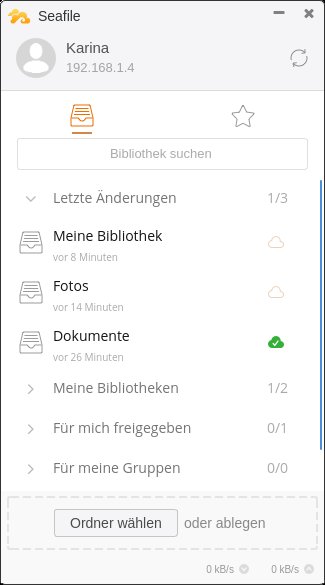
Abbildung 3: Das Client-Fenster von Seafile gewährt einen schnellen Überblick über die Cloud.
Seafile aktualisiert den Fortschritt automatisch in der Liste Letzte Änderungen, sodass Sie jederzeit einen Überblick über Ihre letzten Aktionen in der Cloud haben. Sobald Sie neue Dateien in den Cloud-Ordner des lokalen Rechners ablegen, synchronisiert der Client diese sofort mit dem entsprechenden Ordner auf dem Server, wobei er den Fortschritt als Prozentwert unterhalb des Bibliotheksnamens visualisiert.
Möchten Sie lokal gespeicherte Dateien in einen für Sie freigegebenen Ordner eines anderen Anwenders im Intranet hochladen, dann klicken Sie im Client einfach auf den entsprechenden Ordnernamen. Darauf öffnet sich der Seafile-Dateimanager und zeigt Ihnen die Inhalte des freigegebenen Ordners auf dem Server an. Besitzen Sie dort Schreibrechte, kopieren Sie Dateien und Ordner per Drag & Drop in die Freigabe.
Gruppen
In Seafile lassen sich Gruppen definieren, die vor allem bei vielen Anwendern in der Cloud ihre Vorteile ausspielen. So richten Sie beispielsweise im Unternehmen eine Gruppe für die Buchhaltung und eine für den Vertrieb ein. Nur die Mitglieder einer Gruppe erhalten Zugriff auf die entsprechend freigegebenen Daten.