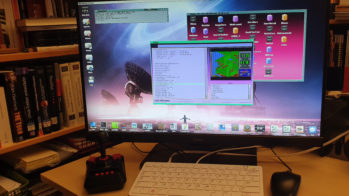
Eine weitere Neuerung ist die bereits erwähnte Liste von Downloads für Samples und Updates. Ob sie wirklich bei jedem Start erscheinen muss, sei dahingestellt. Außerdem stellt sich im Test heraus, dass die Update-Angebote nicht die Plattform berücksichtigen. So zeigt Waveform 9.0.3 auf dem RasPi an, dass Version 9.1.1 bereitstehe. Die gibt es tatsächlich – aber nur für den PC. Ein Download-Versuch bricht daher kommentarlos ab.
Ein kleines, aber nerviges Problem hatte Waveform 8 noch mit dem Verwalten der Fenster: Geöffnete Plugins und andere Unterfenster verschwanden beim Klick irgendwo außerhalb ihres eigenen Kastens hinter dem Hauptfenster. Im neuen Waveform bleiben die Fenster eisern im Vordergrund stehen. Sounddateien arrangieren Sie aus gängigen Dateimanagern auf den Spuren sowie auf den Sample-Bänken von Software-Samplern wie Multisampler.
Beim Start erkennt die Software automatisch installierte Plugins in allen Verzeichnissen, die Sie in Einstellungen | Plugins eingerichtet haben. Dabei erfasst sie die altehrwürdigen LADSPA-Plugins und native Linux-VSTs (LxVST). Das modernere LV2-Format bleibt weiter außen vor. LV2 und Windows VST nutzen Sie bei Bedarf über das LxVST von Paul Coelhos Universal-Plugin-Host Carla. Dabei setzt allerdings die zusätzliche Last durch die Emulation für Windows VST dem schmalen RAM des RasPi arg zu.
Im Test stellten sich schnell zwei Probleme heraus, die Waveform 9 auf einem RasPi 3 mit Ubuntu plagen: Haben Sie einmal ein Projekt mit Alsa als Audiotreiber erstellt, stürzt das Programm ab, wenn Sie danach wieder auf Jack umstellen und einen Edit zu öffnen versuchen. Generell ist aber ohnehin anzuraten, Audio-Software unter Linux eher mit Jack zu betreiben und dabei zu bleiben. Um das Problem zu beseitigen, setzen Sie Waveform gegebenenfalls durch Löschen der Konfiguration in ~/.config/Tracktion/Waveform zurück. Danach gilt es freilich, die Lizenz erneut zu bestätigen und die Software einzurichten.
Viel ärger schlägt ins Kontor, dass die Software ernste Probleme damit hat, MIDI-Noten aufzunehmen. Das Einzeichnen von Noten in Clips mit dem Stiftwerkzeug funktioniert gar nicht, Aufnahmen von einem angeschlossenen Keyboard ignoriert die Applikation erst einmal. Sie finden sich aber immerhin nach einem Neustart der Anwendung im Clip. Was dennoch mit MIDI und Waveform auf dem RasPi klappt, erläutert der Kasten “MIDI trotz allem” ausführlich.
MIDI trotz allem
Was klappt mit MIDI und Waveform 9 auf dem RasPi, bis Tracktion einige kapitale Fehler durch ein Update beseitigt? Zunächst einmal dürfen Sie existierende Noten in Clips normal bearbeiten, inklusive der neuen Controller-Funktionen für einzelne Noten. Transponieren, Quantisieren und Arrangieren verursachen keine Probleme, nur das Einfügen neuer Noten gelingt nicht, selbst per Copy & Paste. Daher empfiehlt es sich, beim Löschen sehr vorsichtig vorzugehen.
Bearbeiten Sie Kompositionen mit Score-fähigen Editoren wie Rosegarden [3] oder Musescore [4], schreiben Sie darin klassisch Noten und importieren dann die exportierten MIDI-Dateien problemlos in Waveform. Beide Editoren stehen als freie Software für den RasPi bereit, und zumindest Musescore dürfte ausreichend schlank sein.
Auf jeden Fall schlank genug und im Test bewährt hat ist Seq24 (Abbildung 3). Die Software besitzt zwar keinen Score-Editor, bietet aber deutlich mehr Komfort als der in Waveform eingebaute Editor. Außerdem verfügt Seq24 über ein innovatives Pattern-Konzept, das an eine stark vereinfachte Variante des von Bitwig und Abelton bekannten Matrixsequencers erinnert.
Seq24 kann auch eine interessante Rolle bei einer anderen Anwendung spielen, für die sich Waveform selbst ohne voll funktionstüchtigen MIDI-Editor anbietet: den Einsatz der DAW im Live-Betrieb. Diese Technik läuft zuweilen unter “Controllerism”. Controllerists bedienen eine Software live mithilfe von MIDI- oder OSC-Controllern und einer Tastatur. Für diese Art des Musizierens eignet sich Waveform sehr gut.
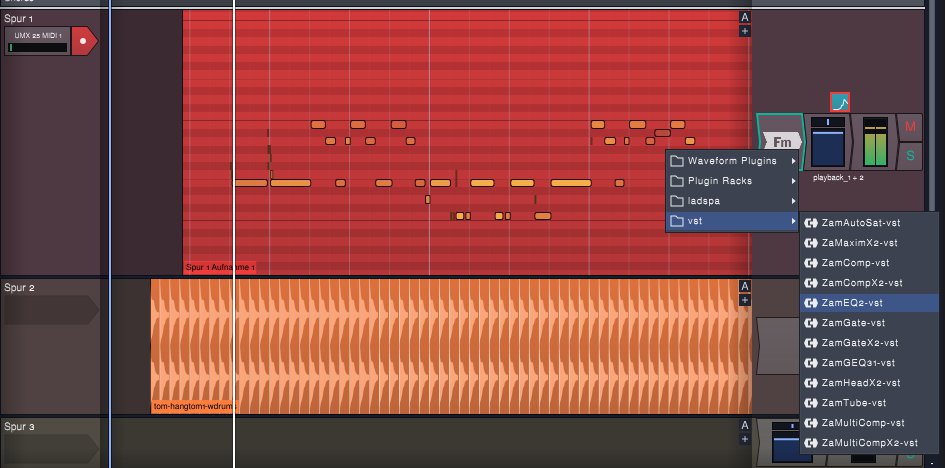
Abbildung 3: Die sachliche Oberfläche von Seq24 trägt dazu bei, dass das Programm kaum zusätzliche Last erzeugt.
Besser mehr
Obwohl RasPi-Benutzern die großen Standalone-Instrumente Collective und BioTek verwehrt bleiben, bietet Waveform immer noch neue Klangerzeuger und viele kleinere, neue Plugin-Werkzeuge in seinem internen Fundus. Multisampler ist zwar noch ziemlich einfach gestaltet, beherrscht aber bereits eine ganze Reihe von Fähigkeiten, die weit über das hinausgehen, was mit Tracktions altem Standard-Sampler möglich war (Abbildung 4).
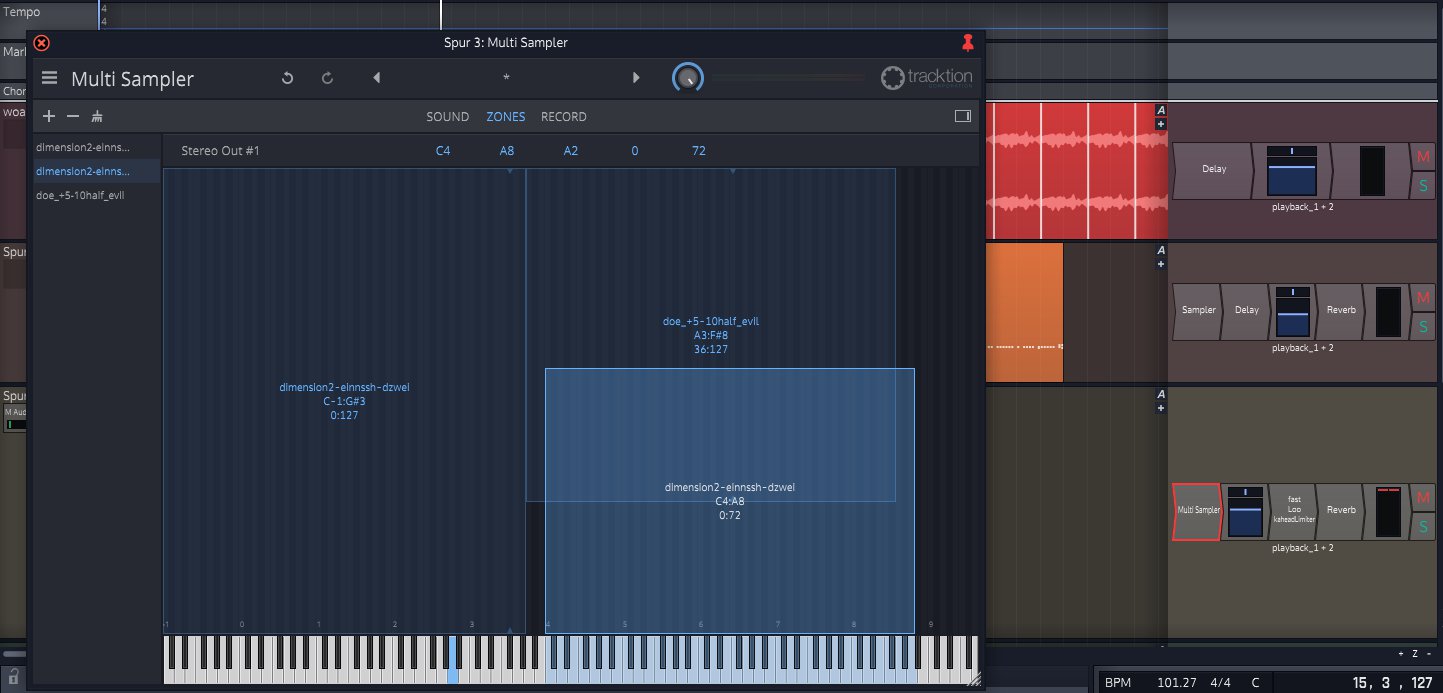
Abbildung 4: Durch das Definieren von Zonen als Rechtecke, die Sie verschieben und überlappen, ermöglicht der Multisampler den Bau eigener Instrumente. Die reagieren sehr subtil auf mit MIDI-Instrumenten gespielte Noten und Anschlagstärken.
Ein Klick auf den rechts unten in den Werkzeugkasten für Audioclips eingebauten Multisampler lädt den gewählten Audioclip als Aufnahme und versucht dabei automatisch, einzelne Klangereignisse zu identifizieren. Die justieren Sie dann bei Bedarf nach und verwandeln sie automatisch in eine Sample-Bank.
Ein Klick auf MIDI Clip erstellen rechts unten im Multisampler-Fenster erzeugt auf der Spur einen MIDI-Clip, der die ursprüngliche Aufnahme als Samples nachgebildet abspielt. Für einstimmige Drumloops funktioniert das schon nahezu perfekt und eröffnet dem Arrangeur einen schnellen Weg, aus Samples leicht manipulierbare MIDI-Kompositionen zu machen.
Für die MIDI-Komposition bietet Waveform 9 neue automatische Hilfen, mit denen Sie etwa eine spezielle Spur mit Akkordbereichen anlegen, der der Pattern-Generator für MIDI-Clips automatisch folgt. Wem die dafür vorgegebenen Akkorde nicht ausreichen, der richtet leicht eigene ein (Abbildung 5).
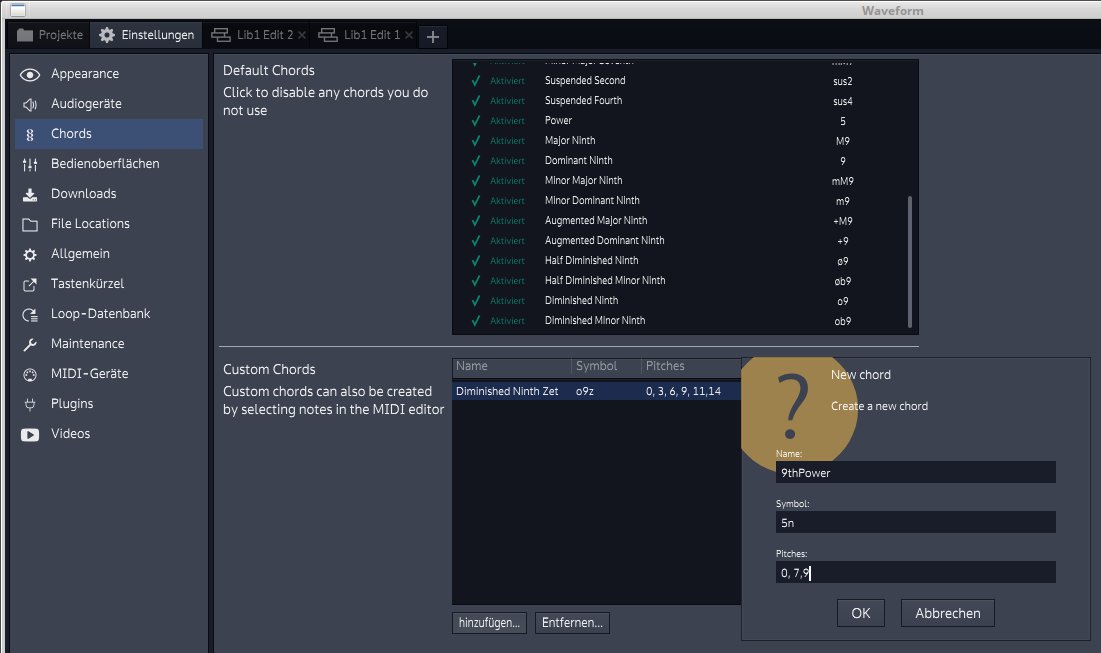
Abbildung 5: Akkorde für die neuen Harmonie-Automatismen erzeugen Sie einfach nach Wunsch neu.
Tracktion verfolgt seit jeher ein eigenes Designkonzept. Die Anwendung und die Oberflächen der zugrunde liegenden Juce-Bibliothek sollten vor allem leichtgewichtig, funktional und auf verschiedenen Auflösungen problemlos skalieren. Das Nachahmen von Metall oder gar Holz als Front, wie man es bei vielen Plugins sieht, überlassen die Entwickler anderen Herstellern. Allzu verspielte Elemente wie virtuelle Handregler, die Sie eh nicht anfassen könnten, implementieren sie stattdessen im Mixer und den Kanaleinstellungen als einfache Balken, an denen Sie per Maus ziehen.
Aber Plugins haben bei Musikern eben das Image von virtueller Hardware, und viele lieben es, wenn die Regler so aussehen wie auf echten Geräten von Neve oder Moog. Um solche Wünsche zu erfüllen, führt Waveform 9 das Konzept sogenannter Faceplates ein: grafische Oberflächen mit Reglern als Pixelgrafik und Hintergründen, die wie gebürsteter Alu-Druckguss oder lackiertes Blech aussehen (Abbildung 6).
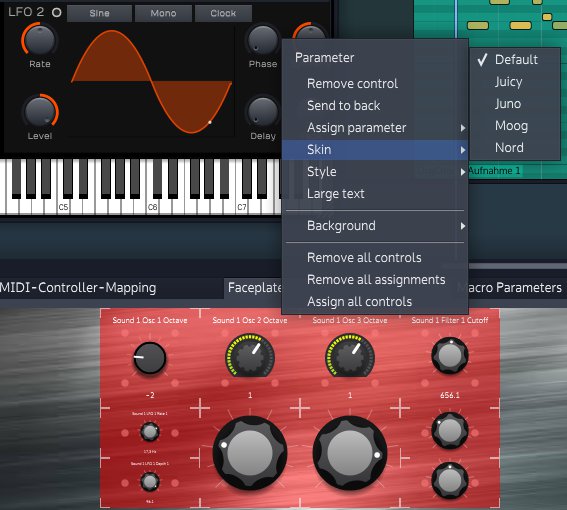
Abbildung 6: Eine wahrlich frankensteinsche Plugin-Oberfläche mit Knöpfen im Stil von Moog, Juno und Nord Lead gleichzeitig.
Diese Faceplates dürfen Sie für Plugins einrichten sowie selbst gestalten und konfigurieren. Das bietet durchaus einen Mehrwert: Es eröffnet die Möglichkeit, beliebige Parameter des jeweiligen Plugins auf die Regler zu legen und damit so etwas wie virtuelle MIDI-Controller zu erstellen.
Um im neuen Softsynth namens Collective etwa die Frequenz des zweiten Oszillators schnell zu verstellen, gilt es, den richtigen Regler in den mehreren Hundert Parametern von Collective herauszusuchen. Auf die Faceplate gelegt, erreichen Sie ihn ohne Umwege. Es ist außerdem möglich, mehrere Parameter gleichzeitig mit einem Faceplate-Regler zu bedienen und damit Bedienungen umzusetzen, die in vielen Plugin-Oberflächen schlicht unmöglich wären, weil Regler in verschiedenen Ansichten liegen.
Faceplates: Neu, aber unfertig
Das Handbuch von Waveform verweist auf Faceplates nur im Zusammenhang mit dem ebenfalls neuen Stack-Editor für Plugin-Racks. Letzterer zeigt die einzelnen Module eines Racks übersichtlich als Liste. Über einen Klick auf das Menü ganz rechts in den Listenfeldern laden Sie dann ein Faceplate aus mitgelieferten Vorlagen. Im Test scheiterte das, denn diese Templates bewirken in den Plugins nichts und lassen sich nicht weiter konfigurieren.
Wohin die Reise geht, zeigt sich aber in den Werkzeugkästen von Plugins unten mittig im Hauptfenster: Sie besitzen einen Karteireiter für Faceplates, über den Sie sie tatsächlich passend zum Instrument nach Bedarf zusammenbauen. Der Karteireiter zeigt ein Raster mit 8 x 4 Feldern an, in das Sie per Kontextmenü Elemente wie Drehregler und Schalter einfügen. Ein Klick auf das Schloss rechts oben aktiviert den Modus zum Editieren, ein weiterer Klick aktiviert eingefügte Regler. Ein winziger Pfeil weiter unten in der Leiste, der auf einen kleinen Drehregler zeigt, aktiviert das Zuweisen. Der nächste Regler, den Sie nun in der Plugin-Oberfläche bedienen, weist den entsprechenden Parameter dem Regler zu.
Die mitgelieferten Templates für Phaser, Kompressor und dergleichen funktionierten in keinem Fall, weil sie nicht mit den Parametern der Plugins zusammenpassen und zumindest nach der angebotenen automatischen Einrichtung nichts bewirken. Wer eine Faceplate aber selbst baut, bekommt durchaus brauchbare Ergebnisse.