Dann verschließen Sie das Gehäuse, indem Sie den Deckel aufsetzen und einrasten. Dabei muss sich der Knopf auf der Oberseite des Gehäuses über dem Schalter auf der Erweiterungsplatine befinden. Nun brauchen Sie nur noch den Adapter zum Anschluss der SSD mit dem entsprechenden USB-Port zu verbinden. Dazu stecken Sie den Adapter an die rechte USB-Buchse. Der entsprechende Anschluss auf der Erweiterungsplatine trägt den Aufdruck USB TO SATA, die Anschlüsse befinden sich direkt übereinander.
Nach dem Einstecken von Tastatur und Maus in die entsprechenden USB-Buchsen verbinden Sie das Netzteil mit dem Anschluss PWR auf der Erweiterungsplatine. Der ursprüngliche Stromanschluss auf dem RasPi selbst ist hingegen stillgelegt und zudem von außen nicht mehr zugänglich. Nun steht das neue Desktop-System zum Einsatz bereit (Abbildung 2).
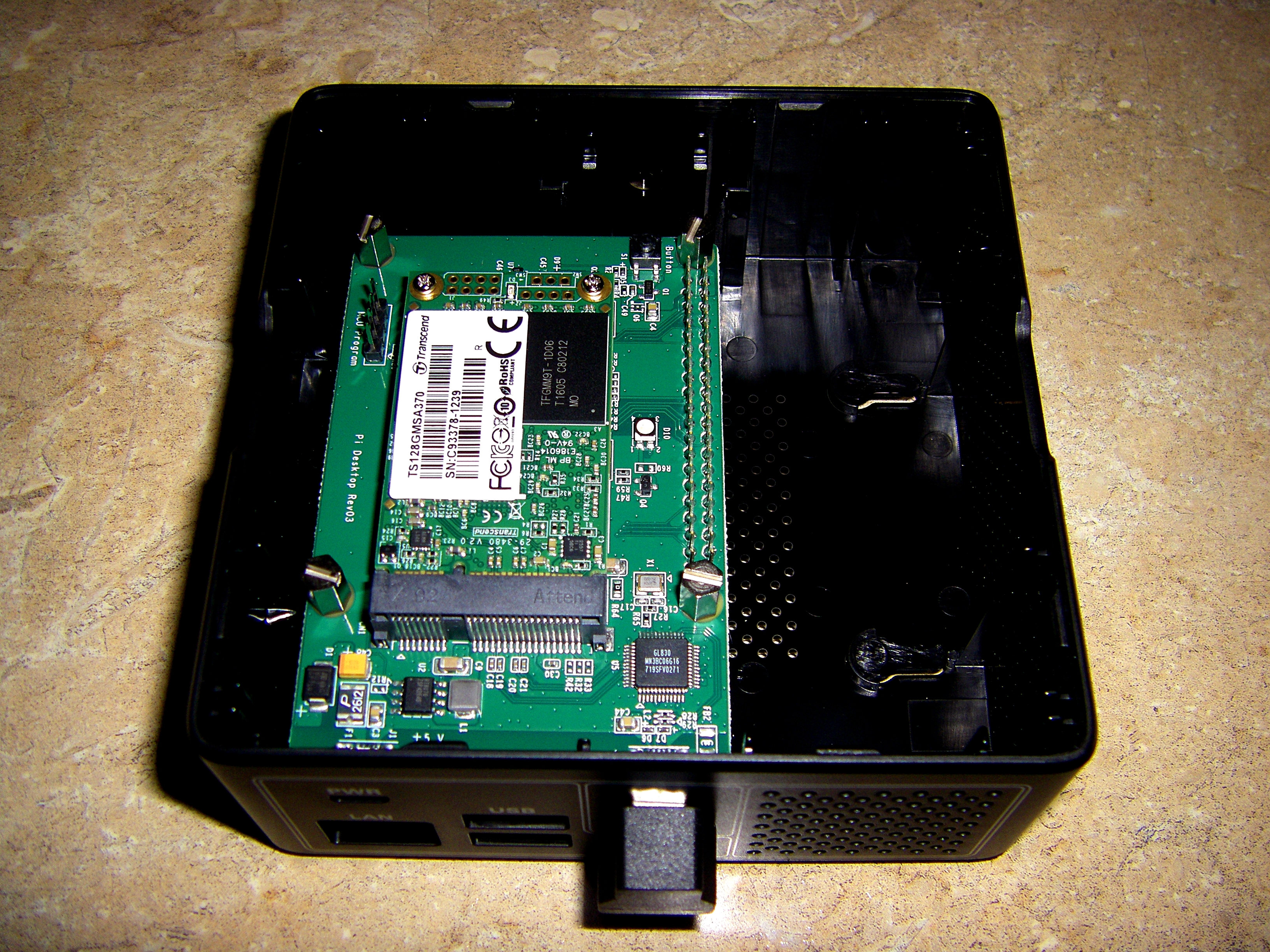
Abbildung 2: Die beiden Platinen und die SSD finden ausreichend Platz im Desktop-Gehäuse.
Erste Schritte
Zum ersten Start drücken Sie nach Einstecken des Netzkabels den Schalter auf der Oberseite des Desktop-Kits. Ansonsten weist der neue Desktop-PC zunächst keine Veränderungen im Vergleich zum originalen RasPi auf.
Um die erweiterten Funktionen wie Power-Management oder die Hardware-Uhr zu nutzen, installieren Sie noch das Zusatzpaket Pidesktop-base. Stellen Sie dazu sicher, dass der RasPi Zugang zum Internet hat. Nutzen Sie dazu keinen kabelgebundenen Anschluss, konfigurieren Sie zunächst aus Raspbian heraus das WLAN.
Anschließend laden Sie das entsprechende Zip-Archiv von der Projektseite [3] herunter und entpacken es. Das nun vorliegende DEB-Paket installieren Sie mit dem Befehl aus der ersten Zeile von Listing 1. Nach einem Warmstart stehen die neuen Funktionen bereit.
Listing 1
$ sudo dpkg -i pidesktop-base-1.1.0.deb
$ sudo apt-get install gparted
Massenspeicher
Das System erkennt die SSD sofort, sodass Sie den Massenspeicher mithilfe eines Werkzeugs wie Gparted (Listing 1, zweite Zeile) formatieren (Abbildung 3) und nutzen können. Dabei sprechen Sie die Festplatte als /dev/sda an, während die interne SD-Karte als /dev/mmcblk0 firmiert.
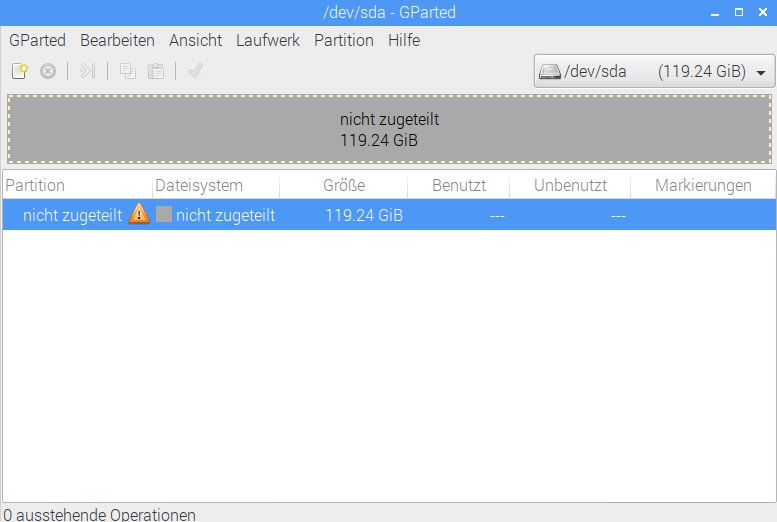
Abbildung 3: Mithilfe von Gparted bereiten Sie mit wenigen Mausklicks die SSD für den Einsatz vor.
Allerdings schränkt das System den Einsatz der Datenträger etwas ein: Sie dürfen entweder eine SSD oder einen angesteckten USB-Stick als Boot-Medium oder Massenspeicher nutzen; beide Funktionen simultan erlaubt die Hardware nicht. Als reiner Massenspeicher steht die SSD nach dem Anlegen einer Partitionstabelle und eines Laufwerks sofort bereit. Möchten Sie sie hingegen zum Booten verwenden und zu diesem Zweck das System von der SD-Karte kopieren, fällt etwas mehr Arbeit an.
Beim aktuellen, auf Debian “Stretch” basierenden Raspbian verhindert ein Bug das Ausführen des dafür vorgesehenen Kommandozeilen-Tools PPP-Hdclone. Mehr noch: Starten Sie das Tool und wählen im Assistenten Quell- sowie Ziellaufwerk aus, so meldet die Software einen Fehler und stoppt wegen fehlender Administratorrechte; ein Abbruch gelingt dann nur noch über [Strg]+[C]. Das führte im Test wiederholt zu einem kaputten Dateisystem auf der SD-Karte und verursachte beim nächsten Start eine Kernel-Panic. Die SD-Karte war anschließend nur nach erneutem Aufspielen von Raspbian auf alternativem Wege als Boot-Medium zu gebrauchen.
Unter älteren Raspbian-Versionen, die auf Debian “Jessie” basieren, tritt dieses Problem nicht auf. Es empfiehlt sich daher, unter der aktuellen Raspbian-Version das Betriebssystem mithilfe von Dd manuell auf die SSD zu übertragen. Dabei dürfen Sie keinesfalls eine Partition auf der mSATA-SSD angeben, sondern nur den Namen des Geräts (Listing 2, Zeile 1). Danach aktivieren Sie die SSD per Ppp-Boot (zweite Zeile) als Boot-Medium (Zeile 2).
Listing 2
$ sudo dd bs=4M if=/dev/mmcblk0 of=/dev/sda conv=fsync
$ sudo ppp-boot
Do you want to change the file system from SD card to SSD?
If 'YES',please make sure the 'SD Card Copier' execute correctly.(y/N): Y
To put the new configuration into effect, you need to restart the system.
Do you want to reboot now? (Y/n): Y
[...]
Da Dd die Daten sektorweise überträgt, nimmt es keine Veränderungen am Dateisystem vor. Die neue Partition auf der SSD entspricht also exakt derjenigen auf der SD-Karte. Daher müssen Sie anschließend die Partition auf der SSD entsprechend der vorhandenen Speicherkapazität erweitern, um den vollen Umfang des Datenträgers nutzen zu können.
Dazu starten Sie wieder Gparted, markieren dort die Root-Partition und öffnen mit einem Rechtsklick das passende Kontextmenü. Darin wählen Sie die Option Größe ändern/verschieben und passen im sich daraufhin öffnenden Dialog die Speicherkapazität an. Nach einem erneuten Warmstart des Computers erhalten Sie Zugriff auf die volle Kapazität (Abbildung 4).
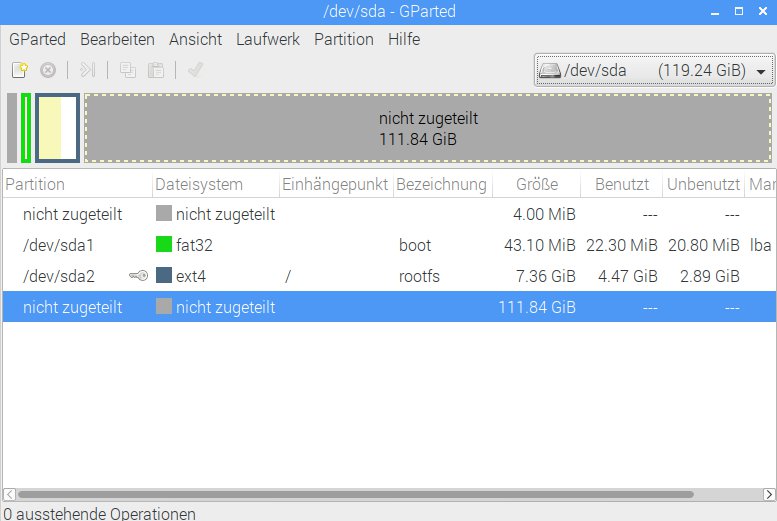
Abbildung 4: Die volle Kapazität der SSD steht erst nach dem Anpassen der Partition bereit.
Im Test
Im Praxistest zeigte sich, dass das Betriebssystem von der SSD deutlich schneller startet als von der SD-Karte. Zwar nutzt das System die Geschwindigkeit des SATA-Busses nicht vollständig aus, da er über die langsamere USB-Schnittstelle des Raspberry Pi angebunden ist. Trotzdem wirken die Applikationen deutlich agiler, das Schreiben von Daten nimmt ebenfalls weniger Zeit in Anspruch. Bei Bedarf wäre es möglich, die SD-Karte aus dem System zu entfernen, ohne damit die Funktionalität einzuschränken.