Hardware im Detail
Wie erwähnt besteht das Gehäuse des Routers aus sauber verarbeitetem Kunststoff. Die beiden Fast-Ethernet-Ports tragen die Beschriftungen WAN und LAN. USB-Speicher oder UMTS-Sticks finden Anschluss an einer USB-Buchse vom Typ A, eine weitere Micro-USB-Buchse dient der Stromversorgung. Ein entsprechendes Kabel gehört zum Lieferumfang, allerdings kein Netzteil. Ein Taster, ein Schalter und drei LEDs komplettieren die Ausstattung.
Alle GL.iNet-Router haben Single-Core-Prozessoren, die für den normalen Netzwerkbetrieb ausreichen, aber bei rechenintensiven Aufgaben wie etwa der Verschlüsselung an ihre Grenzen stoßen. Der Hauptspeicher variiert je nach Modell zwischen 64 und 128 MByte, der Flash-Speicher umfasst in der Regel 16 MByte. Nur die schwarze Variante bringt zusätzlich noch 128 MByte Flash-Speicher mit und beherbergt dadurch parallel zwei Firmware-Versionen.
Der Stromverbrauch fällt so niedrig aus, dass sich das System direkt über die USB-Ports eines RasPi speisen lässt. Verwendet man ein kurzes Patchkabel, ergibt das eine kompakte Kombination. Die im Datenblatt des GL.iNet versprochenen 300 Mbit/s Durchsatz der WLAN-Schnittstelle, ohnehin theoretischer Natur, lassen sich in der Praxis schon deswegen nicht ausreizen, weil die Ethernet-Buchsen des Mini-Routers nur 100 Mbit/s transportieren.
Immerhin transportieren die kleinen Router die Pakete im praktischen Betrieb erstaunlich zuverlässig. Ebenso erstaunlich, aber weniger erfreulich fällt die Boot-Dauer der GL.iNet-Geräte aus: Es dauert fast eineinhalb Minuten, bis das WLAN da ist.
Inbetriebnahme
Die Inbetriebnahme unterscheidet sich nicht wesentlich von jener bei anderen Routern: Entweder verbinden Sie einen Rechner per Kabel mit dem LAN-Port, oder Sie kontaktieren das Gerät per WLAN. Dessen SSID ist am Boden aufgedruckt und leitet sich von der MAC-Adresse ab. Das Passwort lautet für alle Modelle goodlife.
Per Browser surfen Sie die Adresse http://192.168.8.1 an und wählen die Sprache (Englisch oder Chinesisch), die Zeitzone und das Passwort für den Administrator aus. Danach begrüßt Sie die angepasste Oberfläche (Abbildung 4), die selbst mit einem Smartphone hervorragend funktioniert.
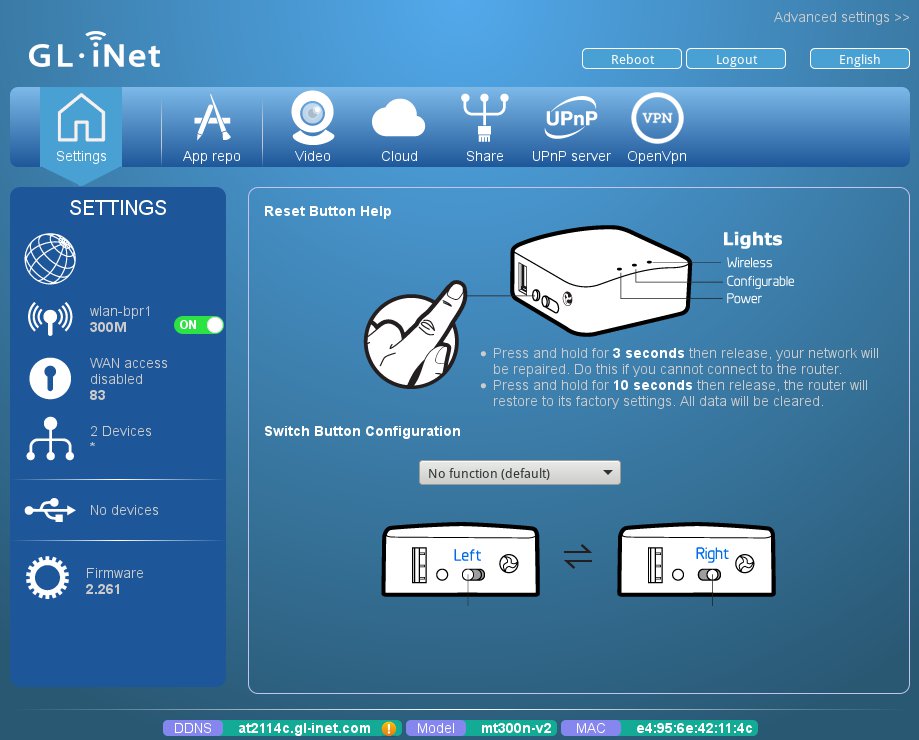
Abbildung 4: Über die Weboberfläche des Routers richten Sie im ersten Anlauf die Sprache und die Zeitzone sowie das Passwort für den Administrator ein.
Das Hauptmenü in der Desktop-Ansicht ist waagerecht ausgerichtet, die Unterpunkte erscheinen am linken Rand. Das Menü mit den Einstellungen (Settings) steht an erster Stelle. Jeder Reiter bietet weitergehende Informationen.
An erster Stelle (Weltkugel) finden Sie die Optionen zum Verwalten des WANs, an zweiter Stelle kommt das WLAN, danach folgen Seiten für den Zugriff aus der Ferne, die aktuell angemeldeten Geräte, einen eventuell eingesteckten USB-Stick sowie eine Seite für das Update der Firmware.
Auf der Startseite findet sich ganz oben rechts ein Link (advanced settings in Abbildung 4) auf die OpenWRT-eigene Oberfläche mit dem Namen Luci. Konsequenterweise verlangt diese aber nochmals die Eingabe des Root-Passworts, und Sie müssen bestätigen, dass Sie die Risiken kennen.
Neben dem Ändern des WLAN-Passworts stehen noch drei Aktivitäten an: Zum einen empfiehlt es sich, den WAN-Zugriff zu deaktivieren (dritter Menüpunkt) sowie das unsägliche Universal Plug-and-Play (UPnP) abzuschalten. Ersteres ist bei neueren Versionen der Firmware schon erledigt, Letzteres erreichen Sie über das Hauptmenü oben.
Anschließend verbinden Sie den Router testweise über die WAN-Buchse mit dem Heimrouter. Die Weboberfläche spiegelt das dann wieder (Abbildung 5): Die Weltkugel in der Navigation hat eine IP-Adresse bekommen, und es funktioniert jetzt das Update der Firmware, das Sie auf alle Fälle vornehmen sollten.
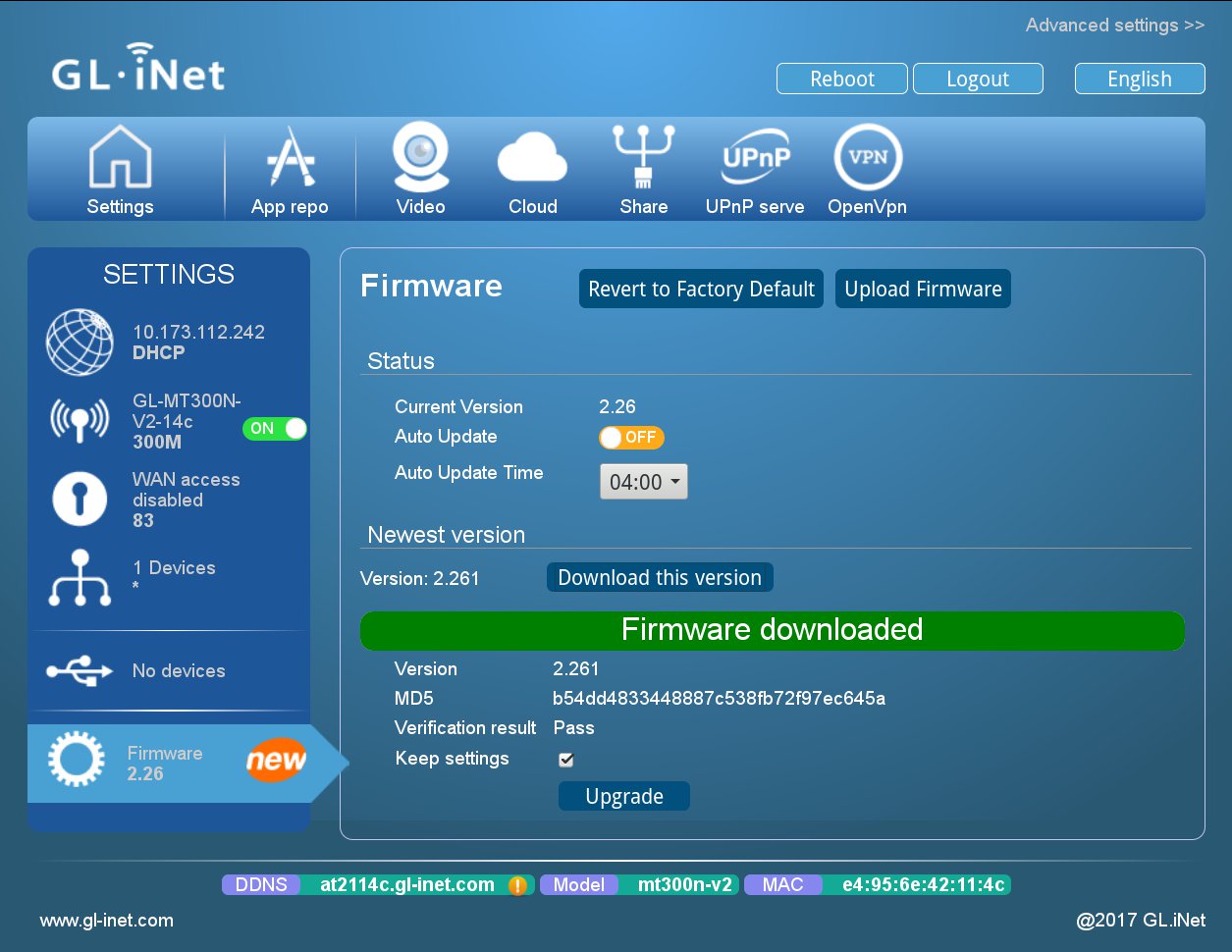
Abbildung 5: Haben Sie den kleinen Router einmal eingerichtet, empfiehlt es sich, als Erstes die Firmware über ein Update auf den neuesten Stand zu bringen. Dabei bietet das System mehrere Optionen an.
Im Notfall
Der Hersteller hat eine Reihe von Vorkehrungen gegen eine fehlerhafte Konfiguration oder das Aufspielen einer falschen Firmware getroffen. Zum einen sehen Sie in Abbildung 4 gleich nach dem ersten Login das Bild mit dem Zeigefinger und dem Taster an der Seite des Routers. Drücken Sie den Knopf im laufenden Betrieb drei Sekunden, setzt der Router die Parameter für das Netzwerk auf die Werkseinstellung zurück, entsprechend den Angaben auf dem Aufkleber auf dem Boden.
Hilft das nicht, setzt ein langer Druck von zehn Sekunden die gesamte Firmware zurück. Das letzte Update bleibt zwar erhalten, aber im Zustand nach dem Aufspielen. Das bedeutet insbesondere, dass Sie alle Konfigurationsschritte (Auswahl der Sprache, Zeitzone und Passwort) von Neuem eingeben müssen. Damit bietet dieses Vorgehen auch den letzten Rettungsanker, falls Sie das Passwort vergessen haben. Zu zählen brauchen Sie die Sekunden übrigens nicht: Der Router zeigt durch immer schneller blinkende LEDs an, ob Sie schon jenseits der drei beziehungsweise zehn Sekunden liegen.