Teure Philips-TVs leuchten über LEDs auf der Rückseite die Wand hinter dem Fernseher passend zum Bild aus. Ein RasPi als Mediacenter bringt mit einem Lightpack-Kit dieses “Ambilight” auch auf Ihren alten Fernseher.
Die ursprünglich von Philips entwickelte Ambilight-Technik leuchtet die Wand hinter dem Fernseher zusätzlich aus. Dabei überwacht das System die Farbgebung des aktuellen Bilds und erzeugt die jeweils passende Farbe, was die Bildinhalte quasi über die Monitorfläche hinaus verlängert. Das “erweiterte” Bild entlastet zusätzlich die Augen, da sich das Sichtfeld für den Zuschauer vergrößert.
Ein Ambilight-System umfasst grundsätzlich drei Komponenten: Es erfordert an mindestens drei Kanten (links, rechts und oben) auf der Rückseite des Fernsehers einen Streifen mit RGB-LEDs über die volle Länge. Ein Steuergerät sorgt dafür, dass die einzelnen LEDs entsprechend aufleuchten. Das Signal dafür liefert eine Software, die fortlaufend das Videobild analysiert.
Wollen Sie sich keinen teuren Philips-Ambilight-TV kaufen und sehen sowieso gern über die Multimedia-Plattform Kodi Filme und Serien an, dann können Sie die Umgebungsbeleuchtung im Eigenbau nachrüsten. Als Basis dazu dient ein Raspberry Pi mit Raspbian beziehungsweise einer Kodi-Distribution wie Open/LibreELEC oder auch ein Linux-PC. Dazu gibt es verschiedene vorgefertigte Lösungen wie Lightpack [1], Lightberry [2] oder AmbiLED [3], die eigene Lötarbeiten überflüssig machen.
Für unseren Test fiel die Wahl auf das Ambilight-Paket Lightpack PC [4] des US-Unternehmens Woodenshark, das den besten Gesamteindruck macht. Es entstand aus einer Kickstarter-Kampagne heraus und kostet 99 US-Dollar. Dafür erhalten Sie zehn vorkonfektionierte LED-Streifen sowie ein unauffälliges Steuergerät. Alle Komponenten lassen sich mithilfe des angebrachten doppelseitigen Klebebands beschädigungsfrei am Fernseher anbringen.
Softwareseitig gibt es mit Boblight [5] und Hyperion [6] zwei populäre Lösungen. Dank unkomplizierterer Konfiguration kommt man mit Hyperion schneller zum gewünschten Ergebnis. Daher besteht das Setup unseres Eigenbau-Ambilight-Systems aus Lightpack PC, Hyperion und einem Raspberry Pi.
Aufbau
Beim Anbringen der LED-Streifen an der Rückseite des Bildschirms sollten Sie darauf achten, die Anschlüsse und eventuell genutzte Aufhängepunkte des Fernsehers nicht zu blockieren. In der Verpackung des Ambilight-Kits finden Sie Klebepads und Kabelbinder, die das Kabelmanagement erleichtern (Abbildung 1).

Abbildung 1: Das vollständige Lightpack-Kit hinter einem TV-Gerät montiert. Hier liefert ein klassischer PC die Bilddaten.
Der Lightpack-Hersteller empfiehlt, die Streifen im “Andromeda”-Muster anzubringen, das eine möglichst gleichmäßige Ausleuchtung verspricht (Abbildung 2). Sie montieren die LEDs nach und nach im Uhrzeigersinn, beginnend an der linken Unterseite des TV-Gehäuses. In dieser Reihenfolge verbinden Sie die Streifen dann auch mit dem Steuergerät.
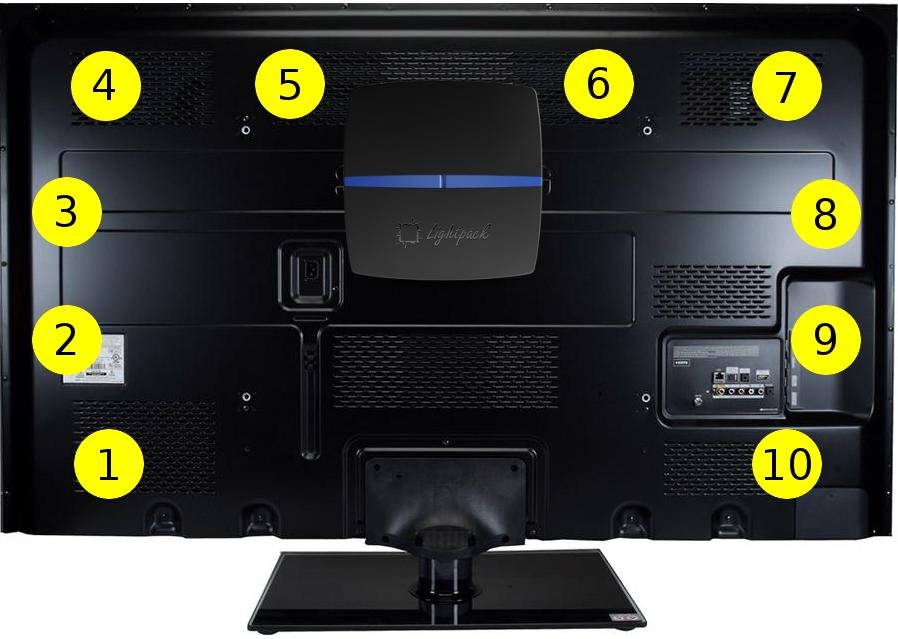
Abbildung 2: In der “Andromeda”-Anordnung befestigen Sie die LED-Streifen im Uhrzeigersinn von links unten aus.
Um die einzelnen Module möglichst einfach zu montieren, legen Sie den Bildschirm mit der Display-Seite auf eine weiche Unterlage. So bleiben die relevanten Stellen frei zugänglich und Sie vermeiden Kratzer auf dem Schirm. Nach dem Anschluss des mitgelieferten Netzteils und des USB-Kabels müssen Sie dem Raspbian-System die Ambilight-Installation beibringen.
Hyperion
Hyperion richten Sie nicht über ein Paket ein, sondern mittels eines auf der Projektseite angebotenen Installationsskripts. Das laden Sie herunter, machen es ausführbar und rufen es dann mit Root-Rechten auf (Listing 1). Abschließend fordert das Programm Sie auf, das System neu zu starten.
Listing 1
$ cd /tmp
$ wget https://raw.github.com/hyperion-project/hyperion/master/bin/install_hyperion.sh
raw.github.com/tvdzwan/hyperion/master/bin/install_hyperion.sh
$ chmod +x install_hyperion.sh
$ sudo ./install_hyperion.sh
Die Installationsroutine spielt Hyperion mitsamt einer Einheit (Unit) für Systemd ein, der Dienst startet zunächst jedoch noch nicht erfolgreich. Da das System nicht automatisch erkennt, wie viele LED-Streifen es ansteuern soll und wo sich diese befinden, müssen Sie die weitere Konfiguration manuell vornehmen.
Zum Einrichten des LED-Setups laden Sie sich das für alle gängigen Betriebssysteme geeignete Programm HyperCon [7] auf den Rechner. Hyperion und HyperCon müssen nicht zwangsläufig auf demselben System laufen: Die von HyperCon geschriebene Konfigurationsdatei lässt sich später auf den Mediacenter-Rechner kopieren.
Die Java-Anwendung benötigt keine Installation, setzt aber eine Java-Laufzeitumgebung der Version 1.7 oder neuer voraus. Raspbian “Stretch” mit dem Pixel-Desktop bringt von Haus aus eine solche mit. Listing 2 zeigt, wie Sie die Java-Version kontrollieren und dann die Anwendung aufrufen. Sie müssen sich dazu im selben Verzeichnis befinden wie die JAR-Datei.