Listing 7
  [...]
  {
    "index" : 4,
    "hscan" : { "minimum" : 0.7000, "maximum" : 0.9000 },
    "vscan" : { "minimum" : 0.3000, "maximum" : 0.5000 }
  },
  [...]
Durch den als index angegebenen Wert lässt sich jeder Eintrag eindeutig zuordnen. Ein Koordinatenpaar definiert die Position oder vielmehr den Bereich, in dem das System auf die auf dem Bildschirm angezeigten Inhalte reagieren soll. Die Werte laufen dabei von 0.0000 bis 1.0000. Die Angabe aus Listing 8 zeigt die Einstellung für die linke obere Ecke des Bildschirms.
Listing 8
"hscan" : { "minimum" : 0.0000, "maximum" : 0.1000 },
"vscan" : { "minimum" : 0.0000, "maximum" : 0.1000 }
Bei den im Test verwendeten Geräten stimmte die Reihenfolge der Anschlüsse am Steuergerät und die Nummerierung per Index allerdings nicht überein. Daher mussten wir entweder die Reihenfolge der Anschlüsse oder die LEDs entsprechend umpositionieren. Wir entschieden uns für Letzteres, um die Kabelführung und Anordnung am Steuergerät möglichst übersichtlich zu halten.
Das Lightpack-Kit enthält 10 LED-Streifen, von denen der Controller jeden einzelnen über einen eindeutigen Index ansteuert. Es bietet sich an, jeweils einen bestimmten Bereich per Konfigurationsdatei “abzutrennen” und ihn nacheinander den verschiedenen Leuchtelementen zuzuordnen.
Mit der LED-Konfiguration aus Listing 9 befindet sich der für den ersten LED-Streifen aktive Bereich in der linken oberen Ecke des Bildschirms. Alle anderen LED-Streifen legen Sie zunächst auf den Bereich rechts unten, dann übernehmen Sie die Änderungen mit einem Neustart des Hyperion-Dienstes, wie in der zweiten Zeile von Listing 4 gezeigt.
Listing 9
[...]
{
"index" : 0,
  "hscan" : { "minimum" : 0.0000, "maximum" : 0.1000 },
  "vscan" : { "minimum" : 0.1000, "maximum" : 0.1000 }
},
{
"index" : 1,
  "hscan" : { "minimum" : 0.9000, "maximum" : 1.0000 },
  "vscan" : { "minimum" : 0.9000, "maximum" : 1.0000 }
},
{
"index" : 2,
  "hscan" : { "minimum" : 0.9000, "maximum" : 1.0000 },
  "vscan" : { "minimum" : 0.9000, "maximum" : 1.0000 }
},
[...]
Sobald Sie alle Elemente zugeordnet haben, lässt sich die Ausrichtung mittels Koordinaten korrigieren. Eine einfache Konfiguration zeigt Abbildung 4. Die Werte übertragen Sie dann an die entsprechenden LEDs.
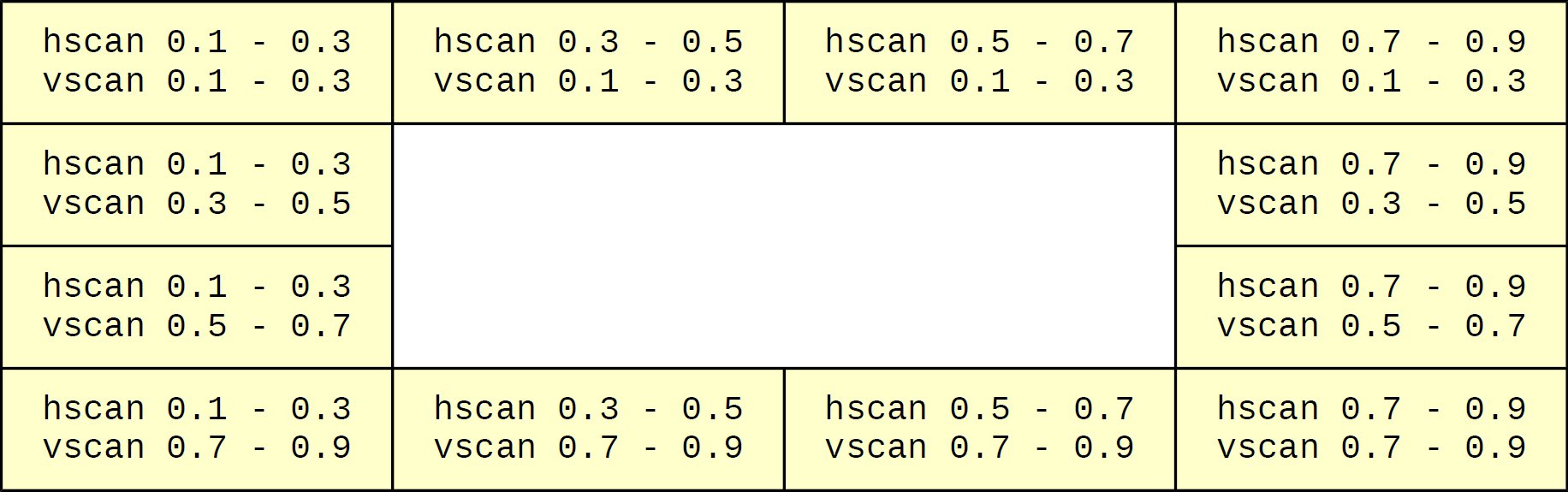
Abbildung 4: Hyperion teilt den Bildschirminhalt in Bereiche ein und ermittelt aus diesen das an die LEDs geschickte Farbsignal.
Farbintensität
In der Praxis sollte nun das Ambilight im Hintergrund des Fernsehers entsprechend der Bildschirminhalte aufleuchten. Eventuell lässt aber noch die Helligkeit der LEDs und damit die Intensität der Effekte zu wünschen übrig.
Bei Bedarf regeln Sie auch die Leuchtstärke über die Konfigurationsdatei hyperion.config.json. Für die Intensität der Farbeffekte zeichnet der Bereich "transform" verantwortlich (Listing 10). Eine optimale Einstellung setzt eine gelungene Balance zwischen Sättigung ("saturationGain") und Helligkeit ("luminanceGain") voraus.
Listing 10
"transform" :
[
  {
  [...]
  {"hsl" :
  {
  "saturationGain"   : 1.0000,
  "luminanceGain"    : 1.0000,
  "luminanceMinimum" : 0.0000
  },
  [...]
Tests zeigten, dass sich Helligkeitswerte über 1.5000 eher kontraproduktiv auswirken: Die Farben erscheinen dann eher blass, wenn nicht sogar weiß. Die für Ihre Ansprüche optimale Konfiguration finden Sie am besten über eigene Experimente heraus.
Fazit
Mit einem RasPi, dem relativ preisgünstigen Lightpack, der Software Hyperion und ein wenig Konfigurationsarbeit ersparen Sie sich die Anschaffung eines teuren Ambilight-Fernsehers. Allerdings “beleuchtet” Lightpack dann nur vom Mediacenter abgespielte Inhalte, nicht jedoch herkömmliche Fernsehsendungen.
Der größte Aufwand liegt dabei in den Nacharbeiten an der Konfiguration: Die vom Einrichtungswerkzeug erstellte Datei bedarf einiger Korrekturen. Wer gern mit Mediacenter-Distributionen experimentiert und modernen Smart-TVs mit allen Extras eher aus dem Weg geht, dürfte sich davon jedoch nicht so schnell abschrecken lassen.