Dank Flatrate wäre der Server auf dem heimischen Rechner theoretisch von jedem Ort der Welt zu erreichen. Wir zeigen, wie Sie ihn trotz seiner ständig wechselnden IP-Adressen sicher finden.
Router sind heutzutage Massenware, die Provider in der Regel kostenlos oder gegen einen kleinen Aufpreis zu DSL- oder Kabel-Angeboten dazulegen. Neben dem gesteigerten Komfort bringt das ein Plus an Sicherheit, da potenzielle Angreifer die Rechner im heimischen Netz dank Network Address Translation nicht mehr direkt über das Internet erreichen.
Nachteile entstehen hingegen, sobald Sie Server-Dienste, die etwa auf einem Raspberry Pi laufen, im Internet anbieten wollen: Vielleicht hosten Sie das eigene Blog auf einem Webserver unter Ihrer Regie oder betreiben einen SSH-Server, um den RasPi von überall aus zu erreichen. Der Router verhindert in der Grundeinstellung den direkten Zugriff auf diese Dienste.
Doch es gibt einen Weg, um sie dennoch anzusprechen: Das setzt voraus, dass der Router bestimmte Anfragen erkennt, annimmt und korrekt weiterleitet. Das beherrschen zwar die meisten modernen WLAN-Router, aber es gibt dabei aber einige Stolpersteine. Die im Beitrag genannten Funktionen finden Sie praktisch in fast allen aktuellen Geräte. Im Test kam die Fritzbox 7490 [1] mit einer aktuellen Firmware-Version (Kasten “Erweiterte Ansicht”) zum Einsatz.
Erweiterte Ansicht
Viele der in den Screenshots gezeigten Einstellungen erscheinen erst, wenn Sie die Erweiterte Ansicht in der Kopfzeile der Fritzbox-Weboberfläche aktivieren, respektive in der Seitenleiste die Ansicht auf Ansicht: Erweitert ändern. Obwohl Sie über die grafischen Oberflächen von Routern im Prinzip dieselben Funktionen erreichen, nennen die Hersteller diese oft unterschiedlich – hier hilft zur Not das Handbuch weiter.
Statische IP-Adressen
In einem ersten Schritt sorgen Sie dafür, dass der Rechner, auf dem der Dienst läuft, eine feste IP-Adresse erhält. So spürt ihn der Router stets unter dieser auf. Viele Router identifizieren Rechner im LAN anhand der individuellen MAC-Adresse der Netzwerkkarte. Meldet sich der Rechner mit dieser beim Router an, weist dieser ihm stets dieselbe reservierte Adresse zu (weitere Informationen zu diesem Theme finden Sie im Artikel “Netzwerk einrichten”).
Diese finden Sie entweder relativ leicht über das Netzwerk-Icon in der Kopfleiste des Systems heraus. Fahren Sie einfach mit dem Mauszeiger auf das Symbol und verweilen einen Moment dort, der Netzwerkmanager verrät dann die den Netzwerkkarten zugewiesenen IP-Adressen (Abbildung 1).
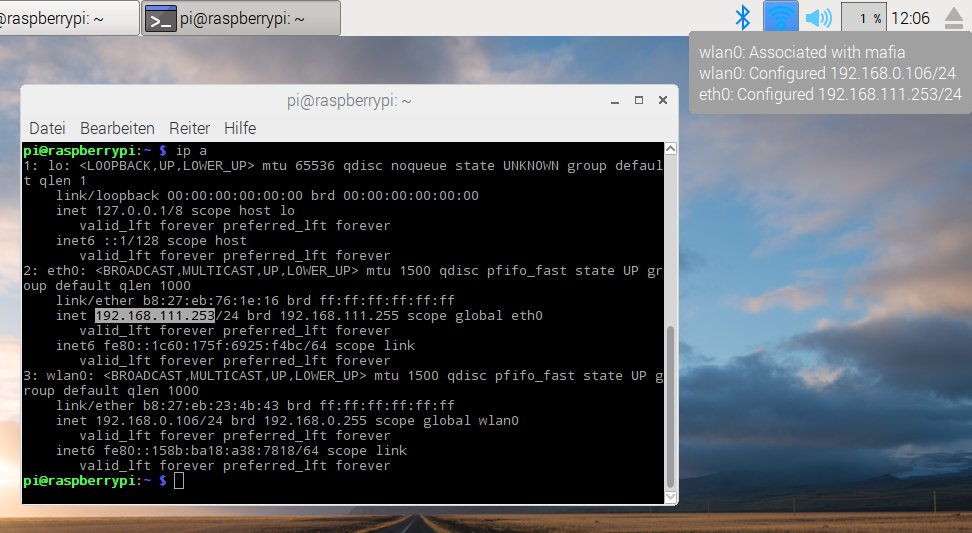
Abbildung 1: Es gibt mehrere Wege, um an die IP-Adresse eines Rechners im lokalen Netzwerk zu gelangen.
Alternativ rufen ein Terminal auf (über das Pi-Menü und Zubehör | LXTerminal) und geben dort das Kommando ip a ein. In der Zeile link/ether finden Sie die MAC-Adresse des WLAN-Geräts (beim RasPi wlan0) oder der Netzwerkkarte (eth0).
Port-Weiterleitung
Erreichen Sie den Server im LAN nun stets über dieselbe IP (entweder über eine manuell konfigurierte statische IP oder über eine entsprechende Einstellung im Router), richten Sie die Port-Weiterleitung ein. Die Fritzbox macht es Ihnen hier wieder leicht: In der Übersicht unter Internet | Freigaben | Portfreigaben richten Sie diese für vorkonfigurierte Dienste und beliebige andere Anwendungen ein (Abbildung 2).
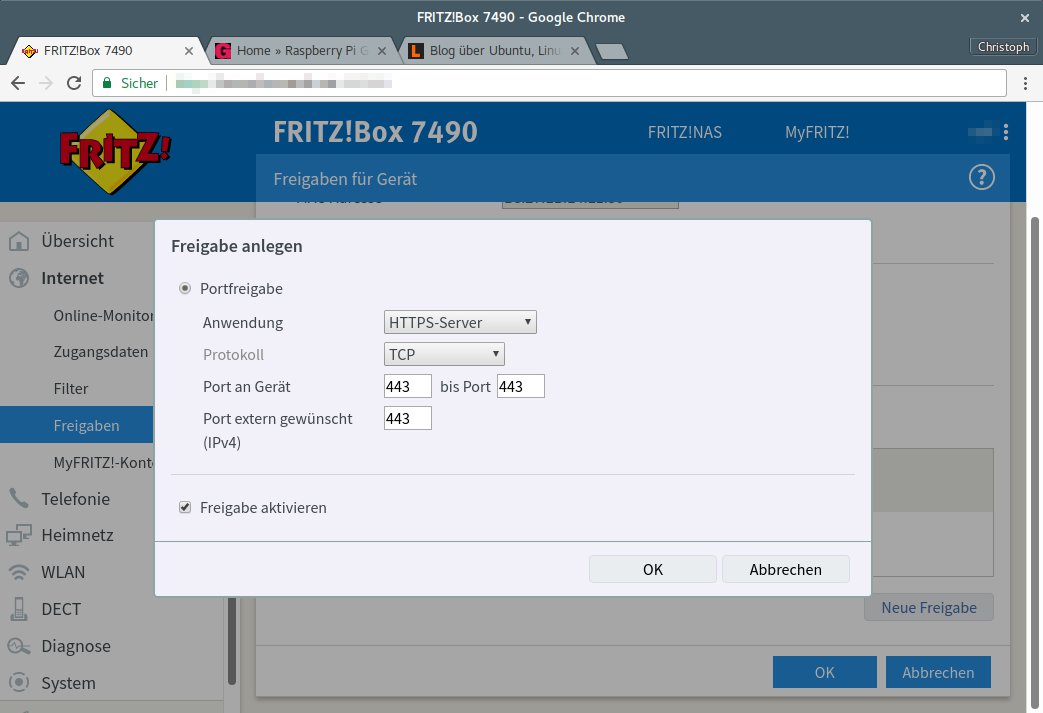
Abbildung 2: Mit einem Mausklick und über die Eingabe der statischen IP-Adresse leiten Sie die auf Port 443 eingehenden Anfragen an Ihren HTTPS-Webserver weiter.
Die wichtigsten Ports für einen FTP-, SSH- oder Webserver finden Sie in Tabelle “Dienste”. Diese ist keineswegs komplett. alle derzeit registrierten Ports finden Sie bei der Internet Assigned Numbers Authority (kurz IANA) [2]. Vielen Routern verlangen, dass Sie Weiterleitungen für TCP- und UDP-Pakete separat einrichten: Eine Weiterleitung für Port 80/TCP gilt nicht automatisch für Port 80/UDP.
Dienste
|
Portnummer |
TCP/UDP |
Funktion |
|---|---|---|
|
20 |
TCP |
FTP (Datenkanal) |
|
21 |
TCP |
FTP |
|
22 |
TCP |
SSH |
|
80 |
TCP |
HTTP |
|
443 |
TCP |
HTTPS |
Eigene Domain
Funktioniert nun das Weiterleiten der Port, ist es möglich, den Apache- oder SSH-Server über das Internet zu erreichen, sobald ein Benutzer die öffentliche IP-Adresse des WLAN-Routers im Browser aufruft. Diese finden Sie heraus, indem Sie im Webbrowser etwa die Webseite https://ifconfig.co öffnen oder den Befehl curl ifconfig.co in ein Terminal tippen.
Anschließend rufen Sie die so erhaltene Adresse mit einem Smartphone von außerhalb des LANs auf (vorher das WLAN deaktivieren) und testen so, ob das Weiterleiten der Daten klappt (Abbildung 3). Damit der RasPi antwortet, installieren Sie auf diesem zuvor mit sudo apt install apache2 einen Webserver.