Etherpad Lite aufsetzen
In den Repositories der gängigen Linux-Distributionen fehlt Etherpad Lite bislang, sodass Sie es anhand der Anleitung von der Projektwebseite [11] manuell einrichten müssen.
In einem ersten Schritt installieren Sie die Abhängigkeiten, auf die Etherpad Lite aufsetzt. Für Debian und dessen Derivate brauchen Sie die Pakete gzip, git, curl, python, libssl-dev, pkg-config und build-essential (Listing 1) sowie einen Webserver wie Apache oder Nginx. Eine übliche Server-Installation spielt die meisten dieser Pakete von Haus aus auf.
Listing 1
$ sudo apt-get install gzip git curl python libssl-dev pkg-config build-essential
Als Herzstück und Motor fungiert Node.js. Debian 9 “Stretch” liefert die etwas angestaubte Version 4.8, über die Projektwebseite erhalten Sie hingegen bereits Version 6.x. Das zugehörige Installationsskript richtet eine zusätzliche Paketquelle auf dem System ein, über die Sie dann die aktuelle Version von Node.js auf dem Rechner einspielen (Listing 2).
Listing 2
$ wget https://deb.nodesource.com/setup_6.x
$ chmod +x setup_6.x
$ sudo ./setup_6.x
$ sudo apt-get install nodejs
$ nodejs --version
v6.11.0
Als Nächstes laden Sie die aktuelle Version von Etherpad Lite in Form eines ZIP-Archivs herunter und entpacken die Software. Danach legen Sie den Ordner /opt/etherpad für das Programm an und verschieben die Daten dorthin (Listing 3). Lief alles glatt, liegt anschließend im Unterverzeichnis namens etherpad-lite alles, was Etherpad Lite für den Betrieb benötigt.
Listing 3
$ wget https://github.com/ether/etherpad-lite/zipball/master -O etherpad-lite.zip
$ unzip etherpad-lite.zip
$ sudo mkdir -p /opt/etherpad
$ sudo mv ether-etherpad-lite-*/* /opt/etherpad
Als Hintergrunddienst sollte Etherpad nicht durchweg mit Root-Rechten laufen. Legen Sie daher einen Benutzer mit dem Namen etherpad an und übereignen ihm das Verzeichnis mit der Installation (Listing 4). Die Optionen hinter dem Kommando adduser weisen unter Debian/Ubuntu den Rechner an, einen Systembenutzer (also mit einer User-ID unter 1000) ohne eigenes Home-Verzeichnis einzurichten.
Listing 4
$ sudo adduser --system --home /opt/etherpad --group etherpad
$ sudo chown -R etherpad:etherpad /opt/etherpad
Nun streifen Sie das Mäntelchen des Benutzers etherpad über und starten Etherpad Lite über das mitgelieferte Startskript (Listing 5). Abbildung 3 zeigt die Ausgaben zum Start und Status im Terminal an. Am Ende sollte Etherpad den erfolgreichen Start mit einer Meldung wie You can access your Etherpad instance at http://0.0.0.0:9001/ signalisieren.
Listing 5
$ sudo -H -u etherpad /opt/etherpad/bin/run.sh
Ensure that all dependencies are up to date...  If this is the first time you have run Etherpad please be patient.
[...]
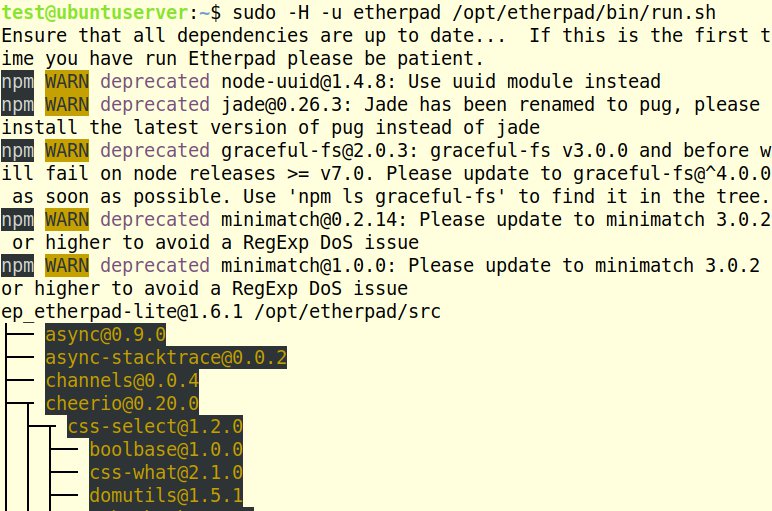
Abbildung 3: Ein erfolgreicher Start von Etherpad Lite.
Danach steht Ihnen Etherpad Lite über den Port 9001 zur Verfügung. Surfen Sie nun mit einem Webbrowser die URL http://localhost:9001 an (alternativ über den Hostnamen oder die IP-Adresse des Systems), erscheint eine einfache Eingabemaske. Im Eingabefeld benennen Sie den Namen des Pads, auf das Sie zugreifen möchten.
Geben Sie ein noch nicht gestartetes Pad an, legt Etherpad es automatisch an. Andernfalls öffnet die Software das schon bestehende Dokument, das Sie gegebenenfalls auch direkt unter http://localhost:9001/p/Name erreichen. Den Pfad für die URL passen Sie bei Bedarf in der Konfiguration von Etherpad Lite an.
Um den Etherpad-Lite-Dienst wieder zu beenden, wechseln Sie in das Terminalfenster, in dem Sie ihn gestartet haben. Mit der Tastenkombination [Strg]+[C] beenden Sie den Prozess sauber.
Etherpad Lite anpassen
Schon in der Basisinstallation lässt sich Etherpad Lite sofort produktiv nutzen. Es verfügt über eine Navigationsleiste oberhalb des Eingabefensters sowie die Möglichkeit zum Austausch von Daten über die Import/Export-Funktion.