Um Anpassungen vorzunehmen, müssen Sie erst einmal die Admin-Konsole freischalten. Dazu öffnen Sie die Konfigurationsdatei settings.json mit Root-Rechten in einem Texteditor und entfernen die Kommentarzeichen /* und */ um den Users-Block ab Zeile 126 in der Datei (Abbildung 4).
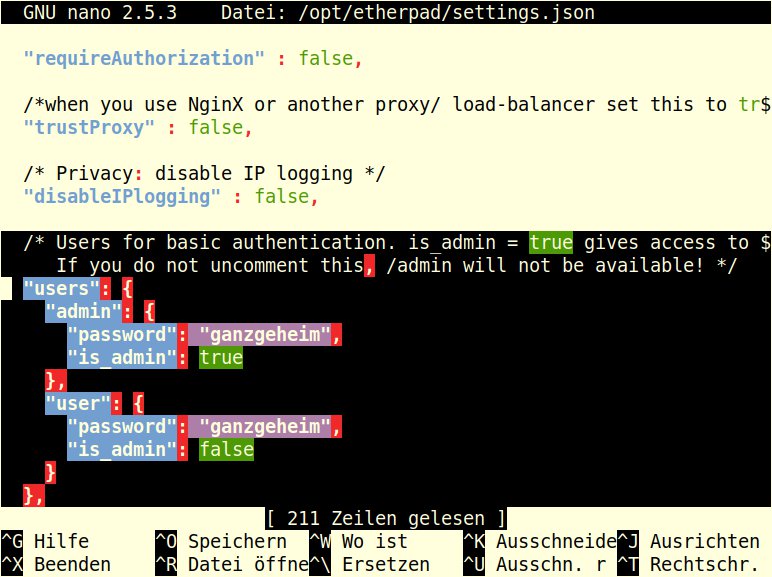
Abbildung 4: Um Etherpad Lite anzupassen, müssen Sie zuerst einmal die Admin-Konsole freischalten.
Ändern Sie an dieser Stelle auch gleich die vorgegebenen Passwörter changeme1 für den Admin und den Standardbenutzer. Nach einem Neustart von Etherpad Lite erreichen Sie die Admin-Konsole dann über die URL http://localhost:9001/admin als User admin mit dem gerade eben eingetragenen Passwort.
Die zweigeteilte Admin-Konsole verfügt auf der linken Seite über eine Navigationsleiste (Abbildung 5). Hier aktivieren oder deaktivieren Sie Plugins, ändern Einstellungen und prüfen den Status des Diensts. Der Menüpunkt Manage Pads erscheint erst nach dem Einrichten des Plugins adminpads (Abbildung 6). Es erlaubt das Löschen bereits bestehender Pads und hilft Ihnen so, Ordnung zu halten.

Abbildung 5: In der Admin-Konsole verwalten Sie Plugins, ändern Einstellungen oder prüfen den Status des Diensts.

Abbildung 6: Das Plugin »activepads« hilft dabei, Ordnung in der Etherpad-Lite-Struktur zu halten.
Um Etherpad Lite in eine bestehende Netzwerkinfrastruktur einzupassen, drehen Sie in der Konfigurationsdatei an weiteren Schräubchen. Das betrifft etwa den Port, über den Sie den Server erreichen, den Verzeichnispfad zu den Pads sowie die verwendete Datenbank zur Revisionsverwaltung. Auch die Reihenfolge und Beschriftung der Knöpfe in der Navigationsleiste sowie den Titel des Pads können Sie anpassen.
Für den Export der Texte in die Formate PDF, Microsoft Word oder Open/LibreOffice installieren Sie auf dem Server Abiword oder LibreOffice aus den Paketquellen nach und tragen den exakten Aufrufpfad in der Konfiguration von Etherpad Lite ein (Listing 6).
Listing 6
[...]
"abiword": "/usr/bin/abiword",
[...]
Um Etherpad Lite weiter zu individualisieren, greifen Sie auf Plugins zurück, die sich über die Kommandozeile oder die Admin-Konsole hinzufügen respektive entfernen lassen. Klicken Sie den jeweiligen Knopf an, folgt im Hintergrund der Paketmanager Npm ihrem Wunsch und ergänzt beziehungsweise entfernt das Plugin.
Das Projekt pflegt eine recht große Liste offizieller Module [12]; eine Auswahl nützlicher Plugins für den Alltag finden Sie in der Tabelle “Plugins für Etherpad Lite”.
Plugins für Etherpad Lite
|
Name |
Beschreibung |
|---|---|
|
activepads |
Liste der Pads, an denen gerade gearbeitet wird. |
|
adminpads |
Angelegte Pads verwalten und aufräumen. |
|
copy_paste_images |
Bilder aus dem Clipboard einfügen. |
|
cursortrace |
Zusätzliche Einfügemarkierung anzeigen. |
|
draw |
In Echtzeit Bilder malen. |
|
font_family |
Schriftart auswählen. |
|
font_size |
Schriftgröße auswählen. |
|
horizontal_line |
Horizontale Trennlinie einfügen. |
|
latexexport |
Import/Export von/nach LaTeX. |
|
markdown |
Import/Export von/nach Markdown. |
|
markdownify |
Darstellung als Markdown. |
|
padlist |
Pads verwalten und aufräumen. |
|
print, printer |
Dialogfenster zum Drucken. |
|
search |
Suchfeld zum Durchsuchen des Pads. |
|
spellcheck |
Rechtschreibprüfung. |
|
tables |
Tabellen hinzufügen. |
|
tokbox, rtc |
Videokonferenz via Tokbox oder WebRTC. |
|
xml_export |
Import/Export von/nach XML. |
Tipps und Tricks
Auf einem von vielen Menschen genutzten Etherpad-Lite-Server sammeln sich mitunter recht viele Daten an, oft in Form nicht mehr genutzter Pads. Als Vorbeugemaßnahme beschränken Sie mit dem Plugin delete_after_delay [13] die Lebensdauer eines Pads auf einen festen Zeitraum. In der Konfiguration legen Sie fest, wie viele Tage das Pad nach der letzten Änderung erhalten bleiben soll. Leere Pads, die nie mit Inhalt gefüllt wurden, löschen Sie automatisiert mithilfe des Plugins delete_empty_pads [14].
Mitunter sollen Nutzer nur Einblick in ein Dokument erhalten, aber nichts ändern dürfen. Über das Plugin public_view [15] lassen sich solche Einstellungen über die Admin-Konsole regeln. Alternativ aktivieren Sie im Dialog Share and embed this pad den unscheinbaren Haken bei Read only (Abbildung 7). Daraus resultiert ein Link, der aus einer URL samt Hash-Wert besteht. Über einen Webbrowser verfolgen Zuschauer so mit, wie sich das freigegebene Dokument verändert.
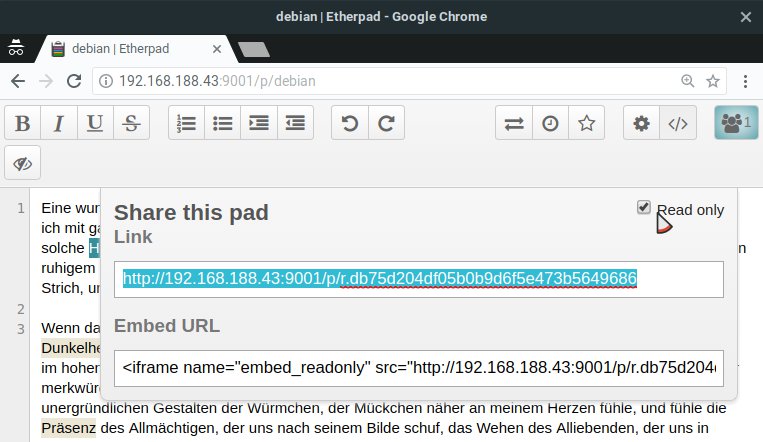
Abbildung 7: Bei Bedarf geben Sie ein Pad für bestimmte Nutzer nur zum Lesen frei.
Etherpad Lite speichert in regelmäßigen Abständen den Arbeitsstand jedes Dokuments. Hier verbessern Sie nicht nur die Lebensdauer der Speichermedien, sondern auch die Performance, indem Sie die Daten nicht auf die Micro-SD-Karte schreiben lassen, sondern den Cubietruck oder RasPi um eine Festplatte ergänzen. Der Cubietruck bietet den Vorteil, dass sich eine schnelle SATA-Festplatte anschließen lässt und sich die Daten nicht über den engen USB-Bus quälen müssen. Der zusätzliche Stromhunger der Festplatte erfordert allerdings das Versorgen des Cubietruck über ein zusätzlich zu beschaffendes externes 5V/2,5A-Netzteil.
In dem von uns genutzten Kunststoffgehäuse mit hübschem Cubieboard-Logo sind die entsprechenden Bohrungen für die Schrauben zur Montage der Festplatte auf der Bodenplatte bereits vorhanden und geben ihr sicheren Halt. Das Einpassen der Festplatte in das Gehäuse gestaltet sich dabei allerdings etwas hakelig, da die Verbindungskabel zwischen Board und Festplatte etwas zu lang und zudem recht steif ausfallen (Abbildung 8). Nutzen Sie hingegen die im Originalpaket des Cubietruck mitgelieferten Kunststoffplatten zur Auflage der Disk, ist die bestehende Kabellänge ideal.
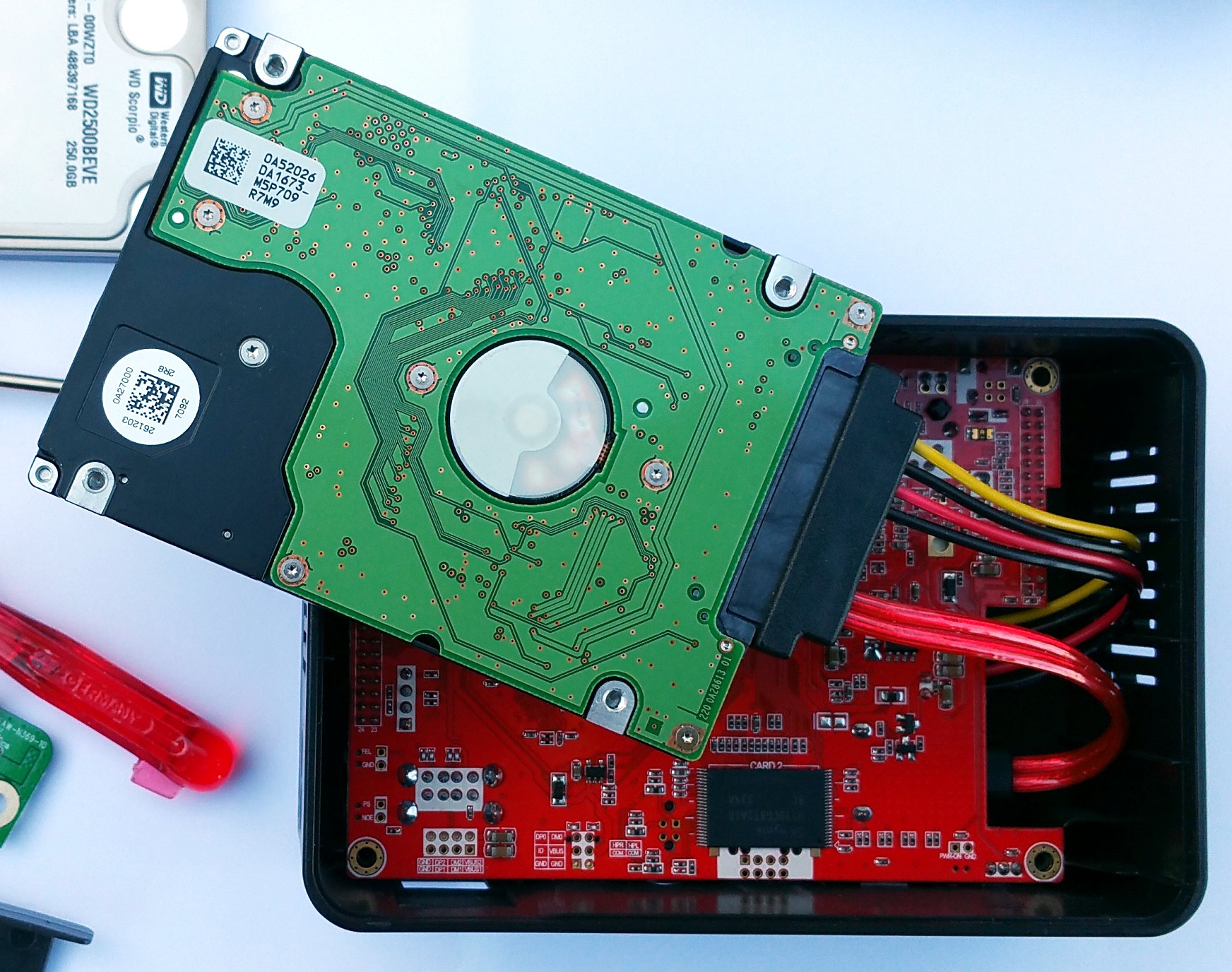
Abbildung 8: Vorbereitungen zum Einbau einer zusätzlichen 2,5-Zoll-Notebook-Festplatte.
Ein weiterer Tuning-Schritt liegt im Wechsel des Datenbanksystems, in dem Etherpad Lite seine Daten und die einzelnen Versionen der Texte ablegt. In der Vorgabe liegen die Dokumente als ASCII-Texte unter /opt/etherpad/var/dirty.db. Für den produktiven Einsatz in einer größeren Arbeitsgruppe empfiehlt sich dieses Vorgehen nicht. Wechseln Sie in diesem Fall besser auf SQLite, MySQL/MariaDB oder PostgreSQL [16].
Beobachtungen
Die Menüleiste von Etherpad Lite beschränkt sich nur auf die grundlegenden Funktionen, erst die Installation zusätzlicher Plugins schafft mehr Komfort. Dem ansonsten sehr nutzerfreundlichen Programm fehlt definitiv eine Möglichkeit, nicht mehr benötigte Pads per Knopfdruck zu löschen. Da helfen nur Plugins wie delete_after_delay aus der Misere.