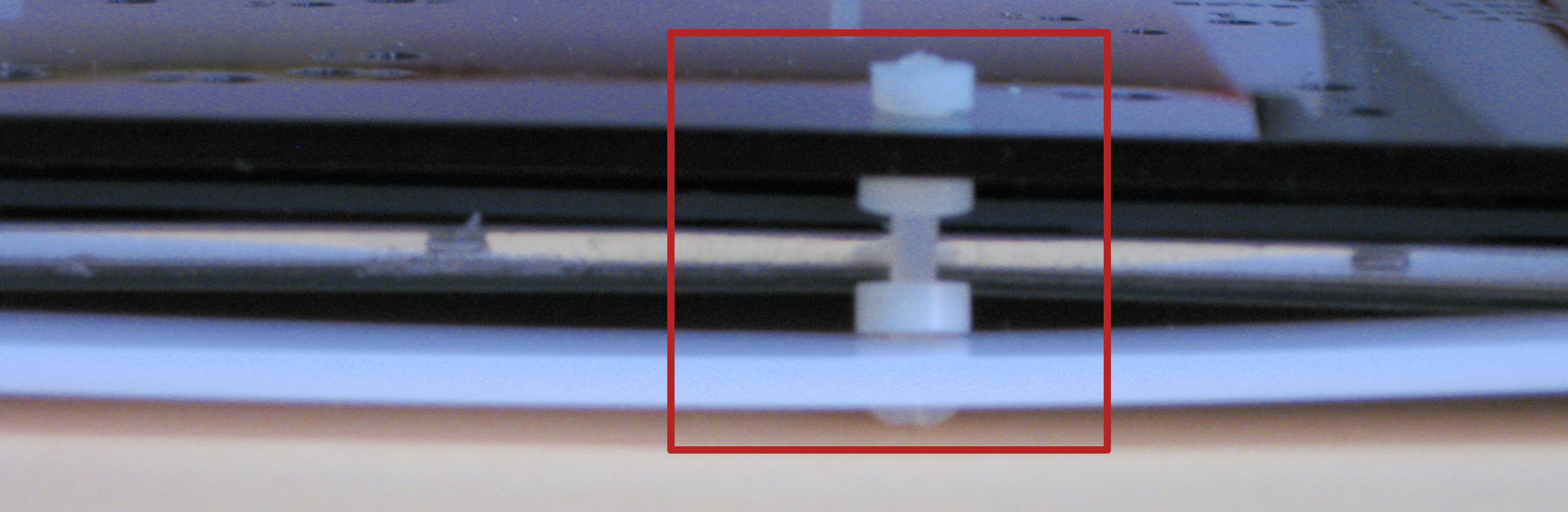
Abbildung 4: Bei falscher Montage des Sandwichs aus Gehäuse und Display wölben sich die dünnen Kunststoffplatten.
Praxistest
Wir testen das Waveshare-Display auf einem Raspberry Pi 3 unter Sabayon ARM [6]. Als Desktop-Umgebung kommt das leichtgewichtige XFCE zum Einsatz. Dabei treten die Vorteile des höher auflösenden Waveshare-Bildschirms gegenüber dem offiziellen RasPi-Display schnell hervor: So lassen sich Webseiten, die bislang noch nicht für die Darstellung auf mobilen Geräten optimiert wurden, in der Regel ohne Scrollen lesen, und auch Anwendungen wie LibreOffice passen komplett auf den Bildschirm.
Typisch für einen kapazitiven Touchscreen lässt sich dieser nur mit der Fingerkuppe oder speziellen Stiften bedienen. Das Drücken größerer Schaltflächen gelingt in der Regel gut, bei kleineren Buttons muss man jedoch sehr genau zielen. Auch das Ausführen eines Doppelklicks per Fingerzeig fällt nicht gerade leicht. XFCE selbst fehlen zudem Optionen, um Kontextmenüs per Geste zu öffnen oder in Anwendungsfenstern per Wisch zu scrollen.
Für Texteingaben müssen Sie nicht zwangsläufig eine Tastatur anschließen: Sabayon ARM bringt von Haus aus ein virtuelles Keyboard mit (Abbildung 5), das Sie über Applications | Accessories | Keyboard aufrufen. Damit das Fenster der Tastatur nicht immer hinter der gerade aktiven Anwendung verschwindet, pinnen Sie es im Vordergrund fest. Dazu tippen Sie links oben auf das Icon für die Fenstereinstellungen und wählen dort die Option Always on Top an. Für die virtuellen Keys gilt jedoch dasselbe wie für kleine Schaltflächen: In der Praxis muss man schon sehr genau zielen, um die gewünschte Taste sicher zu treffen.
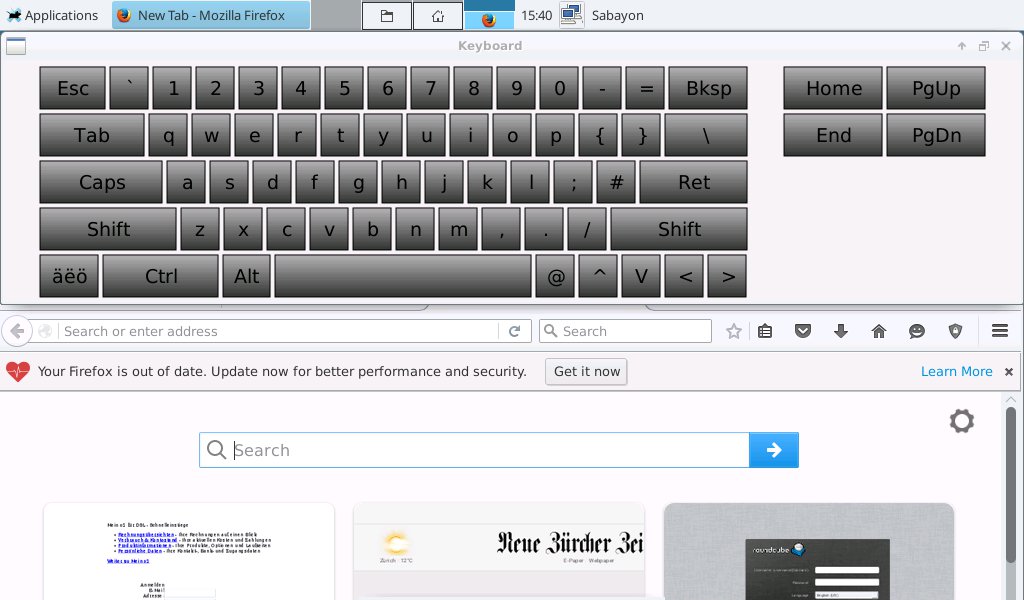
Abbildung 5: Der XFCE-Desktop von Sabayon ARM bringt von Haus aus eine brauchbare Bildschirmtastatur mit.
Hochformat
Das Waveshare-Display lässt sich nicht nur im Querformat betreiben, sondern auch im Hochformat. Dazu ergänzen Sie die Konfigurationsdatei config.txt des RasPi um den Eintrag aus Listing 2. Die Zahl 1 steht in diesem Fall für eine Drehung um 90 Grad im Uhrzeigersinn.
Mit einem Wert von 2 stellen Sie den Bildschirminhalt auf den Kopf, mit der 3 für 270 Grad drehen Sie ihn auf die andere Seite. Beachten Sie jedoch, dass beim Drehen das Zusammenspiel aus Touch-Eingaben und Mauszeiger nicht mehr funktioniert: Ziehen Sie etwa den Finger vertikal über das Display, bewegt sich der Mauszeiger auf dem Bildschirm in der Horizontalen.
Listing 2
#/boot/config.txt
[...]
# Monitor drehen: 1 für 90 Grad,
# 2 für 180 Grad und 3 für 270 Grad.
display_rotate=1
Kompatibilität
Im Praxistest zeigte sich, dass nicht jedes Betriebssystem das Waveshare-Display erkennt. Raspbian und Sabayon ARM akzeptieren den kompakten Touchscreen wie jeden anderen per HDMI angeschlossenen Bildschirm. Fedora ARM [7] dagegen zeigt nur die Bootmeldungen an, nicht jedoch die grafische Oberfläche. Die einzige auf Fedora basierte RasPi-Distribution, die mit dem Waveshare zurechtkommt, scheint Fedberry [8] auf Basis von Fedora 24 zu sein.
Wie Sabayon ARM nutzt Fedberry XFCE, daher ähnelt sich die Bedienung. Fedberry benutzt jedoch die virtuelle Tastatur Florence [9], die ständig abstürzt. Haben Sie etwa vor dem Absturz von Florence die Shift-Taste gedrückt, wirkt sich das noch nach dem Absturz aus: Sämtliche Tastatureingaben erscheinen anschließend als Großbuchstaben. Das unfreiwillige Caps Lock lässt sich erst durch einen Neustart von Florence abstellen.
Unter Raspbian funktioniert Florence noch schlechter: Die Anwendung stürzt mit dem ersten Tastendruck ab. Punkten kann Raspbian hingegen beim Hochformat. So erscheinen zum Beispiel beim PDF-Betrachter Xpdf [10] alle Bedienelemente auf dem Schirm, sodass man das Fenster nicht erst verschieben muss, um es schließen zu können (Abbildung 6).
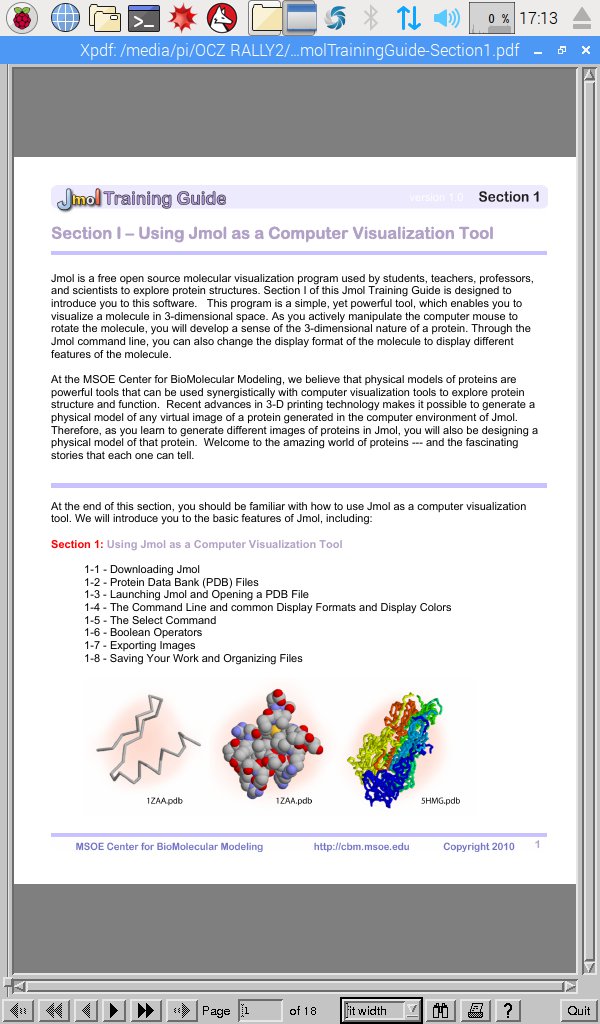
Abbildung 6: Im Hochformat passen sämtliche Bedienelemente des PDF-Betrachters Xpdf aus Raspbian auf den Bildschirm.
Anwendungen im Vollbildmodus stellen eine Herausforderung für das System dar. Sabayon ARM harmoniert grundsätzlich gut mit dem Display, doch ein etwa über die Paketverwaltung nachinstalliertes Kodi-Mediacenter startet zwar als Fullscreen-App, belegt aber nur die Hälfte des Bildschirms. Darüber hinaus wirkt die Schrift zu klein und das Bild zu dunkel, sodass sich das Waveshare-Display nur bedingt als Mini-Heimkino eignet.
Fazit
Im Vergleich zum physisch gleichgroßen Touchscreen der Raspberry Pi Foundation bietet das 7-Zoll-Display von Waveshare als C-Modell eine bessere Auflösung zu einem geringeren Preis. Auf die elegante Anbindung per GPIO und DSI-Schnittstelle müssen Sie allerdings verzichten und Strippen zwischen Display und RasPi ziehen. Das macht das Konstrukt aus Mini-Computer und Display zwar klobiger, aber auch flexibler: Der Waveshare-Bildschirm kooperiert auch mit anderen Einplatinenrechnern sowie “ausgewachsenen” Computern. Zusammen mit dem passenden Display-Rahmen und Ständer findet ein mit dem Waveshare-C ausgestatteter RasPi auf jedem Schreibtisch als “Workstation” ein Zuhause.
Infos
- Offizielles Touchscreen-Display: Christoph Langner, “Bildschirm für Bastler”, RPG 06/2015, S. 18, http://raspi-geek.de/35804
- 7-Zoll-Waveshare-Display (B): http://www.waveshare.com/wiki/7inch_HDMI_LCD_%28B%29
- 7-Zoll-Waveshare-Display (C): http://www.waveshare.com/wiki/7inch_HDMI_LCD_%28C%29
- Konfigurationsdatei: http://ecksteinimg.de/Datasheet/WS01070.zip
- Montageanleitung: http://www.waveshare.com/wiki/File:7inch-HDMI-LCD-Bicolor-case-assemble.jpg
- Sabayon ARM: https://www.sabayon.org/article/special-release-sabayon-1606-arm
- Fedora ARM: https://arm.fedoraproject.org
- Fedberry: http://fedberry.org
- Florence: http://florence.sourceforge.net/english.html
- Xpdf: http://www.foolabs.com/xpdf
- Bezugsquelle in Deutschland: https://eckstein-shop.de/Display-for-Raspberry-Pi
- Gehäuse zum 7-Zoll-Display: https://eckstein-shop.de/Bicolor-Case-for-7inch-LCD