Aufgrund des mageren Netzwerkdurchsatzes des RasPi-Interfaces – das Netzwerkmodul muss sich mit den USB-Ports eine interne USB-Schnittstelle teilen – nimmt der Transfer größerer Musiksammlungen viel Zeit in Anspruch. Ungeduldige sollten daher besser gleich den RasPi vom Strom abklemmen, die Speicherkarte aus dem Gerät nehmen und am PC mit einem Kartenleser auslesen. Nach neuen Titeln sucht Volumio auf dem Laufwerk volumio_data im Ordner /dyn/data/INTERNAL/. Da die entsprechende Partition das Linux-Dateisystem Ext4 nutzt, müssen Sie unter Windows mit Ext2Fsd [5] einen Treiber dafür installieren.
Verstärkt
Den Ton gibt Volumio in der Grundeinstellung über die Kopfhörerbuchse des Raspberry Pi aus. Über ein entsprechendes Cinch-Kabel lässt sich diese mit dem Line-In einer Stereoanlage verbinden – Musik ist bekanntlich nur gut, wenn man sie laut hört. Alternativ legen Sie die Tonausgabe über das Menü Wiedergabe auf den HDMI-Ausgang. Zudem unterstützt Volumio zahlreiche DAC-HATs, also Digital-Analog-Konverter in Form von Aufsätzen für den GPIO des Raspberry Pi. Sie liefern eine deutlich bessere Audioqualität und mehr Audioausgänge (etwa Toslink) als der Raspberry Pi mit Bordmitteln. Audiophile Fans rüsten den RasPi gar mit einem Röhrenverstärker auf [6].
Arbeiten Sie mit einem Raspberry Pi 3 oder haben Sie einen kompatiblen USB-WLAN-Dongle an einen älteren RasPi angeschlossen, baut Volumio automatisch einen Hotspot auf. Die SSID lautet Volumio, das Zugangspasswort volumio2 (Abbildung 2). So können Sie bei Feiern Freunden und Bekannten über deren Handys Zugang zur Musikauswahl geben, ohne Ihr Heimnetzwerk offenlegen zu müssen (Abbildung 3). Die Einstellungen des Hotspots lassen sich bei Bedarf unter Netzwerk | Hotspot Settings ändern. Dort gibt es auch die Option, den WLAN-Zugang komplett zu deaktivieren.
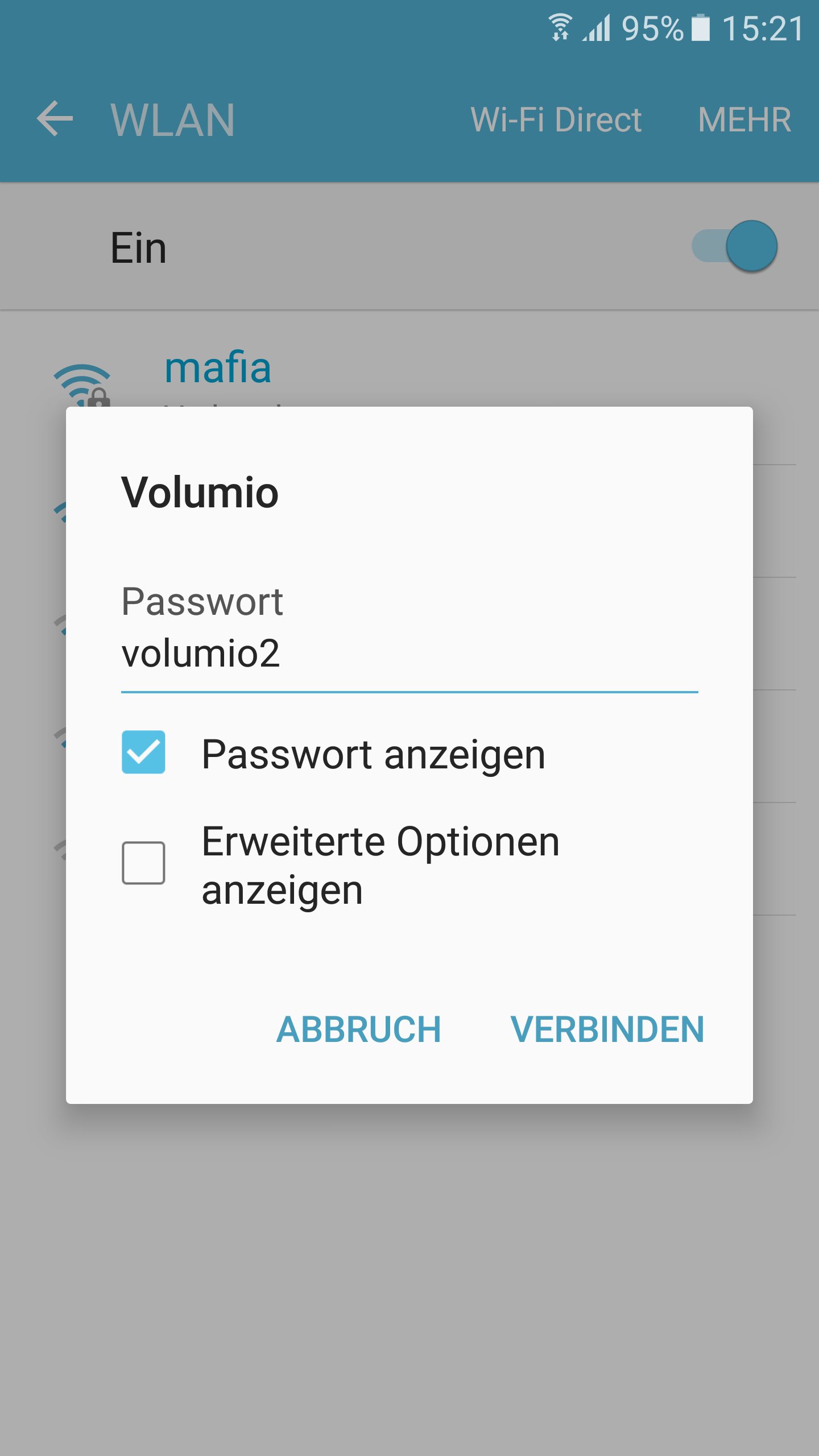
Abbildung 2: Gäste können sich via Handy beim Volumio-Rechner anmelden und das Musikmanagement übernehmen.
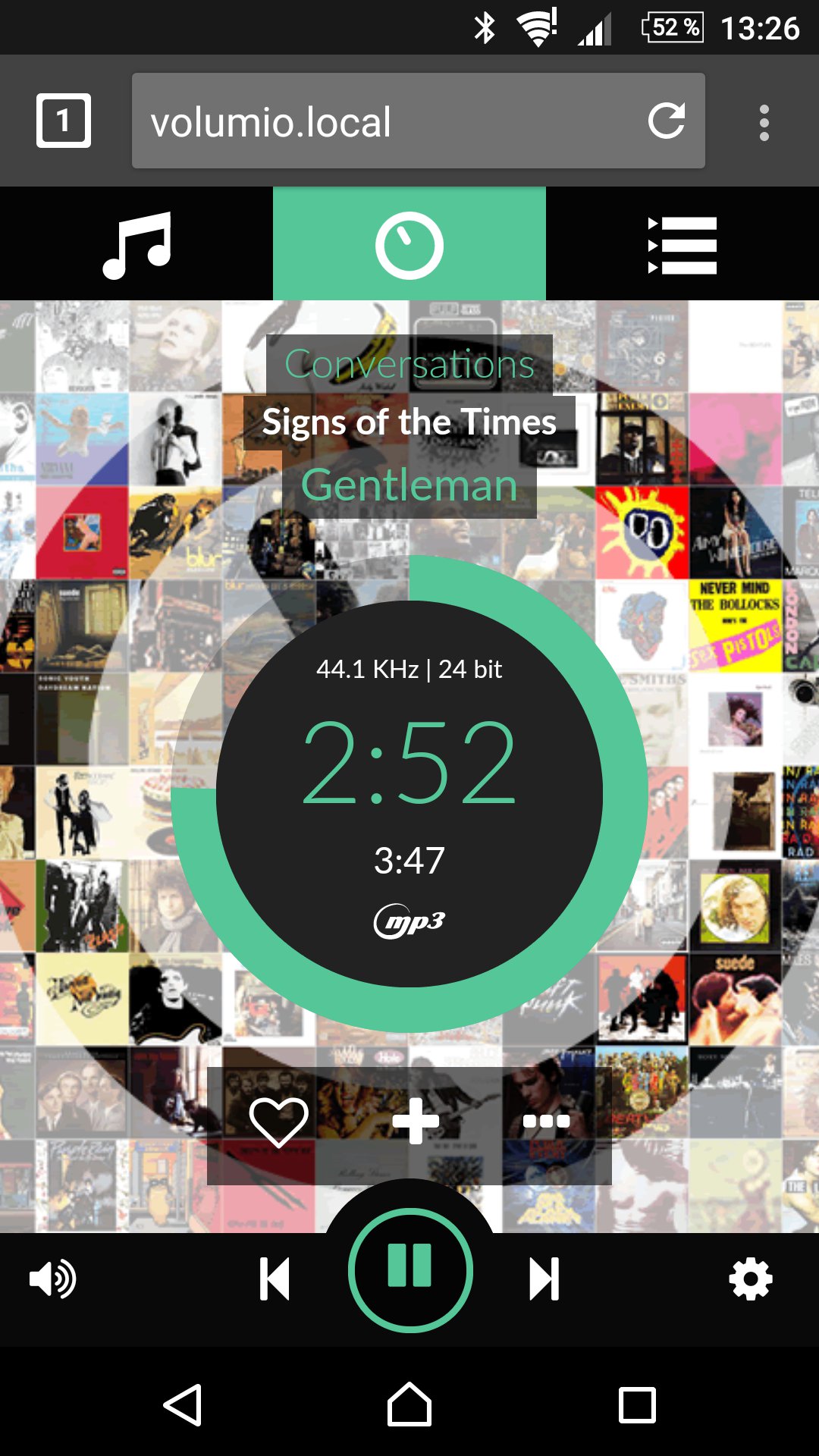
Abbildung 3: Auf Smartphones schrumpft die Weboberfläche zusammen. So lässt sich Volumio gut über ein Handy steuern.
Angezeigt
Die Entwickler von Volumio haben primär die Anwender im Sinn, die den RasPi an ihre Stereoanlage anschließen möchten und den Mini-Rechner dann hinter dem Hi-Fi-Turm verschwinden lassen. Die Steuerung der Anlage erfolgt dann über ein Smartphone oder einen Webbrowser auf dem PC. In Kombination mit dem offiziellen Raspberry-Pi-Display und einem passenden Gehäuse lässt sich die Stereoanlage jedoch sehr einfach “smart” machen und komfortabel über den 7 Zoll großen Touchscreen steuern.
In der Grundeinstellung bleibt ein an den Volumio-RasPi angeschlossener Monitor bis auf die Startmeldungen während des Bootens und den Anmelde-Prompt leer. Eine grafische Desktop-Umgebung bringt das System erst gar nicht mit. Über den Eintrag Plugins in der Seitenleiste lassen sich jedoch sehr einfach zusätzliche Funktionen (wie eben die Bildschirmausgabe) nachinstallieren.
Über Suche Plugins lassen Sie sich die aktuell verfügbaren Plugins in verschiedenen Kategorien anzeigen. Das Touch Display Plugin finden Sie unter Miscelleanea. Über einen Klick auf Installieren spielen Sie das Modul in das System ein. Im Hintergrund installiert Volumio dabei den X-Server mitsamt Chromium als Browser aus der Paketverwaltung des Raspbian-Systems – der Vorgang nimmt einige Minuten in Anspruch (Abbildung 4). Achten Sie darauf, vor der Installation eine eventuell angeschlossene Tastatur vom System abzustecken. Andernfalls bleibt die Installationsroutine hängen.
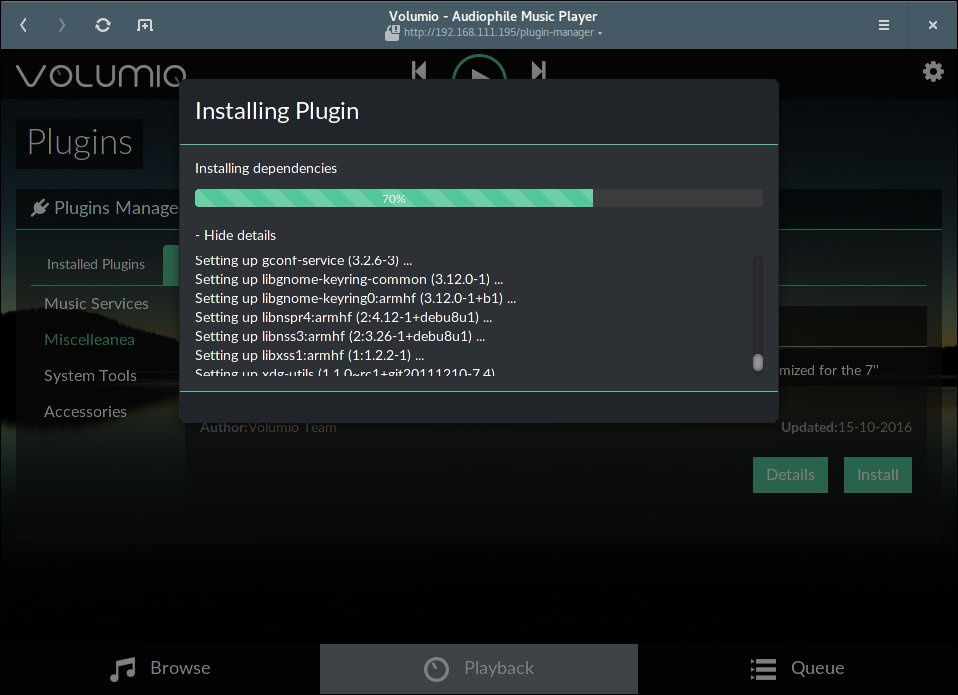
Abbildung 4: Über die Plugin-Verwaltung ergänzen Sie Volumio um weitere Funktionen wie Unterstützung für Spotify.
Anschließend müssen Sie das Plugin noch aktivieren. Wechseln Sie dazu in den Reiter Installierte Plugins und schieben Sie den Regler Touch Display auf On. Direkt danach startet die Jukebox-Software die grafische Umgebung mit der Volumio-Webseite im Vollformat. So lenken weder andere Bildschirmelemente vom Musikgenuss ab, noch lässt sich der RasPi anderweitig nutzen beziehungsweise missbrauchen (Abbildung 5). Das Plugin konfiguriert das System so, dass die grafische Umgebung auch bei einem Neustart automatisch lädt.

Abbildung 5: Das Touchscreen-Plugin ist auf das offizielle RasPi-Display optimiert, funktioniert aber auch mit einem normalen Monitor.
Spotify
Das Spotify-Plugin installieren Sie analog zur Touchscreen-Funktion über die Plugin-Verwaltung. Durch das Auslagern der Spotify-Funktion in eine Erweiterung können die Entwickler bei Änderungen am Dienst schnell reagieren und müssen dann nur das Plugin aktualisieren. Nach der Installation aktivieren Sie die Erweiterung im Reiter Installierte Plugins. Erst dann erscheint die Schaltfläche Settings, unter der Sie Ihre Zugangsdaten zu Spotify eintragen. Dabei handelt es sich nicht um ihre “normalen” Spotify-Daten, sondern um ein spezielles Gerätepasswort.
Zu diesem kommen Sie über die Spotify-Webseite: Melden Sie sich dort an und öffnen Sie die Kontoübersicht. Unten auf dieser Seite finden Sie die Option Wähle ein Kennwort für deine Geräte. Der anschließende Dialog zeigt Ihnen den Geräte-Benutzername an. Über die Schaltfläche darunter lässt Ihnen Spotify dann ein individuelles Passwort per E-Mail zukommen (Abbildung 6). Diese Daten müssen Sie im Spotify-Plugin von Volumio eintragen.
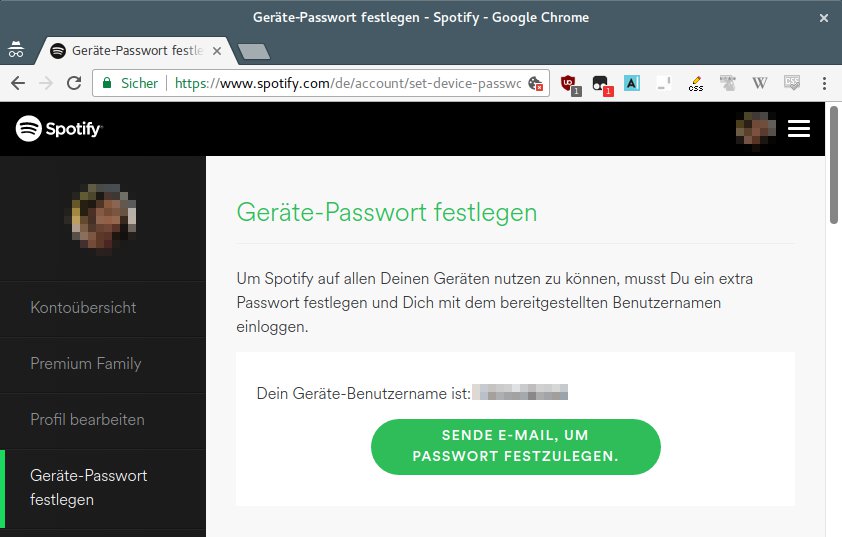
Abbildung 6: Für die Integration von Spotify in Volumio müssen Sie in den Einstellungen Ihres Spotify-Accounts ein Gerätepasswort anlegen.
Öffnen Sie nun aus dem Hauptschirm heraus mit Durchsuchen die Musikbibliothek, gelangen Sie über den Eintrag Spotify zu Ihrer Musikauswahl. Volumio bindet dabei Ihre eigenen sowie die vom Dienst angebotenen Playlisten ein, zeigt Neuvorstellungen an und lässt sich nach Genres und Stimmung filtern. Bei Suchen listet Volumio Treffer aus dem Katalog des Musik-Dienstes getrennt unter Spotify Artists auf (Abbildung 7). Die Integration weiterer Musikdienste wie Amazon Prime oder Google Play Music ist bereits angedacht, doch bisher unterstützt Volumio noch keine alternativen Anbieter.
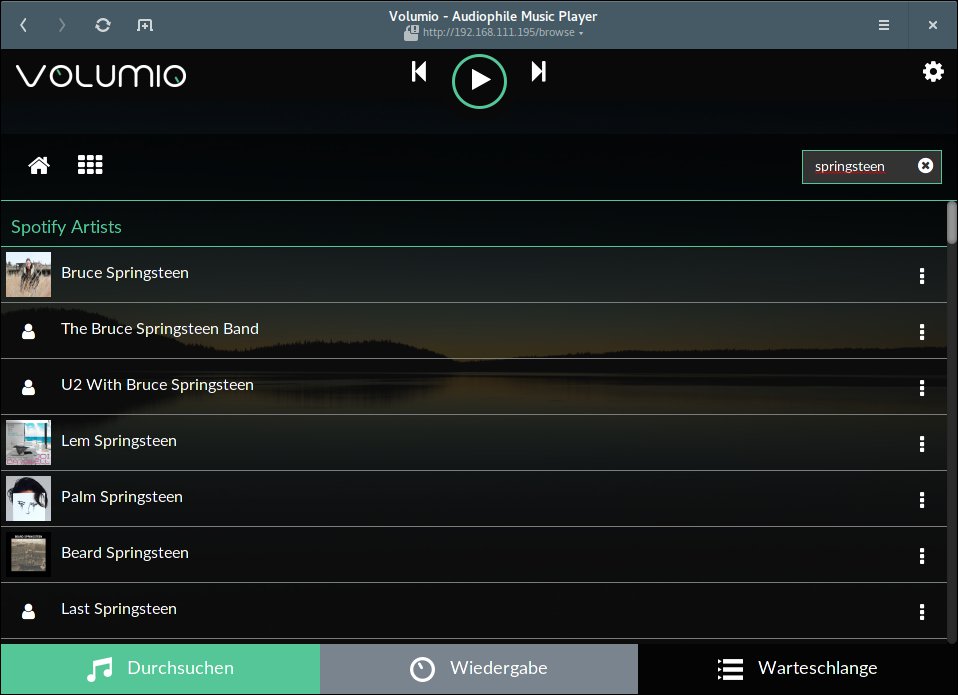
Abbildung 7: Volumio integriert Spotify nahtlos in das System. Allerdings gelingt diese Verknüpfung nur mit der Weboberfläche.
Unterbau
Rein technisch basiert Volumio nicht auf einer komplett eigenständig entwickelten Software, sondern auf dem schon seit Jahren bekannten Musikserver Music Player Daemon (kurz MPD [7]). Das Wiki des Projekts erklärt die komplette Architektur [8]. MPD findet sich in den Paketquellen zahlreicher Linux-Distributionen, zudem gibt es auf der Homepage des Projekts auch Binaries für Windows-Systeme. Volumio ergänzt den eigentlich über Client-Programme zu steuernden Server um ein Webfrontend und optimiert den Dienst für das Zusammenspiel mit einem Mini-Computer wie dem Raspberry Pi.
Aufgrund dieses Unterbaus lässt sich Volumio auch mit klassischen MPD-Clients [9] steuern. Die gibt es für alle gängigen Betriebssysteme und auch für mobile Geräte mit iOS oder, wie in Abbildung 8, M.A.L.P für Android [10]. In der Praxis zeigen sich hier jedoch noch Schwächen: Während sich Volumio mit klassisch eingebundenen Medien (über USB oder die Netzwerkfreigabe) gut per MPD-Client steuern lässt, taucht Spotify nicht in der Sammlung auf. Zudem kollidiert das Abspielen von lokalen Medien mit Spotify-Streams: Während man beispielsweise über das Webfrontend einen Song über Spotify abspielt, kann man über den MPD-Client das Abspielen eines zweiten Songs zur selben Zeit anstoßen.