Beim Einrichten fragt Urbackup zwar lediglich den Pfad zum Backup-Verzeichnis ab – der sollte aber gut durchdacht sein, nachträglich lässt er sich nicht mehr ohne Weiteres ändern. Deswegen legen Sie das Backup-Verzeichnis (im Beispiel /data/backups/) am besten vorab an (Zeile 4).
Listing 1
$ sudo apt-get update
$ sudo apt-get install sqlite3 libcrypto++9 libfuse2
$ wget http://raspberrybuild.urbackup.org/nightly/urbackup-server_2.0.30.1529-1_armhf.deb
$ mkdir -p /data/backups
$ sudo dpkg -i urbackup-server_2.0.30.1529-1_armhf.deb
Automatische Raspbian-Installation auf einer Festplatte
Wollen Sie es sich ersparen, Raspbian manuell auf die Festplatte zu kopieren und dann anzupassen, dann nehmen Sie den ganzen Prozess in einem Rutsch automatisch per Skript vor. In Ausgabe 01/2016 haben wir es auf Seite 76 ausführlich vorgestellt [8]; Sie finden den Artikel als PDF auch auf der Heft-DVD.
Sie laden das Skript von Github auf einen Linux-PC (Listing 2, erste Zeile). Des Weiteren stecken Sie eine Micro-SDHC-Karte für die Bootpartition im Rechner ein (im Beispiel auf /dev/sdb) und schließen die Festplatte an (im Beispiel auf /dev/sdc). Nach dem Herunterladen des Raspbian-Images installieren Sie dann das System mit dem Kommando aus der zweiten Zeile von Listing 2.
Im Beispiel gehen wir davon aus, dass Sie nach dem git clone den Verzeichnispfad beibehalten. Beachten Sie, dass der Befehl alle Daten auf den angegebenen Laufwerken löscht. Ermitteln Sie deswegen vorab die in Ihrem Fall gültigen Gerätenamen. Die Kommandos blkid und fdisk -l helfen Ihnen dabei.
Die Größenangabe der Datenpartition (-D) passen Sie jener der von Ihnen verwendeten Festplatte an. Von den nominell 314 GByte Kapazität des Pidrive lassen sich tatsächlich nur 296 GByte nutzen. Die Differenz zu den im Kommando angegebenen 285 GByte reservieren wir für die Systempartition. Die Datenpartition hängt das System später beim Booten automatisch im Verzeichnis /data ein.
Nach dem Aufspielen von Raspbian auf Karte und Festplatte schließen Sie die beiden vorbereiteten Speicher am RasPi an. Nach dem ersten Start müssen Sie das System wie üblich konfigurieren.
Listing 2
$ git clone https://github.com/bablokb/apiinst
$ apiinst/bin/apiinst -i /Pfad_zu/20160527-raspbian-jessie-lite.zip -B /dev/sdb -t /dev/sdc -D 285G
Konfiguration
Sie konfigurieren Urbackup bequem über eine Weboberfläche, die Sie unter http://<i>RasPI-IP<i>:55414 erreichen (Abbildung 2). Die meisten Einstellungen fallen selbsterklärend aus – sollten Fragen offenbleiben, konsultieren Sie das ausführliche Handbuch für Administratoren auf der Projektseite. Einige Optionen enthalten auch ein Fragezeichen-Symbol mit einem direktem Link zur relevanten Stelle des Online-Handbuchs.

Abbildung 2: Das schlichte Web-Interface von Urbackup bringt alle notwendigen Funktionen weitgehend selbsterklärend mit.
Zu den großen Stärken von Urbackup zählen die vielen optionalen Einstellungen. So erlaubt es die Software zwar, eine Benutzerverwaltung für das Web-Interface einzurichten, es ist aber nicht zwingend notwendig. Ebenso lässt sich die Verwaltungsschnittstelle über eine verschlüsselte Verbindung hinter einem richtigen Webserver betreiben. Damit skaliert die Lösung sehr gut vom simplen Setup im Heimnetz bis zur Remote-Lösung, die Daten von Clients verschlüsselt via Internet auf entfernten Servern sichert. Der Admin behält auch in größeren Umgebungen per Web-Interface (Abbildung 3) alles im Griff oder lässt sich bei Bedarf per E-Mail informieren.

Abbildung 3: Die Statusübersicht im Web-Interface informiert Sie stets über die aktuelle Speicherbelegung sowie laufende und abgeschlossene Jobs.
Von den standardmäßig eingeschalteten Optionen sollten Sie erfahrungsgemäß diejenigen entfernen, die Windows-Clients nur mit Hintergrundpriorität laufen lassen: Ist der entsprechende Haken im Abschnitt Erweitert gesetzt, bremst Windows das Backup sehr stark aus. Ansonsten passen Sie die Zyklen für Vollsicherungen und inkrementelle Backups nach Ihren Bedürfnissen an.
Der Client
Für Windows stehen diverse Installationspakete bereit, jeweils in einer Version mit und ohne Tray-Icon. Letztere ermöglicht für den Anwender komplett transparente Backups. Die Version mit Tray-Icon gibt sich dafür flexibler, zeigt den aktuellen Status an und erlaubt eine Reihe von Aktionen. Da Urbackup als Systemdienst läuft, benötigen Sie für die Installation administrative Rechte.
Im täglichen Betrieb benötigt die Software keine Interaktion durch den Benutzer. Das Tray-Icon erlaubt aber, bei Bedarf auch Backups außerhalb der vorgegebenen Zyklen zu starten, den Status abzufragen (Abbildung 4) oder ein laufendes Backup zu pausieren.
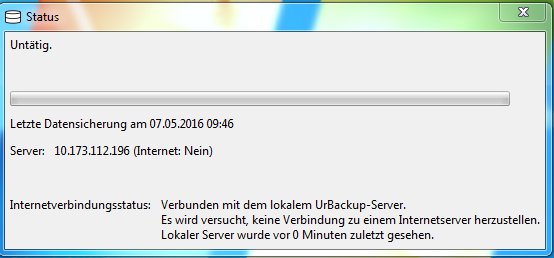
Abbildung 4: Über das Tray-Icon erreichen Sie auf einem Windows-Client die Statusabfrage.
Wurde eine Datei auf dem Client versehentlich gelöscht oder irreversibel geändert, lädt der Anwender das passende Backup bequem über den Menüpunkt Datensicherungen der Webschnittstelle herunter. Dass sich die einzelnen Sicherungen anklicken lassen, sieht man aber erst, wenn man die Einträge mit dem Mauszeiger berührt. Einzelne Dateien lädt der Client direkt herunter, ganze Ordner als ZIP-Dateien.

Abbildung 5: Um Daten oder Verzeichnisse wiederherzustellen, genügt ein Knopfdruck im Web-Interface.
Tipps und Tricks
Während inkrementelle Backups in aller Regel nur Minuten dauern, benötigen Vollsicherungen alleine schon wegen des wesentlich höheren Datenvolumens erheblich mehr Zeit. Zudem erlaubt Windows dem Hintergrunddienst nicht, die volle Leistung des Rechners abzurufen. Urbackup verhindert zwar, dass der Windows-PC automatisch in den Schlafmodus schaltet, aber für Voll-Backups sollten Sie je nach Volumen trotzdem eine Nacht einplanen. Da Urbackup die Dateien auf dem Server per Hard- oder Softlinks platzoptimiert speichert, lässt sich die Frequenz der Vollsicherungen auch stark reduzieren.
Neben herkömmlichen Datenbackups beherrscht Urbackup auch das Erstellen von Partitionsabbildern, also sogenannte Image-Backups. Die bieten den Vorteil, dass sogar ein Restore auf einer neuen Festplatte sehr einfach gelingt. Im Download-Bereich der Projektseite gibt es dafür eine Datei, die auf einem USB-Stick ein bootbares Mini-System installiert. Dieses kontaktiert dann nach dem Booten den Urbackup-Server und installiert von dort das Abbild.
Im Gegensatz zu Linux schaffte es Windows nie, Benutzerdaten sauber von Systemdaten zu trennen – das kann unter Umständen zu erheblichen Schwierigkeiten führen. Der Grund: Benutzerdateien im Image-Backup können älter oder neuer sein als die entsprechenden Dateien im normalen Backup. Hier ist also sorgfältiges Arbeiten notwendig. Zum Glück erlaubt Urbackup auch das Extrahieren einzelner Dateien aus dem Image-Backup, sodass sich eventuelle Fehler im Nachhinein noch ausbügeln lassen. Details dazu finden Sie im Administrationshandbuch.