Ein Druck auf die rote Taste etwa fördert eine Liste aller Sendungen zutage, die der VDR bisher aufgezeichnet hat – bei einem frisch installierten System sehen Sie hier naturgemäß nichts. Wären Einträge vorhanden, könnten Sie diese mit den Pfeiltasten anwählen und abspielen oder löschen. Drücken Sie die grüne Taste, so öffnet sich die Anzeige der gerade laufenden Sendungen. Eine lange Liste beschreibt für jeden Sender das aktuell laufende Programm.
Informationen zur Sendung, die Sie gerade ansehen, liefert ein Druck auf die gelbe Taste. Betätigen Sie hier die rote Taste, beginnt der VDR sofort mit dem Aufnehmen der Sendung. Über die blaue Taste erhalten Sie eine Übersicht der programmierten Timer – auch diese ist anfangs noch leer. Mit einem Druck auf die grüne Taste legen Sie einen neuen Timer an, indem Sie den gewünschten Sender, den Wochentag und die Uhrzeit einstellen.
VDRadmin-am
Insbesondere das Verwalten von Timern lässt sich deutlich vereinfachen, indem Sie das Zusatzpaket vdradmin-am installieren. Es bietet ein Webinterface für eben diesen Zweck an, das sich wesentlich leichter bedienen lässt als das Timer-Menü, das Sie mit der Fernbedienung steuern müssen. Das klingt erst einmal verwirrend: Warum ein weiteres Webinterface installieren, wo Sie doch schon die ganze Zeit eins benutzen? Hier handelt es sich quasi um eine Frage der Gewaltenteilung. Das Webinterface, über das Sie die Installation und Konfiguration des VDR vornehmen, soll von jenem für die reine Bedienung getrennt sein.
Im Standard-Webinterface sehen Sie am oberen Bildrand die drei Hauptkategorien Home, Pakete und System – in Letzterem haben Sie sich bisher hauptsächlich aufgehalten. Nun klicken Sie für die weitere Installation die Kategorie Pakete an. In diesem Abschnitt fügen Sie dem System weitere Software-Komponenten und Plugins hinzu oder entfernen diese wieder.
In der Unterkategorie Systempakete scrollen Sie so lange nach unten, bis Sie das Paket vdradmin-am finden. Sobald Sie es anklicken, können Sie links im Fenster live verfolgen, wie das System die benötigten Pakete herunterlädt und einrichtet. Nach der Installation steht VDRadmin-am sofort zur Verfügung. Sie rufen es auf, indem Sie im Webbrowser die IP-Adresse des Raspberry Pi eingeben, gefolgt von der Portnummer :8000 – also zum Beispiel http://10.0.0.10:8000.
Programmübersicht
VDRadmin-am begrüßt Sie mit einer Übersicht der aktuell laufenden Sendungen (Abbildung 6). Ganz links im Hauptmenü bieten die ersten vier Punkte (Was läuft jetzt, Was läuft heute, Zeitleiste und Programmübersicht) jeweils unterschiedliche Blicke auf das Fernsehprogramm.
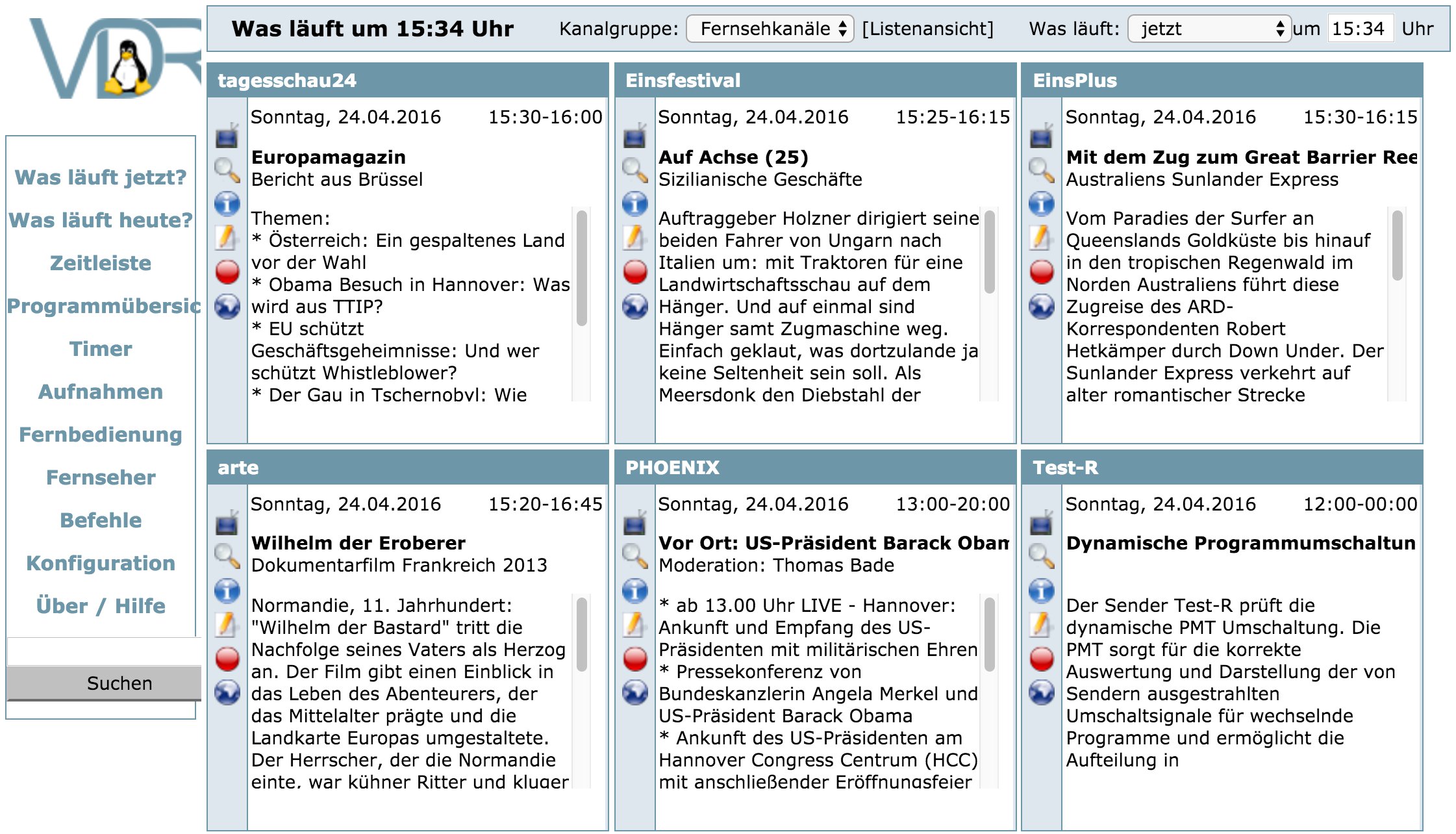
Abbildung 6: Was läuft jetzt? Die zusätzliche Weboberfläche VDRadmin-am stellt das aktuelle TV-Programm übersichtlich dar.
In der aktuellen Ansicht Was läuft jetzt? finden Sie das laufende Programm eines jeden Senders mit einem kurzen Infotext in einem Kästchen. Links an jedem Kästchen hängen sechs Symbole, die – von oben nach unten – folgende Funktion haben:
- Fernseher – auf diesen Kanal umschalten.
- Lupe – nach Wiederholungen dieser Sendung suchen.
- Info – weitere Informationen zur Sendung öffnen.
- EPG bearbeiten – hier ändern Sie den Titel, etwa um die Sendung später besser wiederzufinden.
- Record – diese Sendung aufnehmen.
- IMDB – die aktuelle Sendung in der Internet Movie Database öffnen (falls vorhanden).
Die Ansicht Was läuft heute? stellt das Programm pro Sender bis zum Sendeschluss in einer sehr langen Liste dar – eine eher unpraktische Ansicht. Da macht die Zeitleiste schon einen übersichtlicheren Eindruck (Abbildung 7). In das Eingabefeld tippen Sie eine Uhrzeit ein und erhalten so einen Überblick, was das Fernsehprogramm um diese Stunde auf den einzelnen Sendern bietet.

Abbildung 7: Mit der Zeitleiste der VDRadmin-am-Oberfläche bekommen Sie schnell einen Überblick, was aktuell im Fernsehen läuft.
Die Ansicht Programmübersicht sieht auf den ersten Blick aus wie Was läuft heute?. Hier sehen Sie jedoch für den gerade laufenden Sender alle Sendungen für den Rest der Woche statt wie bei Was läuft heute? das gesamte Programm aller Sender bis zum Sendeschluss.
Timer anlegen
In der linken Leiste steht als Nächstes der Punkt Timer. Sie haben zwei Möglichkeiten zur Auswahl, um Aufnahmen zu programmieren, also Timer anzulegen. Die einfachste Variante besteht darin, sich in einer der Programmübersichten eine Sendung auszusuchen und anzuklicken. Es erscheint dann ein Popup-Fenster mit Informationen zu dieser Sendung, flankiert von den bereits beschriebenen Symbolen am linken Rand.
Unter diesen befindet sich auch der rote Punkt, das Aufnahme-Symbol. Ein Klick darauf öffnet den Dialog Neuen Timer anlegen. Das VDR-System überträgt dabei alle Daten automatisch, etwa den Sender, den Namen der Sendung sowie den Anfangs- und Endzeitpunkt. Standardmäßig startet das Programm die Aufnahme 10 Minuten vor dem Beginn der Sendung und beendet sie 10 Minuten später.
Der Versatz dient als Puffer, um Verschiebungen in der Ausstrahlung abzufangen – es wäre ja schade, wenn die entscheidenden zwei Minuten am Ende des Krimis verloren gingen. Diese Pufferwerte lassen sich unter Konfiguration | Timer anpassen. Ebenso können Sie für wöchentlich laufende Sendungen den fraglichen Wochentag in der Zeile Tag der Aufnahme ankreuzen, damit der VDR die Sendung jeweils automatisch aufzeichnet.
Steckt die Fernbedienung des Fernsehers wieder einmal unauffindbar in einer Sofaritze, blenden Sie über den Menüpunkt Fernbedienung ein virtuelles Steuerinstrument ein. Die Option Fernseher stellt die Luxusversion dieser Software-Fernbedienung dar: In dieser Ansicht sehen Sie zusätzlich noch das Fernsehbild sowie die Senderliste (Abbildung 8). Dabei staucht die Oberfläche jedoch das Fernsehbild auf das 4:3-Format zusammen, sodass Personen verdächtig schlank wirken.