Abbildung 2: Die Installationsroutine erlaubt die Konfiguration über eine übersichtliche Weboberfläche.
Nach einer kurzen Denkpause, während der die Installationsroutine die vorhandene Hardware analysiert, fragt der Installer nach dem Typ der Installation. Das Programm erlaubt beispielsweise, den Raspberry Pi nur als Video-Server zu betreiben, der das empfangene Fernsehsignal an einen oder mehrere Empfänger streamt. In unserem Fall soll der Raspberry-Pi-VDR jedoch als klassischer Videorekorder fungieren, der das Bildsignal direkt auf einen angeschlossenen Fernseher ausgibt.
Um das zu erreichen, wählen Sie standard-rpi als Zusammenstellung aus. Außerdem müssen Sie das Kästchen Auf SD-Karte installieren ankreuzen. Dabei warnt Sie das System, dass es sämtliche Daten auf der Karte überschreibt. Mit einem Klick auf Installieren geht es los (Abbildung 3). Die Installationsroutine formatiert und partitioniert nun die Speicherkarte und nimmt darauf eine Grundinstallation vor.
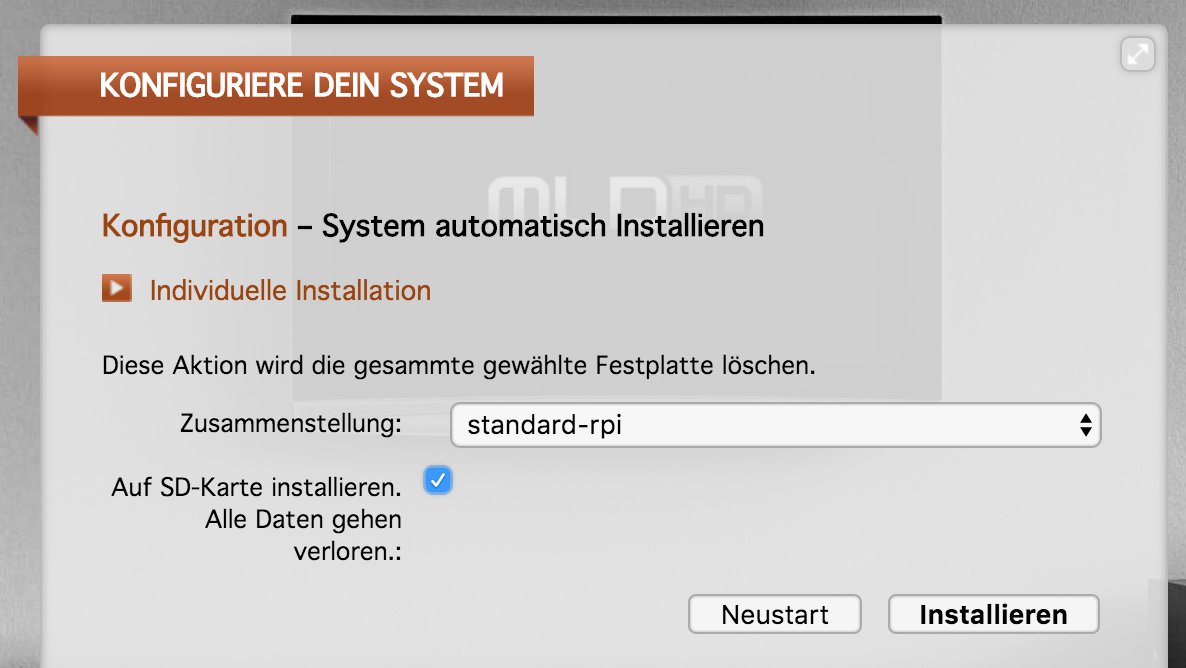
Abbildung 3: Der Raspberry Pi soll später als VDR-System fungieren. Wählen Sie daher die Standardinstallation.
Danach startet das System neu, vorher dürfen Sie noch zwischen einer automatischen oder individuellen Konfiguration wählen. Letztere bietet die Möglichkeit, jede Komponente der Distribution an- oder abzuwählen sowie nach Gutdünken zu konfigurieren. Die automatische Konfiguration ermittelt aufgrund der erkannten Hardware die nötigen Komponenten und richtet die Software entsprechend ein. Sie installiert zwar keinerlei Plugins, doch die lassen sich gegebenenfalls später noch hinzufügen. Wählen Sie also die automatische Konfiguration und klicken auf Neustart.
Fernbedienung und Kanalliste
Bequemerweise erkennt das Webinterface selbst, wann das frisch installierte VDR-System nach dem Neustart wieder zur Verfügung steht, und startet das Quicksetup. Hier könnten Sie das Backup eines früheren VDR wiederherstellen, einen WLAN-Zugang für den VDR einrichten und die Systemsprache einstellen.
Nach einem Klick auf Speichern erweitert sich das Menü um einige Punkte. So bestimmen Sie unter anderem die Art der Fernbedienung. Da der Raspberry Pi über ein HDMI-Kabel am Fernseher hängt, liegt es nahe, hier das Kreuzchen bei Install support zu machen. Das bewirkt, dass sich der VDR über die Fernbedienung des Fernsehers steuern lässt. Alternativ wählen Sie LIRC für die Infrarot-Fernbedienung, die den meisten DVB-Empfängern beim Kauf beiliegt. Lassen Sie alle diese Möglichkeiten aus, müssen Sie den VDR über eine angeschlossene Tastatur oder eine simulierte Fernbedienung im Webinterface steuern.
Als Nächstes wählen Sie im selben Menü eine Kanalliste aus. Hier kommt es auf die Art des Fernsehempfangs an: terrestrisch (DVB-T), per Kabelanschluss (DVB-C) oder über Satellit (DVB-S). Bei Letzterem kommt in unseren Breiten fast immer die Kanalliste DVB-S-S19.2E-Astra-komplett zum Einsatz. Die Einstellungen für terrestrisches oder Kabelfernsehen richten sich nach Regionen beziehungsweise Anbietern und fallen weitgehend selbsterklärend aus. Nach Abschluss der Auswahl klicken Sie auf Speichern.
Der Installer zieht nun einige Pakete nach, die das System für die Unterstützung der Fernbedienung benötigt. Nach Abschluss der Installation müssen Sie den Raspberry Pi abermals mit einem Klick auf Neustart rebooten. Anschließend ist Ihr VDR auf Empfang und Sie sollten ein Bild sehen.
Möglicherweise – das hängt von der Signalquelle und Kanalliste ab – zeigt der Fernseher jedoch die Meldung MPEG2-Lizenzschlüssel fehlt. Sie benötigen einen solchen Schlüssel, um Standard-Definition-Sender anzusehen, die ihre Signale mit MPEG kodieren. HD-Sender schicken ihre Programme hingegen H.264-kodiert in den Äther, dort tritt das Problem nicht auf.
MPEG2-Lizenz
Den MPEG2-Lizenzschlüssel können Sie bei der Raspberry Pi Foundation [6] erwerben, er kostet 2,40 britische Pfund. Um ihn zu kaufen, müssen Sie im Webshop die Seriennummer des Raspberry Pi in ein Eingabefeld eintragen (Abbildung 4).
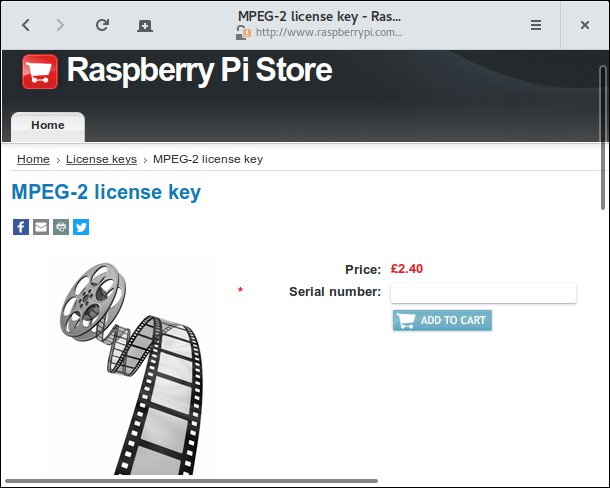
Abbildung 4: Der RasPi verfügt über einen Hardware-MPEG2-Decoder, den Sie jedoch mit einem kostenpflichtigen Schlüssel freischalten müssen.
Betreiben Sie den RasPi ohne Monitor und Tastatur (bei einem VDR der Normalfall), müssen Sie sich per SSH auf den VDR verbinden. Unter Windows benötigen Sie dazu ein Zusatzprogramm wie PuTTY [5], unter Linux und Mac OS X tippen Sie einfach ssh root@IP-Adresse. Die IP-Adresse müssen Sie gemäß den Gegebenheiten in Ihrem LAN anpassen oder den Hostnamen des Raspberry Pi einsetzen. Das für das VDR-Login erforderliche Passwort lautet standardmäßig mld500.
Danach lässt sich die Seriennummer aus der Ausgabe von cat /proc/cpuinfo ermitteln (Listing 1). Mit dieser schließen Sie die Bestellung des MPEG2-Lizenzschlüssels ab. Sie erhalten ihn innerhalb von drei Tagen per E-Mail – meist geht es aber schneller. Wir mussten keine 24 Stunden warten, oft dauert der Versand der Schlüssel nur Minuten.
Listing 1
$ cat /proc/cpuinfo | grep Serial
Serial        : 0000000024fea507
Ist der Lizenzschlüssel eingetrudelt, klicken Sie im Webinterface auf Konfiguration. Nach einer kurzen Aktualisierung erscheint das Menü Konfiguriere Dein System mit etwa einem Dutzend Auswahlpunkten. Wählen Sie daraus Raspberry**Pi. Hier tragen Sie den Lizenzschlüssel in das Feld ein, vor dem Add license key steht (Abbildung 5). Im Auswahlfeld darunter, Type of license key, wählen Sie Decode MPEG-2 aus. Klicken Sie nun auf Speichern, danach auf Reboot. Nach dem Neustart stehen Ihnen auch die SD-Sender zur Verfügung.

Abbildung 5: Den für jeden Raspberry Pi individuell erzeugten Schlüssel müssen Sie in der VDR-Software eintragen.
Fernbedienung
Dank CEC leitet der Fernseher die Kommandos der Fernbedienung, etwa für die Senderwahl oder die Lautstärke, direkt an den Raspberry Pi durch. Eine Sonderstellung nehmen die Farbtasten ein (Rot, Grün, Gelb, Blau).