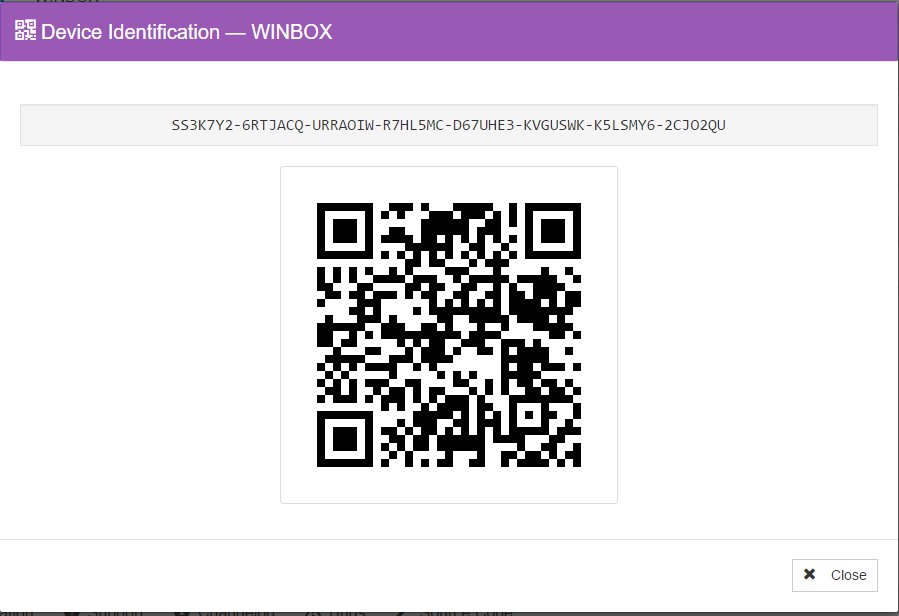
Abbildung 4: Ein Klick auf »ID anzeigen« öffnet dieses Fenster, das neben der Identifikationsnummer auch einen QR-Code mit der Nummer enthält.
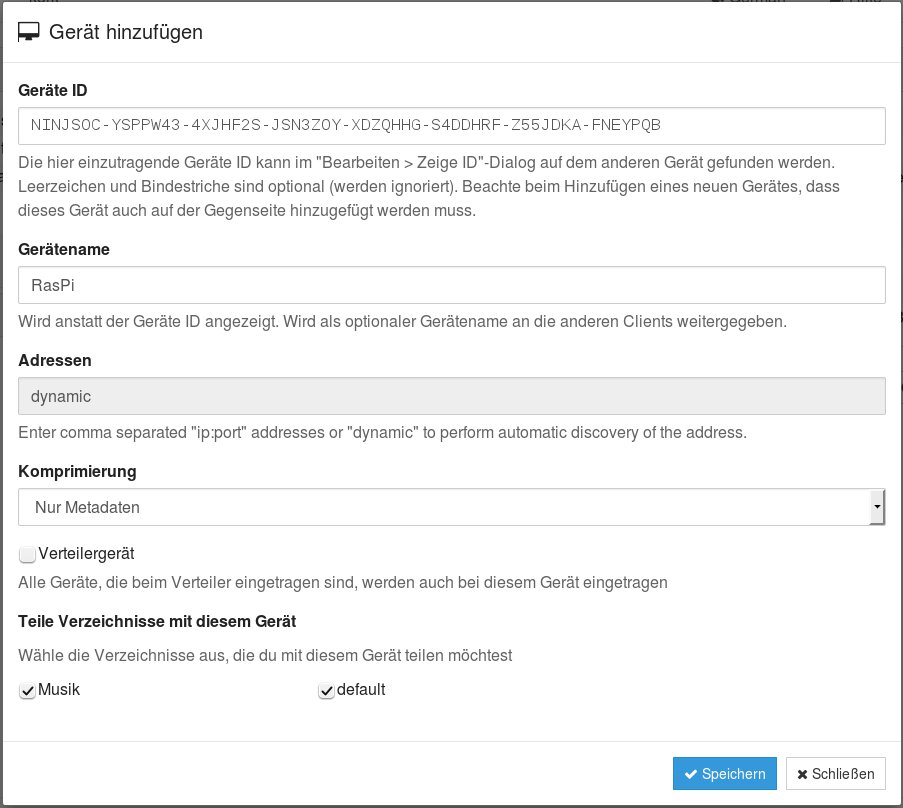
Abbildung 5: Im Dialog »Gerät hinzufügen« gestatten Sie anderen Devices den Austausch der Daten. Dabei legen Sie im Detail fest, welche das sind.
Geben Sie zuerst den Gerätenamen ein, dann liest Syncthing die ID automatisch aus und fragt, ob Sie das Gerät akzeptieren. Bei Verteilergerät bestimmen Sie, ob Sie alle beim Verteilersystem eingetragenen Knoten auch auf dem neuen Gerät eingetragen lassen möchten. Die ID und der eindeutige Gerätename erlauben es, nicht nur Daten auf Ihren Geräten synchron zu halten, sondern auch Inhalte mit Arbeitskollegen und Freunden zu teilen.
Verzeichnisse hinzufügen
Beim ersten Start von Syncthing erstellt die Software im Heimverzeichnis des jeweiligen Geräts als Standard den Ordner Sync/ und synchronisiert darin abgelegte Inhalte automatisch. Bei größeren Datenmengen erweist es sich aber als übersichtlicher, weitere Ordner freizugeben (Abbildung 6). Nach einem Klick auf Verzeichnis hinzufügen tragen Sie in die Maske bei Verzeichnis ID eine eindeutige Bezeichnung des Ordners ein und navigieren dann zum Zielverzeichnis. Das Verzeichnis muss auf allen Rechnern eingerichtet und die ID identisch sein; der jeweilige Zielordner darf einen abweichenden Namen tragen.
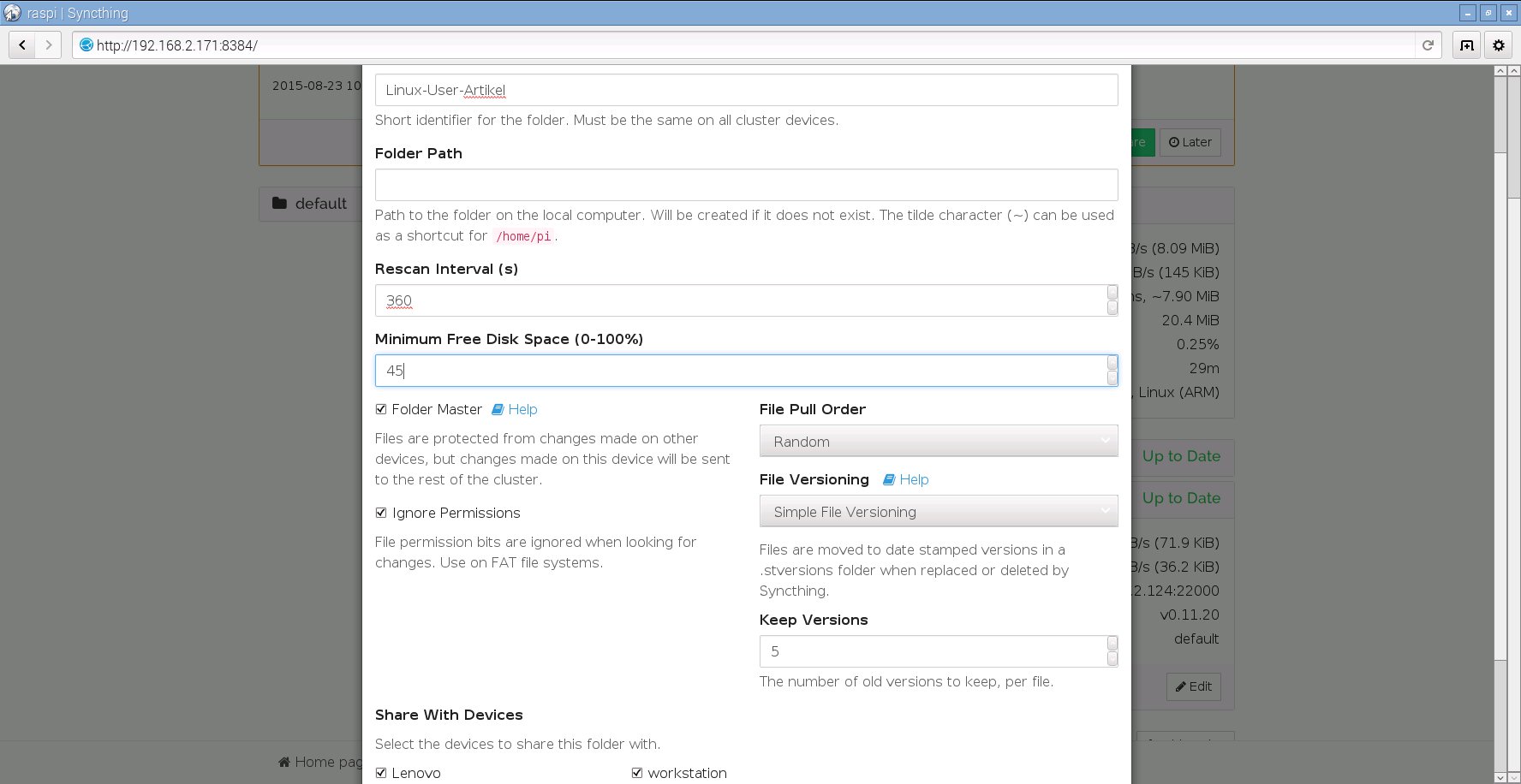
Abbildung 6: Der Dialog zum Hinzufügen eines neuen Verzeichnisses bietet vielfältige Einstellungsmöglichkeiten.
Bei den weiteren Einstellungen beachten Sie die Option Keine Veränderungen zulassen. Ein gesetzter Haken schützt die Daten in diesem Verzeichnis vor Veränderung durch andere Knoten. Ungeachtet dessen verteilt Syncthing auf diesem Gerät vorgenommene Veränderungen aber auf den Rest des Verbunds. Erst wenn Sie beispielsweise eine Datei in dem geschützten Verzeichnis löschen, verschwindet sie auch auf den anderen Geräten.
Die Option Suchintervall sollten Sie auf dem RasPi sehr konservativ handhaben, um den kleinen Rechner nicht zu überfordern. Für den Fall eines Falls bietet das Interface ersatzweise die Option Alle überprüfen, um jederzeit per Mausklick alle beteiligten Verzeichnisse auf Änderungen zu checken und gegebenenfalls einen automatischen Abgleich zu starten.
Versionierung
Der Punkt Dateiversionierung (Abbildung 7) bietet verschiedene Modi an, um Sicherungskopien geänderter Daten aufzubewahren. Im einfachsten Fall schalten Sie die Funktion ab oder nutzen eine einfache Versionierung, bei der die Software eine festgelegte Anzahl von Kopien der gelöschten oder geänderten Dateien im versteckten Verzeichnis .stversions/ ablegt. Die stufenweise Versionierung dagegen orientiert sich an einem vorgegebenen Verfallsdatum für die Kopien. Bei der externen Versionierung schiebt ein externer Befehl die Versionierung an.
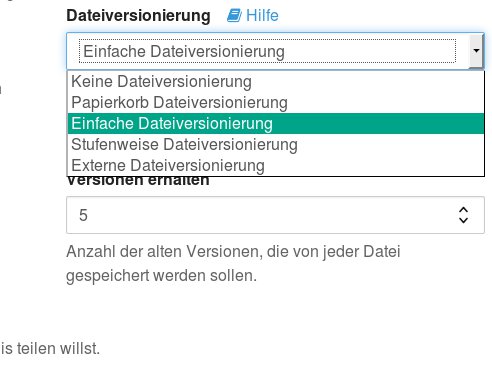
Abbildung 7: Die integrierte Versionierungsroutine erlaubt das genaue Festlegen, wie oft oder wie lange sie Änderungen an Dateien vorhält.
Die Option Berechtigungen ignorieren benötigen Sie lediglich, wenn das hinzugefügte Verzeichnis auf einer FAT-Partition liegt. Unter Teilen mit diesen Geräten wählen Sie diejenigen Geräte aus, mit denen Sie das Verzeichnis abgleichen möchten. Unter Ignoriermuster nehmen Sie komplette Unterverzeichnisse von der Synchronisierung aus.
Systemeinbindung
Um Syncthing beim Start des jeweiligen Geräts automatisch mitzuladen, müssen Sie derzeit noch selbst Hand anlegen. Das gilt für alle Distributionen, die Systemd nutzen, also auch für Raspbian und Arch Linux. Legen Sie dazu eine Servicedatei mit dem Inhalt aus Listing 2 an und nennen Sie sie syncthing.service.
Listing 3
[Unit]
Description=Syncthing - Open Source Continuous File Synchronization
Documentation=http://docs.syncthing.net/
After=network.target
[Service]
Environment=STNORESTART=yes
ExecStart=/usr/bin/syncthing -no-browser -logflags=0
Restart=on-failure
SuccessExitStatus=2 3 4
RestartForceExitStatus=3 4
[Install]
WantedBy=default.target
Danach erstellen Sie das Verzeichnis ~/.config/systemd/user und verschieben die Datei dorthin. Danach geben Sie als normaler Benutzer die ersten beiden Zeilen aus Listing 4 ein. Nach einem Neustart des Rechners sollte Syncthing nun automatisch starten. Klappt das nicht, hilft das Kommando aus Zeile 3 von Listing 4 bei der Fehlersuche.
Listing 4
$ systemctl --user enable syncthing.service
$ systemctl --user start syncthing.service
$ systemctl -l status syncthing.service
Android-App
Die Android-App [4] gibt in der Grundeinstellung den Ordner frei, in dem die Kamera des Smartphones oder Tablets die Bilder ablegt (Abbildung 8), erlaubt aber auch das Einbinden weiterer Verzeichnisse. Die Konfiguration verläuft analog zur PC-Version. Zusätzlich legen Sie aber fest, ob die Synchronisierung nur per WLAN oder während der Verbindung via Ladekabel erfolgt. An der Energieverwaltung der App müssen die Entwickler aber noch arbeiten: Lief sie ständig, wurde das Smartphone im Test relativ warm, und auch der Stromverbrauch stieg merklich an. Daher empfiehlt es sich, in den Einstellungen den Daemon im Hintergrund laufen zu lassen und Syncthing nur bei Bedarf zu starten.
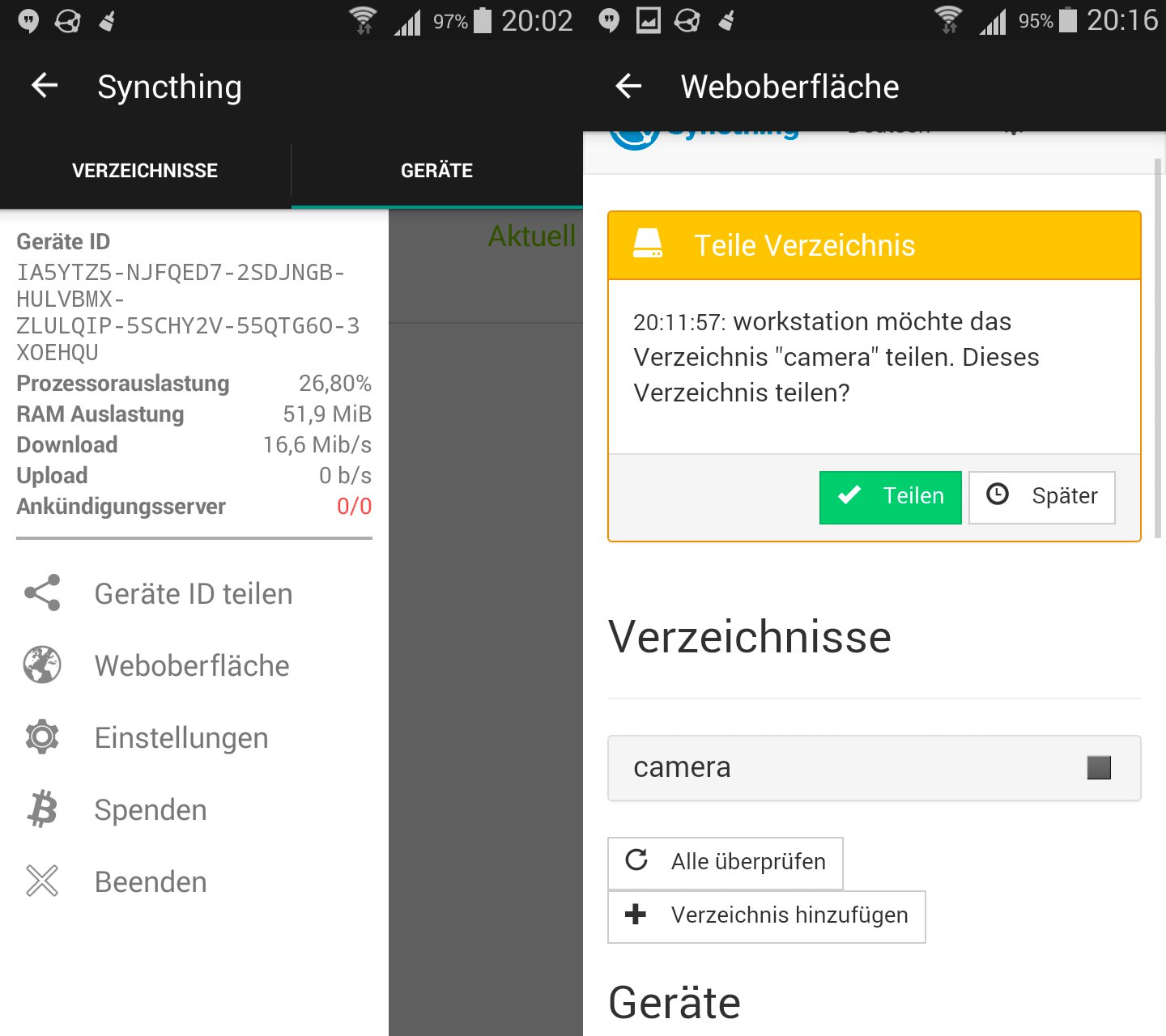
Abbildung 8: In der Grundeinstellung synchronisiert die Android-App automatisch den Foto-Ordner des Smartphones mit den eingetragenen Geräten.
Kleine Eigenheiten
Die freie Software Syncthing befindet sich in ständiger Entwicklung: Im Wochenrhythmus gibt es sonntags Aktualisierungen für die verschiedenen Plattformen. Bei unserer Testreihe mit Version 0.11.21 funktionierte die Synchronisation einwandfrei.