Damit haben Sie die Installation hinter sich – das Anlegen eines gesonderten Nutzers macht sie etwas aufwendiger als viele andere Installationsanleitungen im Netz das beschreiben. Server-Dienste sollten allerdings der Systemsicherheit wegen grundsätzlich im Kontext eines eigenen Users laufen.
Da es sich um ein Java-Archiv handelt, erfolgt der Start des Servers nun über einen Java-Befehl. Dazu wechseln Sie am einfachsten in das Verzeichnis des Archivs und rufen das Programm wie in Listing 2 zu sehen auf. Die Screen-Sitzung sorgt dafür, dass Sie das Terminalfenster nach dem Start des Diensts und Abkoppeln der Sitzung mit [Strg]+[A],[D] schließen dürfen.
Listing 2
$ screen -S minecraft
$ cd /opt/minecraft
$ sudo -H -u minecraft java -Xmx256M -Xms256M -jar minecraft_server.1.8.7.jar
### Bei Problemen den Server ohne weitere Parameter starten
$ sudo -H -u minecraft java -jar minecraft_server.1.8.7.jar
Beim ersten Start des Vanilla-Servers erhalten Sie nun jedoch umgehend eine Fehlermeldung, die eine fehlende Zustimmung zum Endbenutzer-Lizenzvertrag (EULA) bemängelt. Dazu legt die Software im selben Verzeichnis die Textdatei eula.txt an. Mit sudo nano eula.txt öffnen Sie die Datei im Standardeditor Nano und ändern darin die Zeile eula=false auf eula=true ab. Mit [Strg]+[O] speichern Sie die Änderung, wobei Sie mit [Eingabe] den Dateinamen bestätigen. Mit [Strg]+[X] kehren Sie in das Terminal zurück und rufen erneut den Minecraft-Server auf. Er zeigt Ihnen jetzt auf der Konsole seine Bereitschaft an (Abbildung 1).

Abbildung 1: Auf der Konsole verfolgen Sie das Geschehen auf dem Minecraft-Server, wie etwa das Generieren der Spielwelten und die Anmeldung von Nutzern.
Cuberite
Die Installation des Cuberite-Servers geschieht auf ähnliche Art und Weise. Zu seinen Vorzügen gehört, dass es eine für den ARM-Prozessor kompilierte Version gibt. Außerdem bietet Cuberite ein Web-Interface für die Konfiguration an – beim Vanilla-Server müssen Sie Konfigurationsdateien bearbeiten oder mit Kommandos aus dem Minecraft-Client heraus arbeiten.
Zur Installation laden Sie den aktuellen Build für ARM-Prozessoren herunter [10], erzeugen ein eigenes Benutzerkonto für Cuberite und entpacken das Programm aus dem aktuellen Verzeichnis nach /opt/ (Listing 3). Die dabei entstandenen Dateien und Ordner tragen noch die alten Namen des Projekts, wie etwa /opt/MCServer/.
Listing 3
$ sudo adduser --system --no-create-home cuberite
$ sudo tar -xf Cuberite.tar.gz -C /opt
$ sudo usermod -d /opt/cuberite cuberite
$ sudo chown cuberite:nogroup -R /opt/MCServer
Anschließend rufen Sie Cuberite innerhalb einer Screen-Sitzung unter dem zuvor eingerichteten Account auf (Listing 4). Beim Starten legt das Programm automatisch die Einstellungsdatei webadmin.ini für die Webschnittstelle an. Aus Sicherheitsgründen fehlen in dieser Datei die Login-Daten. Daher beenden Sie den Server mit [Strg]+[C] im Terminal und öffnen die Datei in Nano:
$ sudo nano /opt/MCServer/webadmin.ini
Hier löschen Sie das führende Semikolon vor dem Benutzernamen und dem Passwort und tragen ein Passwort für den Admin-Account ein (Listing 5). Mit [Strg]+[O] und [Eingabe] speichern Sie Ihre Änderungen wieder ab, sodass Sie dann mit [Strg]+[X] zurück zum Terminal kommen.
Listing 4
$ screen -S cuberite
$ cd /opt/MCServer
$ sudo -H -u cuberite /opt/MCServer/MCServer
Listing 5
; This file controls the webadmin feature of MCServer
; Username format: [User:*username*]
; Password format: Password=*password*; for example:
[User:admin]
Password=ganzgeheim
[WebAdmin]
Ports=8080
Enabled=1
Dort starten Sie Cuberite ein weiteres Mal, diesmal loggen Sie sich nun aber mit einem Browser unter der URL http://localhost:8080 beziehungsweise allgemein unter http://IP-Adresse:8080 und den zuvor angegebenen Benutzerdaten auf der Weboberfläche ein (Abbildung 2). Die meisten Einträge erklären sich hier von ganz allein, in der Regel müssen Sie anfangs auch nichts ändern.
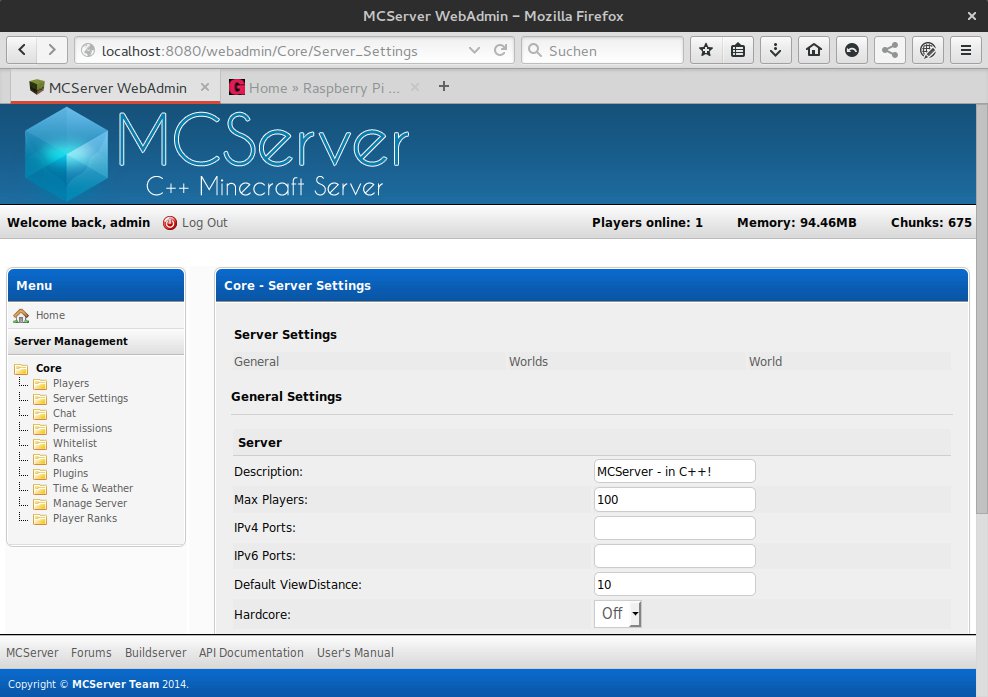
Abbildung 2: Die Weboberfläche von Cuberite hilft besonders Einsteigern bei ihren ersten Schritten mit einem Minecraft-Server.
Cuberite kompilieren
Optional lässt sich Cuberite auch direkt aus dem Quellcode kompilieren und so optimal auf das jeweilige System abstimmen. Dazu bietet das Projekt auf seinem GitHub ein Skript an, das die meisten Schritte zum Bauen des Programms automatisch abarbeitet [14]. Auf einem Raspberry Pi benötigt der Build-Vorgang jedoch mehrere Stunden, ohne dass am Ende ein Plus an Leistung zu spüren wäre.
Verbindung herstellen
Mit gestartetem Server rufen Sie nun Minecraft als Spiel auf und öffnen über den Punkt Mehrspieler aus dem Hauptmenü den Multiplayer-Modus. Dieser sucht daraufhin automatisch nach aktiven Minecraft-Servern im Netzwerk (Abbildung 3). Findet der automatische Scan nichts, wählen Sie entweder mit Direkt verbinden gezielt den RasPi-Server über dessen IP-Adresse samt dem entsprechenden Port 25565 an oder fügen ihren eigenen Server permanent mit Server hinzufügen zur Auswahlliste hinzu. Mit Server beitreten loggen Sie sich daraufhin ein.