Xbian
Bei Xbian öffnen Sie die systemspezifischen Einstellungen unter Optionen | Einstellungen | XBian in einer eigenen Oberfläche, die nur in Englisch vorliegt (Abbildung 3). Dort konfigurieren Sie unter System den Zugang zum Netzwerk oder hinterlegen die Keys für die MPEG- und VC1-Codecs. In den weiteren Reitern starten oder stoppen Sie gezielt die aktiven Dienste des Systems, bestimmen, wie Xbian mit Updates umgeht, oder erstellen Backups.
Dabei blendet das System in der Voreinstellung eine Reihe von Optionen aus, dazu zählt die Möglichkeit, den Raspberry Pi über das Tool zu übertakten. Sie bekommen sämtliche Einstellungen zu Gesicht, sobald Sie in Preferences den Advanced Mode aktivieren. Starten Sie danach das Werkzeug neu, bietet sich Ihnen unter System | Overclocking die Option, den Mini-PC mit einer höheren Taktrate zu betreiben. Die restlichen Menüpunkte bekommen ebenfalls einen deutlichen Zuwachs an Funktionen.

Abbildung 3: Xbian besitzt ebenfalls ein grafisches Werkzeug für die Konfiguration, das in den erweiterten Optionen die Möglichkeit bietet, den Mini-PC zu übertakten.
Im Gegensatz zu OpenELEC haben Sie bei Xbian die Möglichkeit, dem System weitere Software hinzuzufügen. Im Reiter Packages finden Sie dazu eine einfache Paketverwaltung. Nach Kategorien wie kernel, net oder xbmc getrennt, sehen Sie hier die bereits installierten Pakete. In jeder Kategorie finden Sie am Ende den Eintrag Get more…, dieser führt Sie zu weiteren, für ein Mediacenter nützlichen Software-Paketen (Abbildung 4). So finden Sie unter web einen Webserver oder unter net den BitTorrent-Client Transmission [7] und den Usenet-Downloader NZBGet [8].
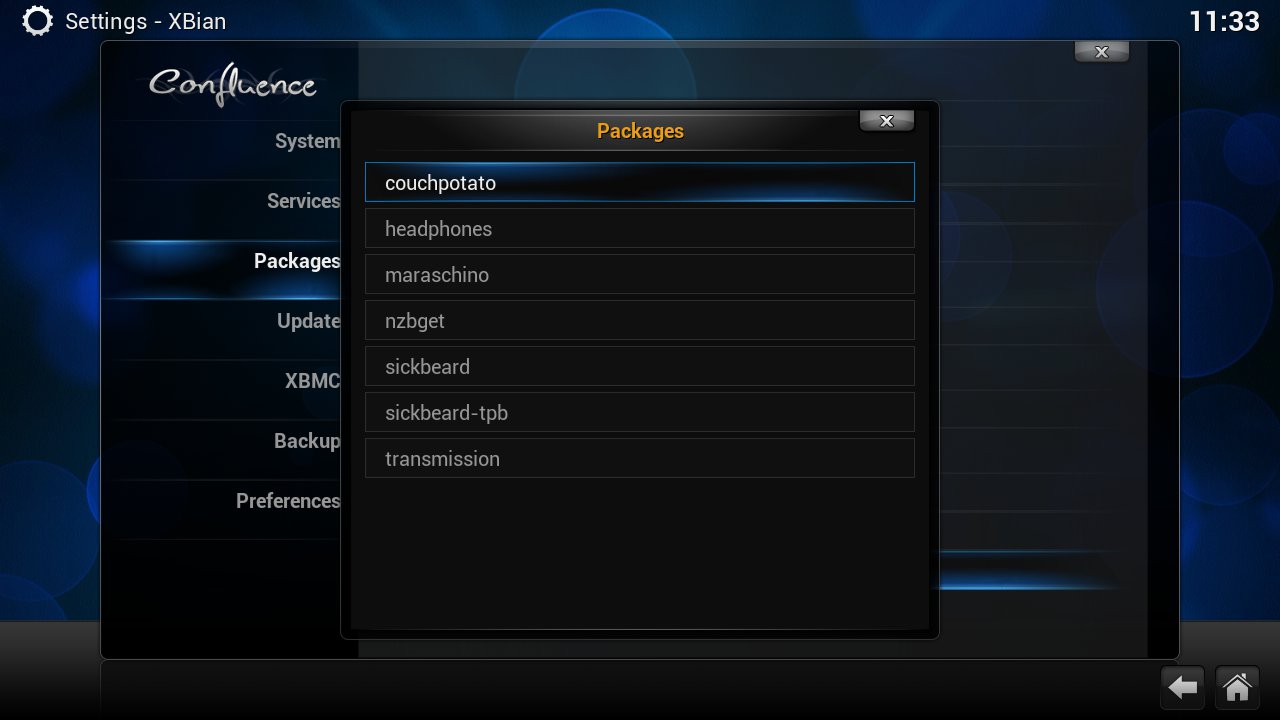
Abbildung 4: In Xbian installieren Sie über die integrierte Paketverwaltung verschiedene Programme wie P2P-Clients oder einen Webserver.
SSH
Erfahrene Linux-Anwender sind damit allerdings noch lange nicht an den Grenzen des Möglichen angekommen. Wie schon eingangs angesprochen, arbeitet unter der Haube von Xbian ein herkömmliches Linux-System auf Basis des ARM-Zweigs von Debian Wheezy. Dieses erreichen Sie entweder, indem Sie Kodi über die Schaltfläche am unteren Rand des Hauptfensters nutzen und im Dialog Verlassen wählen, oder alternativ via SSH über das Netzwerk – so brauchen Sie die Oberfläche von Kodi nicht zu beenden.
Anwender mit einem Mac- oder Linux-System geben für den Login per SSH einfach nur das Kommando ssh IP-Adresse in einem Terminal ein. Die IP-Adresse des RasPi erfahren Sie über Optionen | Systeminfo. Das Login für Xbian lautet in der Voreinstellung xbian, das Passwort zu diesem Account nennt sich schlicht raspberry.
TIPP
Windows kennt von Haus aus kein SSH; mit PuTTY [9] finden Sie jedoch einen sehr guten und quelloffenen SSH-Client kostenlos im Netz.
Direkt nach dem Aufbau der Verbindung öffnet Xbian ein Werkzeug für die Konfiguration (Abbildung 5). Über dieses erweitern Sie bei Bedarf die Systempartition auf die komplette SD-Karte, vergeben neue Passwörter oder nehmen eine Reihe von Einstellungen am System vor.

Abbildung 5: Xbian nutzt mit »xbian-config« in der Shell ein aus der Raspbian-Distribution abgeleitetes Werkzeug, über das Sie das eigentliche System konfigurieren.
Viele der Optionen kennen Sie eventuell von Raspbian – was nicht weiter verwundert, denn das Programm stammt schließlich von raspi-config ab. Mit exit beenden Sie das Programm und gelangen so in die Shell des Systems. Durch die Eingabe des Kommandos sudo xbian-config rufen Sie es erneut auf.
In der Shell arbeiten Sie nun wie mit einem herkömmlichen Debian-System. Abbildung 6 zeigt etwa eine SSH-Shell des Systems mit Tmux [10] als Terminal-Multiplexer und der Ausgabe des Kommandos top. Im Xbian-System stehen für Sie die vollständigen Debian-Paketquellen mit Abertausenden zusätzlichen Programmen bereit.
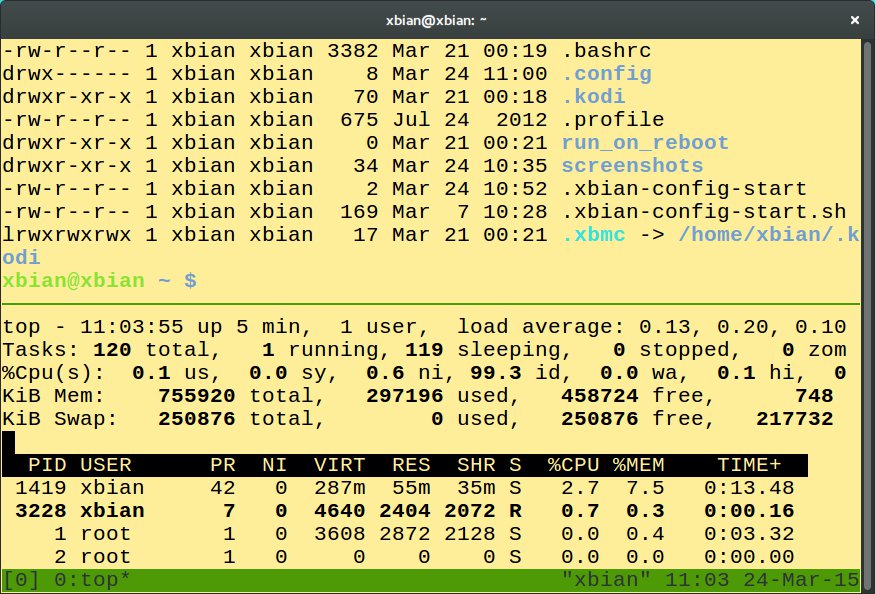
Abbildung 6: Unter Xbian stehen alle Programme bereit, die Sie von gewöhnlichen Debian-Installation gewohnt sind.
Die Kommandos wie apt-get oder apt-cache sind identisch mit denen von Debian- oder Ubuntu-Installationen. Entsprechend Listing 1 aktualisieren Sie zum Beispiel die Paketquellen, suchen nach dem Norton-Commander-Clone Midnight Commander [11], installieren und starten diesen abschließend.
Listing 1
$ sudo apt-get update
$ apt-cache search midnight commander
[...]
mc - Midnight Commander - a powerful file manager
mc-data - Midnight Commander - a powerful file manager -- data files
mc-dbg - Midnight Commander - a powerful file manager - debug package
[...]
$ sudo apt-get install mc
$ mc
OpenELEC bringt ebenfalls von Haus aus einen SSH-Server mit. Diesen aktivieren Sie entweder direkt nach der Installation im Assistenten oder nachträglich unter Optionen | OpenELEC | Services. Loggen Sie sich allerdings per SSH auf OpenELEC ein (Login: root, Passwort: openelec), landen Sie lediglich in einer BusyBox [12] und nicht in einem vollständigen Linux-System wie bei Xbian.
Die in der BusyBox vorhandenen Programme eignen sich nur dazu, Konfigurationsdateien wie die config.txt zum Übertakten direkt im laufenden System anzupassen oder mittels SCP Daten über das Netzwerk auf das System zu schieben. Die Installation eigener Programme wie bei Xbian ist bei OpenELEC nicht so ohne Weiteres möglich, eine reichhaltig gefüllte Paketverwaltung gibt es nicht.
Fazit
Aufgrund des unterschiedlichen Ansatzes weisen beide Systeme Vor- und Nachteile auf. Für welche Kodi-Distribution Sie sich letztendlich entscheiden, hängt ausschließlich von Ihren Anforderungen ab. Wegen des schlanken Aufbaus arbeitet OpenELEC einen Tick schneller und schont die Ressourcen mehr als Xbian. Dafür bietet Ihnen Letzteres wesentlich mehr Flexibilität, was Ihnen eventuell die Investition in einen zweiten RasPi erspart.