Im nächsten Schritt wählen Sie in GPIO Tool aus dem Menü Settings den Punkt Add Raspberry Pi, richten das Verbindungsprofil ein und speichern dieses mit OK. Dann drücken Sie den Schalter Connect, um Verbindung zum RasPi aufzunehmen. Läuft alles sauber, erscheint nun die Statusmeldung Connected, und die App zeigt das GPIO-Layout. Darin können Sie für jeden Pin einzeln dessen Status umschalten. Das macht freilich wenig Sinn, solange nichts an den Pins hängt.
Als Probe aufs Exempel können Sie beispielsweise eine LED mit dem GPIO-Port verbinden und diese vom Android-Gerät aus mit dem GPIO Tool steuern. Für einen entsprechenden Aufbau benötigen Sie ein Breadbord, ein paar Drähte, einen 270-Ohm-Widerstand und natürlich eine LED. Sie verbinden die Komponenten wie in Abbildung 3 gezeigt. Stellen Sie dabei sicher, dass der schwarze Draht mit GND und der gelbe mit dem GPIO-Pin 17 verbunden ist.
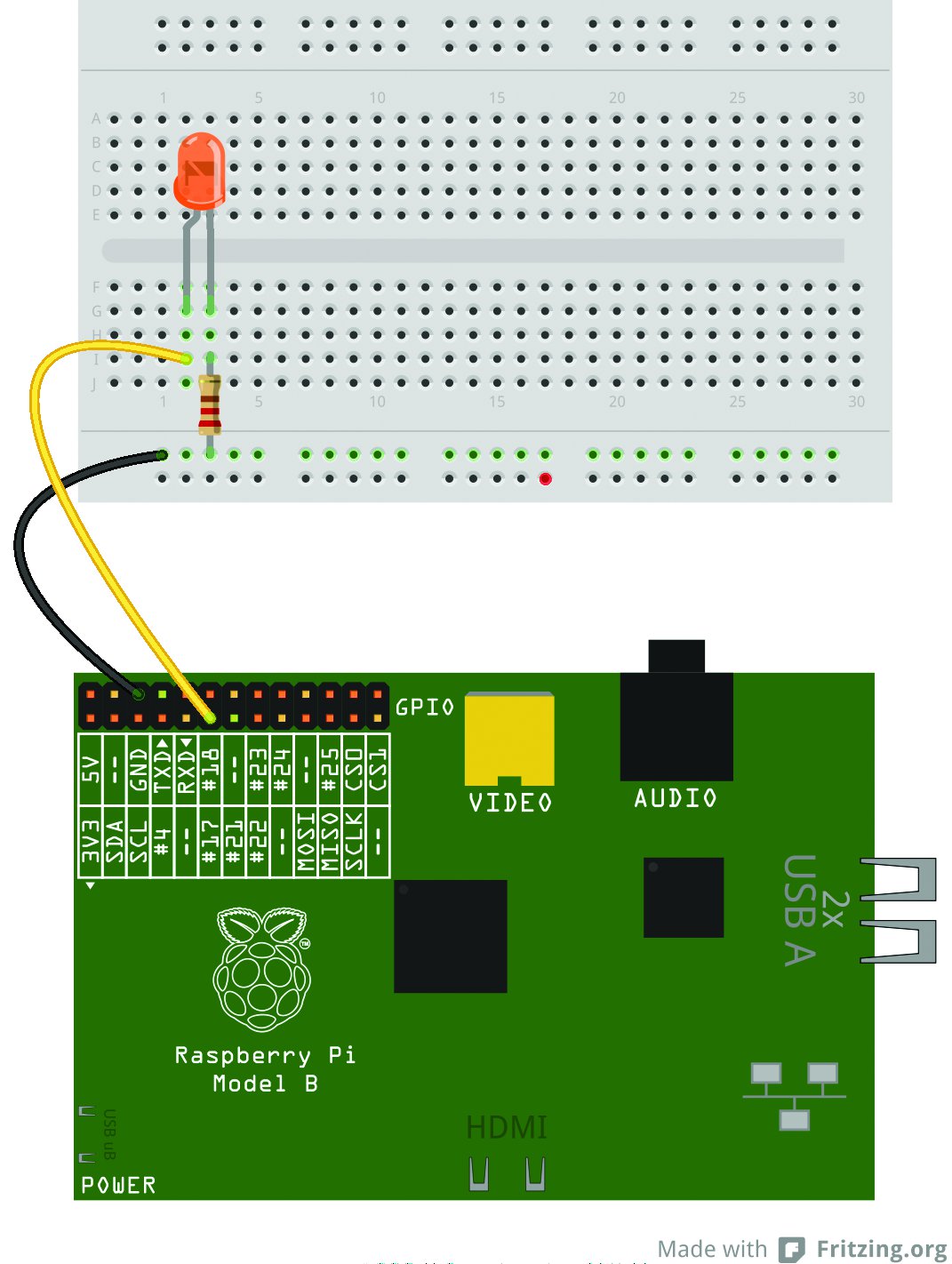
Abbildung 3: Das Schaltschema des Testaufbaus für das GPIO Tool for Raspberry Pi.
Nun definieren Sie in der GPIO-Tool-App den GPIO-Pin 17 als Output (Abbildung 4). Dazu halten Sie das Label des Pins so lange gedrückt, bis ein Popup-Menü erscheint. Aus diesem wählen Sie Output. Dann tippen Sie auf den Pin und ändern dessen Modus auf HIGH, um die LED zu aktivieren. Ein erneutes Antippen zieht den Pin wieder auf LOW, die LED erlischt.
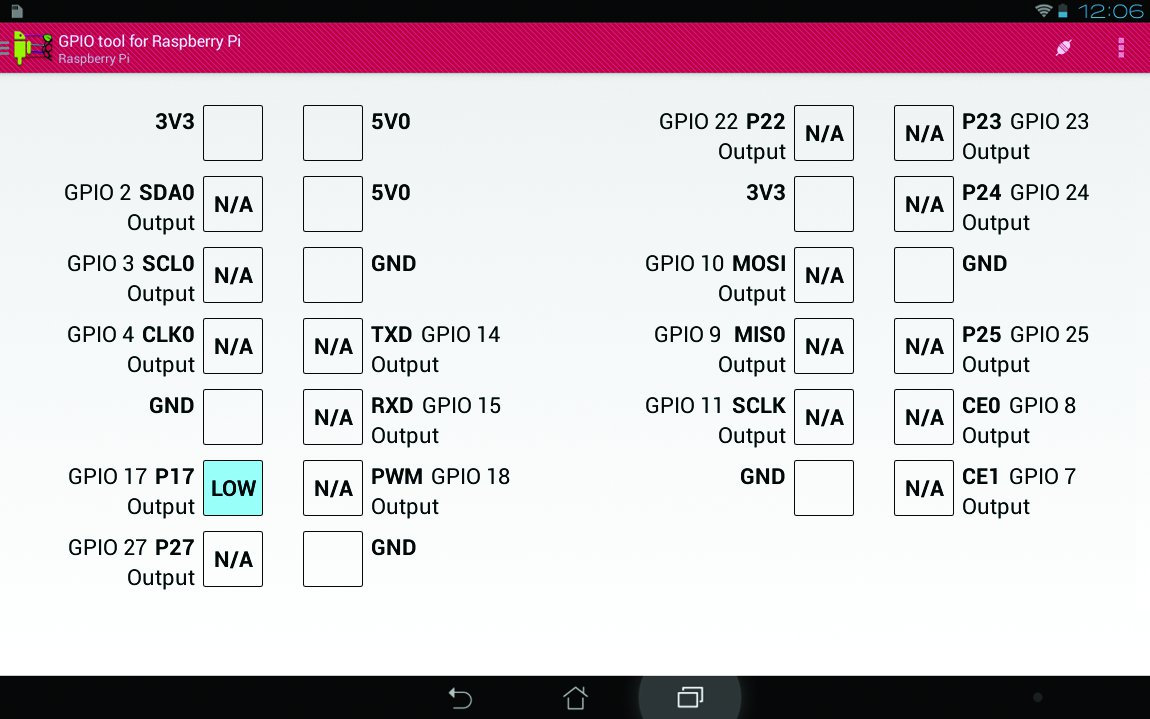
Abbildung 4: Im GPIO Tool for Raspberry Pi kontrollieren Sie jeden der GPIO-Pins einzeln.
Raspberry Control
Ähnlich wie das GPIO Tool for Raspberry Pi ermöglicht Ihnen Raspberry Control [4] Ansteuern der GPIO-Pins, kann aber darüber hinaus noch einiges mehr. So liest es unter anderem Daten von DS18B20-Temperatursensoren aus und stellt sie dar, erlaubt das Verwalten von Prozessen sowie den Zugriff auf den RasPi via SSH (Abbildung 5).
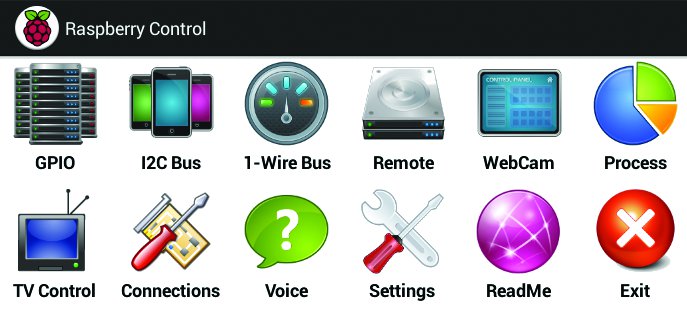
Abbildung 5: Raspberry Control stellt eine Vielzahl an Funktionen zum Überwachen und Steuern des RasPi bereit.
Allerdings benötigt Raspberry Control dazu ein Gegenstück auf dem RasPi. Laden Sie daher von der Projekt-Website [5] oder der Heft-DVD dieser Ausgabe das RPC-Installer-Archiv rpc_installer-2013-03-24.tar.gz herunter, kopieren Sie es in Ihr Home-Verzeichnis auf dem RasPi und entpacken Sie es dort (Listing 2, Zeile 1). Wechseln Sie dann in das dabei entstandene Verzeichnis rpc_installer (Zeile 2) und entpacken Sie die beiden darin lagernden Archive (Zeile 3 und 4). Dann starten Sie den Installer (Zeile 5). Nach Abschluss des Installationsvorgangs starten Sie den RasPi neu.
Listing 2
$ tar xvzf rpc_installer-2013-03-24.tar.gz
$ cd rpc_installer
$ tar xvzf quick2wire-gpio-admin.tar.gz
$ tar xvzf shellinabox-2.14.tar.gz
$ ./rpc_utils --install
Jetzt richten Sie Raspberry-Control-App auf dem Android-Gerät ein, starten diese, geben die notwendigen Verbindungsdaten ein, und tippen auf den Schalter Connect. Nach dem Verbindungsaufbau landen Sie in der eigentlichen Bedienoberfläche der App. Hier richten Sie nun die Verbindungsdaten unter Settings dauerhaft ein, um sie nicht jedes Mal wieder eingeben zu müssen.
Jedes Icon in der Oberfläche von Raspberry Control führt Sie in ein spezifisches Modul, mit dem Sie bestimmte Funktionen des Raspberry Pi kontrollieren. So öffnet etwa GPIO eine Schnittstelle zur Steuerung der GPIO-Pins (Abbildung 6), die Sie beispielsweise mit dem bereits beschriebenen LED-Setup testen können. Dazu setzen Sie den GPIO-Pin 17 als Ausgang und steuern die LED durch Umschalten zwischen OFF und ON.
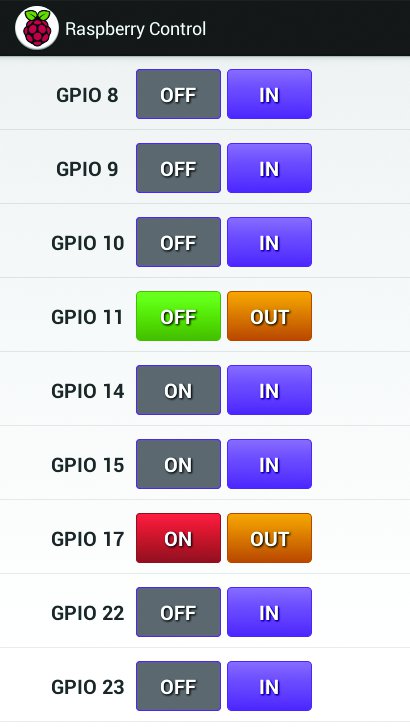
Abbildung 6: Raspberry Control erlaubt das Ansteuern der einzelnen GPIO-Pins des RasPi.
Raspberry Control ermöglicht, einzelne GPIO-Pins zu deaktivieren oder zu verstecken. Außerdem können Sie ihnen deskriptive Namen zuordnen, wie etwa “Gelbe LED” oder “Wohnzimmer” statt des generischen GPIO 17. Dazu öffnen Sie auf dem RasPi die Datei /etc/raspberry_control/rpc.conf. Um einzelne Pins zu deaktivieren, setzen Sie im Abschnitt [GPIO_EXPORT] den Wert des fraglichen Pins von yes auf no (etwa: GPIO_11='no'). In der Sektion [GPIO_NAME] ordnen Sie den Pins sprechende Namen zu, zum Beispiel GPIO_17='Gelbe LED'.
Hängt an Ihrem RasPi eine Webcam, aktivieren Sie über den Schalter WebCam MJPEG-Streaming auf das Android-Gerät. Über Process erhalten Sie eine Liste der auf dem RasPi laufenden Prozesse (Abbildung 7), aus der Sie einzelne auswählen und terminieren können. Durch Antippen von Remote öffnen Sie ein Terminalfenster, in dem Sie via SSH Verbindung zum RasPi aufnehmen können. Fügen Sie dem RasPi einen Infrarot-Empfänger hinzu und richten Sie die Lirc-Software darauf ein (Linux IR Control), lässt sich der Minirechner über Raspberry Control fernsteuern.
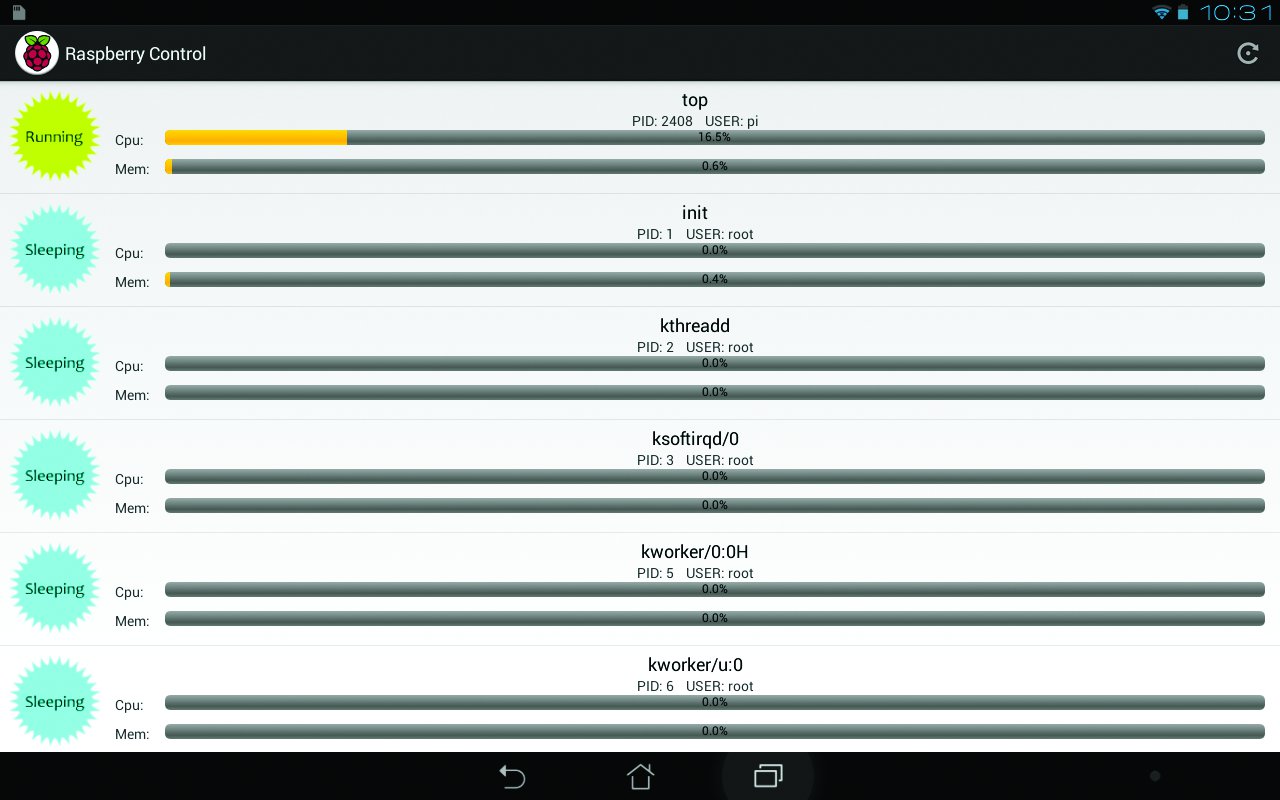
Abbildung 7: Raspberry Control stellt auch eine einfache Prozessverwaltung zur Verfügung.
Android und VX ConnectBot
Zwar wurde der VX ConnectBot [6] nicht speziell für den Raspberry Pi entwickelt, doch er kann Android-Geräte in eine nützliche Erweiterung des Minirechners verwandeln. Beispielsweise avanciert Ihr Smartphone damit mithilfe eines einfachen Tricks bei Bedarf zu Bildschirm und Tastatur für den RasPi. Einzige Voraussetzung: Das Android-Gerät muss USB-Tethering unterstützen.
Auf dem Raspberry Pi erweitern Sie dazu die Datei /etc/network/interfaces um die Zeilen aus Listing 3, die den ersten USB-Port des Minirechners zu einer zusätzlichen Netzwerkschnittstelle usb0 umfunktionieren. Nun starten Sie den RasPi neu, verbinden ihn über ein USB-Kabel mit dem Android-Gerät, und aktivieren auf diesem USB-Tethering. Nun starten Sie auf dem Android-Gerät VX ConnectBot und verwenden darin eine Adresse nach dem Strickmuster [email protected], um eine SSH-Verbindung zum RasPi aufzubauen. Dabei ersetzen Sie 192.168.1.42 durch die IP des anzusteuernden Raspberry Pi.
Listing 3
iface usb0 inet static
address 192.168.42.42
netmask 255.255.255.0
network 192.168.42.0
broadcast 192.168.42.255
Weitere Möglichkeiten
Lässt sich Ihr Android-Gerät als drahtloser Hotspot einsetzen, können Sie es als Komponente eines voll funktionsfähigen, RasPi-basierten Mobilrechners verwenden. In diesem Szenario verbindet sich der Minirechner über einen USB-WLAN-Adapter automatisch mit dem Android-Hotspot. Das richten Sie entweder über das Raspbian beiliegende, grafische Netzwerk-Konfigurationswerkzeug ein, oder passen die Konfigurationsdateien von Hand entsprechend an. Des Weiteren benötigen Sie am Android-Gerät eine externe Tastatur, die Sie idealerweise per Bluetooth mit dem Smartphone oder Tablet verbinden.