Installation
Entpacken Sie zunächst das heruntergeladene ZIP-Archiv. Anschließend wechseln Sie in den dabei neu entstandenen Ordner und verschieben dessen Inhalt komplett auf die SD-Karte. Entnehmen Sie danach die Karte aus dem PC, und stecken Sie sie in den vorgesehenen Steckplatz des RasPis.
Um den Mini-Rechner zu starten, verbinden Sie nun das Netzteil mit der Platine und den HDMI-Ausgang mit einem Anzeigegerät wie einem Monitor oder TV-Gerät. Für Geräte ohne HDMI-Eingang verwenden Sie einen DVI-auf-HDMI-Adapter. Nach kurzer Zeit erscheint die grafische Oberfläche von NOOBS mit den verschiedenen Distributionen zur Auswahl (Abbildung 1).
Bleibt der Bildschirm leer, erkennt das System vermutlich den Video-Modus nicht richtig. In diesem Fall drücken Sie die [**1**] auf Ihrer Tastatur für HDMI oder die [**2**] für den HDMI-Safe-Modus, der in jedem Fall funktionieren sollte. Falls Sie den Composite-Ausgang zum Anschluss einer Video-Quelle nutzen (der gelbe Cinch-Stecker auf der gegenüberliegenden Platinenseite), dann stellen Sie mit [**3**] und [**4**] den korrekten Video-Modus ein. Dabei entspricht die [**3**] dem bei uns üblichen PAL-Modus bei Fernsehgeräten. Die gewählte Option schreibt NOOBS in die Datei config.txt der jeweiligen Distribution, sodass diese zukünftig das Anzeigegerät automatisch erkennt.

Abbildung 1: Nach dem Booten merken Sie in einer Auswahlmaske die gewünschten Systeme zur Installation vor.
In den meisten Fällen wählt das System jedoch automatisch den korrekten Modus, und Sie sehen den Auswahlbildschirm mit der Auswahl der zu installierenden Betriebssysteme. Dabei entsprechen Raspbian [7], Pidora [8] und Arch Linux [9] den ARMv6-Architektur-Versionen der Linux-Distributionen Debian, Fedora und Arch Linux, während OpenELEC und Raspbmc Umsetzungen der Media-Center-Software XBMC für den RasPi darstellen.
Die sechste Wahlmöglichkeit, RISC OS, fällt dabei etwas aus dem Rahmen: Das System basiert nicht wie die anderen auf Linux. Vielmehr handelt es sich um ein natives ARM-basiertes Betriebssystem, das von der Firma Acorn Ende der 1980er-Jahre ursprünglich für den Computer Archimedes geschrieben wurde und heute als freier Quellcode weiterentwickelt wird.
Lediglich die Größe der SD-Karte beschränkt die Anzahl der zu installierenden Systeme, denn fortgeschrittenen Anwendern erlaubt NOOBS, relativ einfach den Systemzoo um viele weitere, für den RasPi vorbereitete Distributionen zu erweitern. Doch dazu später mehr.
Nach Anwahl der gewünschten Distributionen in der Maske zeigt das Fenster am unteren Rand den benötigten und vorhandenen Speicherplatz an. Durch die Liste navigieren Sie mit den Pfeiltasten der Tastatur. Wählen Sie jetzt am unteren Fensterrand noch die bevorzugte Sprache und Tastaturbelegung aus, und starten Sie den Installationsvorgang über das Install-Icon oben links.
Die restlichen Icons am oberen Rand erlauben (bei bestehender Internetverbindung) das Aufrufen der Online-Hilfe, die im Webbrowser Aurora startet (Abbildung 2). Ein Klick auf Exit ganz rechts schließt die Maske. Die zu diesem Zeitpunkt noch ausgegraute Option Edit config (Abbildung 3) erlaubt nach der Installation eines oder mehrerer Systeme das Editieren der jeweiligen Konfiguration. Die Icons rechts neben den gewählten Einträgen zeigen, ob NOOBS das jeweilige System von der SD-Karte oder aus dem Internet installiert.
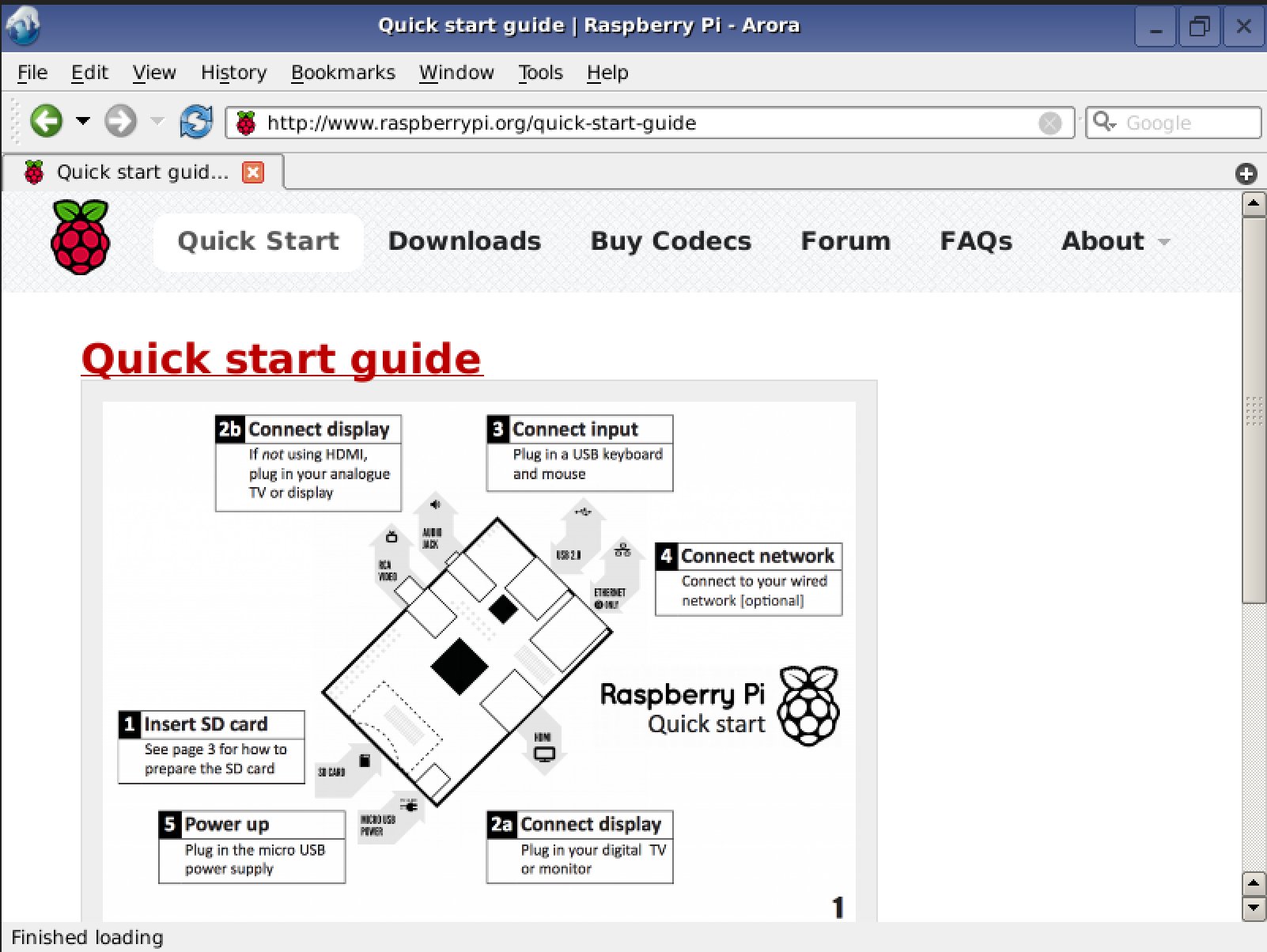
Abbildung 2: Der in NOOBS integrierte Aurora-Browser öffnet bei Bedarf die Online-Hilfe.

Abbildung 3: Eine Konfigurationsdatei erlaubt es Ihnen, individuelle Einstellungen vorzunehmen.
Neu aufgeteilt
Der Installer partitioniert als Erstes die SD-Karte neu und macht aus der von Ihnen beim Formatieren angelegten einzigen Partition nun drei. Am Anfang der Karte legt er eine Boot-Partition an, von der NOOBS später startet und eine Auswahl der installierten Betriebssysteme anbietet. Dahinter folgen je eine Partition für die Systeme selbst und eine vorerst kleine für Wiederherstellungszwecke. Während der Installation zeigt NOOBS Informationen und erste Schritte zum sich gerade installierenden Betriebssystem in einer kleinen Bilderschau (Abbildung 4).
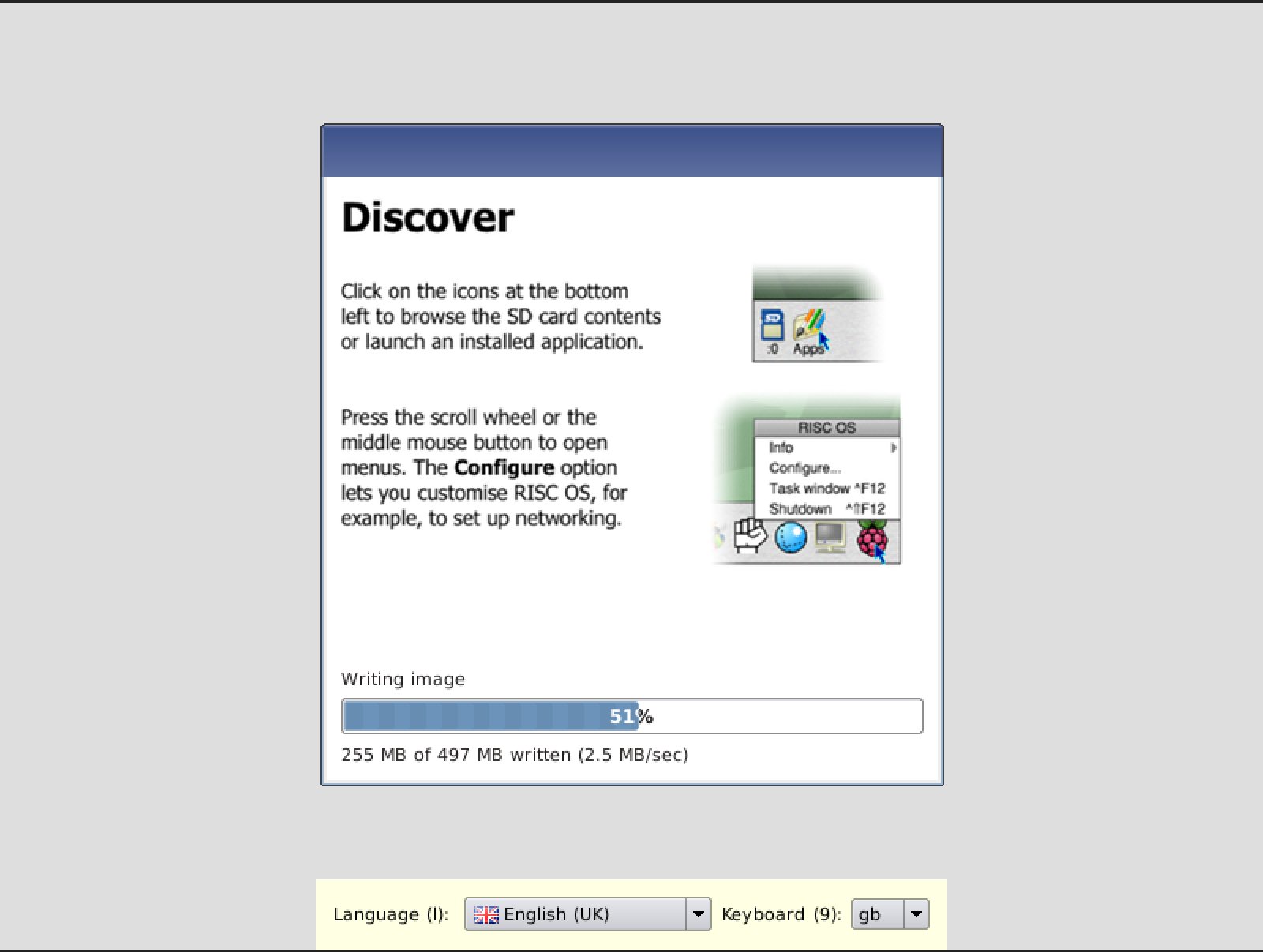
Abbildung 4: Während der Installation informiert Sie eine Slideshow über Tipps und Tricks rund um NOOBS.
Wurde mehr als ein Betriebssystem installiert, zeigt NOOBS nach Abschluss der Installation ein Menü an, aus dem Sie das zu startende System auswählen (Abbildung 5). Die Distribution merkt sich diese Auswahl und startet das zuletzt gestartete System auch in Zukunft, sofern Sie nicht innerhalb von 10 Sekunden eine andere Wahl treffen.
Bei der Installation von nur einer Distribution erscheint das Auswahlmenü nicht, und das System startet automatisch. Halten Sie beim Booten [Strg] gedrückt, erscheint wieder die Auswahl zum Installieren der Systeme, aus der heraus Sie bei Bedarf zusätzliche Distributionen einrichten.
Allerdings löscht das die bisher installierten. Um das zu verhindern, erlaubt der Recovery-Modus das Sichern eines oder mehrerer bereits installierter Betriebssysteme der bereits erwähnten persistenten Wiederherstellungspartition, wodurch diese aber anwächst.

Abbildung 5: Nach Abschluss der Installation zeigt NOOBS ein Boot-Menü, aus dem heraus Sie die eingerichteten Systeme starten.
Fortgeschrittene Optionen
Außer der bedienerfreundlichen Installation mehrerer Betriebssysteme bietet NOOBS Ihnen die Möglichkeit, auch hinter der grafischen Oberfläche die Fäden zu ziehen, indem Sie die Konfigurationsdateien nach Ihren eigenen Wünschen anpassen.