RasPis aufrüsten
Als Systemsoftware für unsere RasPi-APs dient ein aktuelles Release der Distribution Raspbian “Wheezy” [1]. Um es mit allen notwendigen Softwarepaketen zum Einsatz als Access Point und der Herstellung von Netzwerkbrücken anzureichern, tippen Sie in einem Terminal folgendes Kommando ein:
$ sudo apt-get install iw hostapd bridge-utils
Die einzigen obligatorischen Bedingungen für einen geeigneten WLAN-USB-Stick stellen die Verfügbarkeit eines Linux-Treibers sowie die Unterstützung des Access-Point-Modus dar. Für welche Adapter es passende Treiber gibt, eruieren Sie recht zielsicher über einschlägige Foren und Wikis, wie etwa Elinux.org [2] oder Linux Wireless [3].
Mehr Klarheit über die Unterstützung und Eignung des Sticks bringen die Ausgaben von dmesg (Listing 1 zeigt ein Beispiel) und iw list, das die vom Stick unterstützten Funktionen auflistet.
Listing 1
[...]
[    3.212744] usb 1-1.2: new high-speed USB device number 4 using
dwc_otg
[...]
[    3.400052] usb 1-1.2: Product: 802.11 n WLAN
[    3.409572] usb 1-1.2: Manufacturer: Ralink
[...]
[    5.580236] cfg80211: Calling CRDA to update world regulatory domain
[...]
[    6.549881] usbcore: registered new interface driver rt2800usb
[...]
Abbildung 3 zeigt einen RasPi als WLAN-AP im Betrieb mit einer schwenk- und drehbaren Antenne. Optimal eignen sich USB-Sticks mit abnehmbaren Antennen: Diese eröffnen die Möglichkeit, bei Bedarf die Originale gegen Antennenmodelle mit Richtcharakteristik, höherem Antennengewinn oder für die Außenmontage auszutauschen.
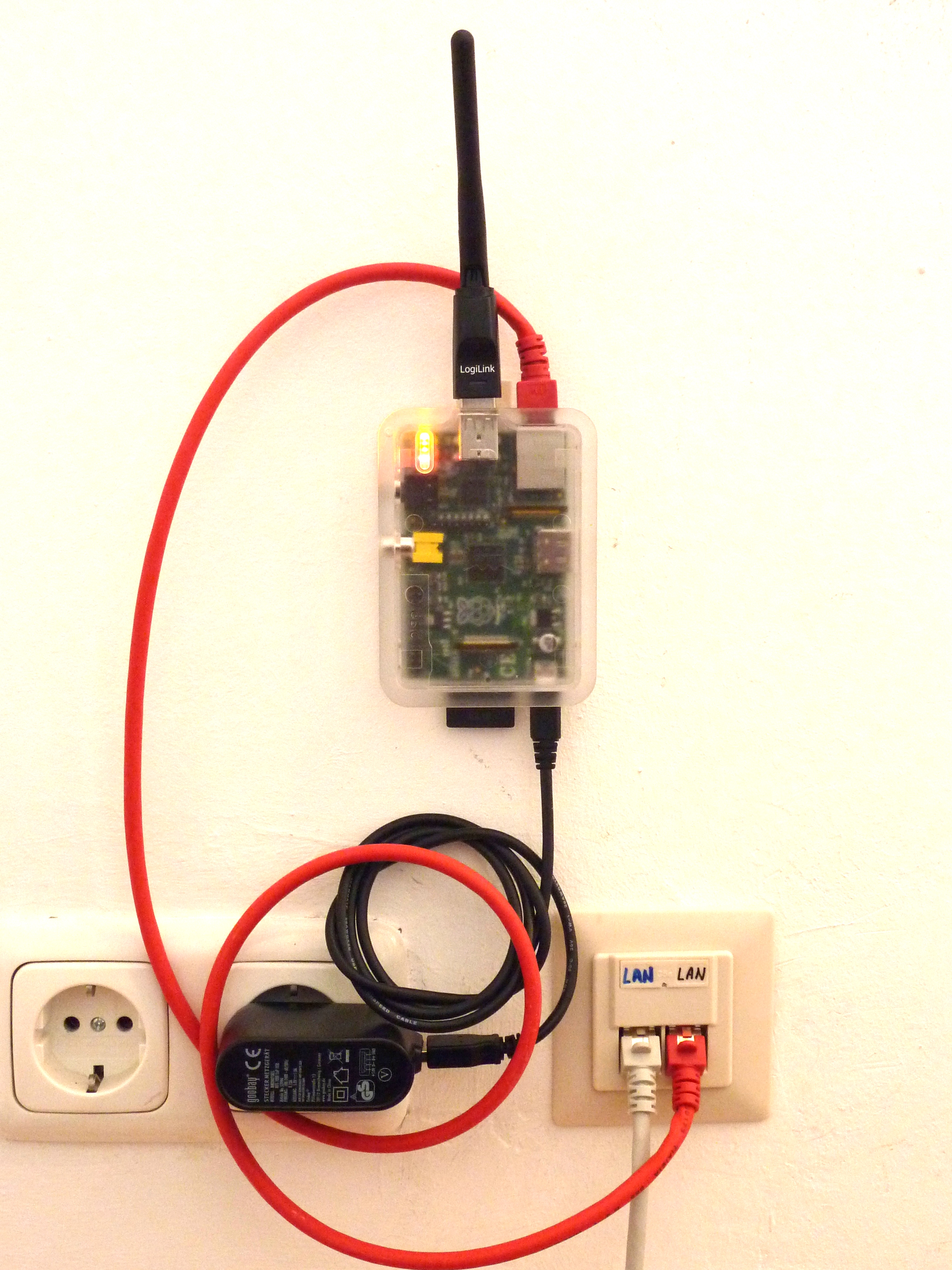
Abbildung 3: Ein RasPi im Einsatz als WLAN-Access-Point.
Access Point einrichten
Den AP-Daemon des RasPis richten Sie über entsprechende Anpassungen in insgesamt vier Dateien ein [4]. In /etc/network/interfaces konfigurieren Sie nach dem in Listing 2 gezeigten Schema die Netzwerkgeräte. Wir gehen im Beispiel von einem Netz mit der Netzwerkadresse 192.168.0.0/24 aus.
Listing 2
# /etc/network/interfaces für AP0
# (und AP1 auskommentiert)
auto lo
iface lo inet loopback
auto br0
iface br0 inet static
  address 192.168.0.100  #AP0
# address 192.168.0.101  #AP1
  netmask 255.255.255.0
  broadcast 192.168.0.255
  gateway 192.168.0.1
  bridge_ports eth0 wlan0
Damit sich jeder Access Point im eigenen Netzwerk auch orientieren kann, gilt es, die Datei /etc/resolv.conf mindestens mit dem Eintrag nameserver 192.168.0.1 zu erweitern.
In der Datei /etc/default/hostapd fügen Sie lediglich die Zeile DAEMON_CONF=/etc/hostapd/hostapd.conf ein, um bei jedem Systemstart auch den Daemon mitzustarten.
Die eigentliche Konfiguration findet dann in der Datei /etc/hostapd/hostapd.conf statt. Diese sollte aber nur für den Systemverwalter root zugänglich sein, da sie den geheimen PSK im Klartext beinhaltet.
Die Befehle aus Listing 3 konfigurieren AP0 und AP1 so, dass diese auch das Inter-Access-Point-Protocol (IAPP) nach dem zurückgezogenen Standard 802.11f unterstützen. Dieses Mobility-Verfahren sieht vor, dass jener Access Point, bei dem sich ein Endgerät einbucht, dies allen anderen APs mitteilt. Diese streichen dann dieses Gerät aus ihrer Client-Liste.
Listing 3
# /etc/hostapd/hostapd.conf
# für AP0 (und AP1 auskommentiert)
# allgemein
ctrl_interface=/var/run/hostapd
ctrl_interface_group=0
driver=nl80211
eap_server=0
logger_syslog=-1
logger_syslog_level=0
logger_stdout=-1
logger_stdout_level=0
# Schnittstellen
interface=wlan0           # WLAN-Device
bridge=br0                # WLAN-LAN-Bridge
iapp_interface=br0        # Device für 802.11f-Meldungen
# WLAN Konfiguration
channel=5                 # AP0
#channel=9                # AP1
ssid=Himbeernetz
ignore_broadcast_ssid=0
hw_mode=g
country_code=DE
beacon_int=100
dtim_period=5
# Authentifizierung
macaddr_acl=0
auth_algs=1
# Verschlüsselung
wpa=2                     # AP bietet nur WPA2
wpa_key_mgmt=WPA-PSK      # normal ohne Fast-BSS-Transition
# normal mit Fast-BSS-Transition:
# wpa_key_mgmt=WPA-PSK FT-PSK
rsn_pairwise=CCMP
wpa_passphrase=ganzgeheim # PSK für alle APs gleich
Der Standard IEEE 802.11r standardisiert ein weiteres Mobility-Verfahren: Er regelt eine Fast-BSS-Transition (“Handover”) von einem Access Point zum anderen. Bei dieser Konfiguration ist größte Sorgfalt geboten. Im Zweifelsfall lassen Sie diesen Teil lieber komplett weg – außer Linux-Systemen mit WPA-Supplicant gibt es ohnehin kaum Endgeräte, die das Verfahren unterstützen.
Für eine Fast-BSS-Transition nach 802.11r hängen Sie einfach die Zeilen aus Listing 4 an die Datei /etc/hostapd/hostapd.conf (Listing 2) an und passen die Inhalte – insbesondere die spezifischen MAC-Adressen – dabei entsprechend der in Ihrem WLAN verwendeten Geräte an.