Listing 4
# /etc/hostapd/hostapd.conf Erweiterung für AP0 (und AP1 auskommentiert)
#
# 802.11r Mobility Management Konfiguration, Teil 1
# Hinweis: die br0-MAC ermitteln Sie mit dem Befehl 'ifconfig br0'
mobility_domain=a0b1           # Domain ID für alle APs gleich
nas_identifier=7cdd90affeff    # AP0: eigene br0-MAC als NAS/R0KH-ID
# nas_identifier=7cdd90affe4d  # AP1: eigene br0-MAC als NAS/R0KH-ID
r0_key_lifetime=10000
r1_key_holder=7cdd90affeff     # AP0: eigene br0-MAC als R1KH-ID
# r1_key_holder=7cdd90affe4d   # AP1: eigene br0-MAC als R1KH-ID
reassociation_deadline=1000
pmk_r1_push=1
# 802.11r Mobility Management Konfiguration, Teil 2
# symmetrischer Aufbau, die jeweils anderen APs sind R0/R1 Key Holder
# bei 2 APs gibt es für jeden dann genau einen anderen R0/R1 Key Holder
# Hinweis Ziel-MAC sowie NAS/R0HK-ID und R1KH-ID hier identisch gehalten
# Achtung: 128-Bit#Schlüssel müssen paarweise zusammenpassen, also:
# AP0: R0KH-Key mit Ziel AP1 gleich dem R1KH-Key mit Ziel AP0 am AP1
# AP0: R1KH-Key mit Ziel AP1 gleich dem R0KH-Key mit Ziel AP0 am AP1
# für dritten AP: Einträge für R0HK und R1HK entsprechend erweitern
r0kh=7c:dd:90:af:fe:4d 7cdd90affe4d 0f0e0d0c0b0a09080706050403020100
r1kh=7c:dd:90:af:fe:4d 7c:dd:90:af:fe:4d 000102030405060708090a0b0c0d0e0f
#r0kh=7c:dd:90:af:fe:ff 7cdd90affeff 000102030405060708090a0b0c0d0e0f
#r1kh=7c:dd:90:af:fe:ff 7c:dd:90:af:fe:ff 0f0e0d0c0b0a09080706050403020100
Im Betrieb
Da die RasPis ziemlich tiefgreifend umkonfiguriert wurden, empfiehlt sich jetzt ein Neustart zur Aktivierung als Access Point. Im Folgenden geht es vor allem darum, auszutesten, wie gut ein Endgerät sich nun zwischen den APs bewegen kann und ob tatsächlich eine für den Anwender befriedigende Datenverbindung aufrecht erhalten bleibt. Als Testapplikation lässt sich beispielsweise eine Skype-Videochat-Verbindung zwischen dem mobilen Gerät und einem stationären Gerät innerhalb des Heimnetzwerks herstellen.
Mobiltelefone nehmen generell etwa alle 10 Sekunden einen neuen WLAN-Scan vor und nutzen das (Empfangsleistungs-)Ergebnis als Grundlage für die Entscheidung, ob ein Wechsel zu einem anderen AP ansteht. Anders als beim Mobilfunk, wo das Handover vollständig vom Netzwerk gesteuert erfolgt, muss sich im WLAN das Endgerät selbst darum kümmern.
Bei unseren Tests wechselte ein Mobiltelefon ohne irgendwelche Schwierigkeiten zwischen den zwei RasPi-Access-Points AP0 und AP1. Bei mehrfachen Wechseln zwischen den APs ließ sich ab und zu ein kurzes Haken in der Verbindung feststellen.
Notebook und WPA-Supplicant
Die meisten Linux-Distributionen greifen mittlerweile auf den NetworkManager als Verwaltungstool auch für die WLAN-Netzwerkverbindungen zurück. Der Nachteil dabei: Die WLAN-Scan-Rate regelt das Tool adaptiv, vom Anwender lässt sie sich nicht beeinflussen.
Das kann durchaus dazu führen, dass man sich schneller aus dem optimalen Empfangsbereich eines APs herausbewegt, als der Network-Manager bemerkt, dass ein neuer, besser zu empfangender AP verfügbar wäre. Das führt zu einem deutlichen “Stottern” der Verbindung.
Dem beugen Sie vor, indem Sie das Gerät auf den WPA-Supplicant [5] umstellen, bei dem Sie unter anderem auch die Scan-Periode einstellen dürfen. Auf Debian-basierten Systemen installieren Sie ihn mit folgendem Aufruf:
$ sudo apt-get install wpasupplicant wpagui
Danach gilt es, noch die Dateien /etc/network/interfaces (Listing 5) und /etc/wpa_supplicant/wpa_supplicant.conf (Listing 6) entsprechend umzustellen.
Falls der Network-Manager noch aktiv ist, beenden Sie ihn anschließend mittels sudo service network-manager stop und wechseln anschließend über das Kommando sudo ifup wlan0 zum WPA-Supplicant. Die zugehörige grafische Benutzerschnittstelle starten Sie mit dem Aufruf von wpa_gui.
Listing 5
# /etc/network/interfaces
auto lo
iface lo inet loopback
iface wlan0 inet manual
wpa-roam /etc/wpa_supplicant/wpa_supplicant.conf
iface default inet dhcp
Listing 6
# /etc/wpa_supplicant/wpa_supplicant.conf
update_config=1
ctrl_interface=DIR=/var/run/wpa_supplicant GROUP=netdev
ap_scan=1
network={
  scan_freq=2412 2432 2452 2472
# WLAN-Scans bei über -40dBm alle 20s, sonst alle 10s
  bgscan="simple:10:-40:20"
  ssid="Himbeernetz"
  scan_ssid=1
  proto=RSN
  pairwise=CCMP
  group=CCMP
# key_mgmt=WPA-PSK  # ohne Fast-BSS-Transition
  key_mgmt=FT-PSK   # mit Fast-BSS-Transition
  psk="ganzgeheim"
}
Die wesentliche Eigenschaft einer Fast-BSS-Transition stellt der Verzicht auf eine 4-Wege-Authentifizierung dar. Allerdings konnten wir auch bei fortlaufenden Tests sowohl mit als auch ohne Fast-BSS-Transition keine eindeutige Änderung oder gar Verbesserung der Umbuchungszeiten feststellen.
Das entsprechende Log des WPA-Supplicant am Notebook (Abbildung 4) zeigte in unseren Tests für die Fast-BSS-Transition Umbuchungszeiten von knapp einer Zehntelsekunde. Auch hier trat bei fortlaufendem Wechsel zwischen den beiden APs gelegentlich ein kaum merkliches Ruckeln im Video-Chat auf, das aber wesentlich gedämpfter ausfiel als beim Einsatz des Network-Managers.
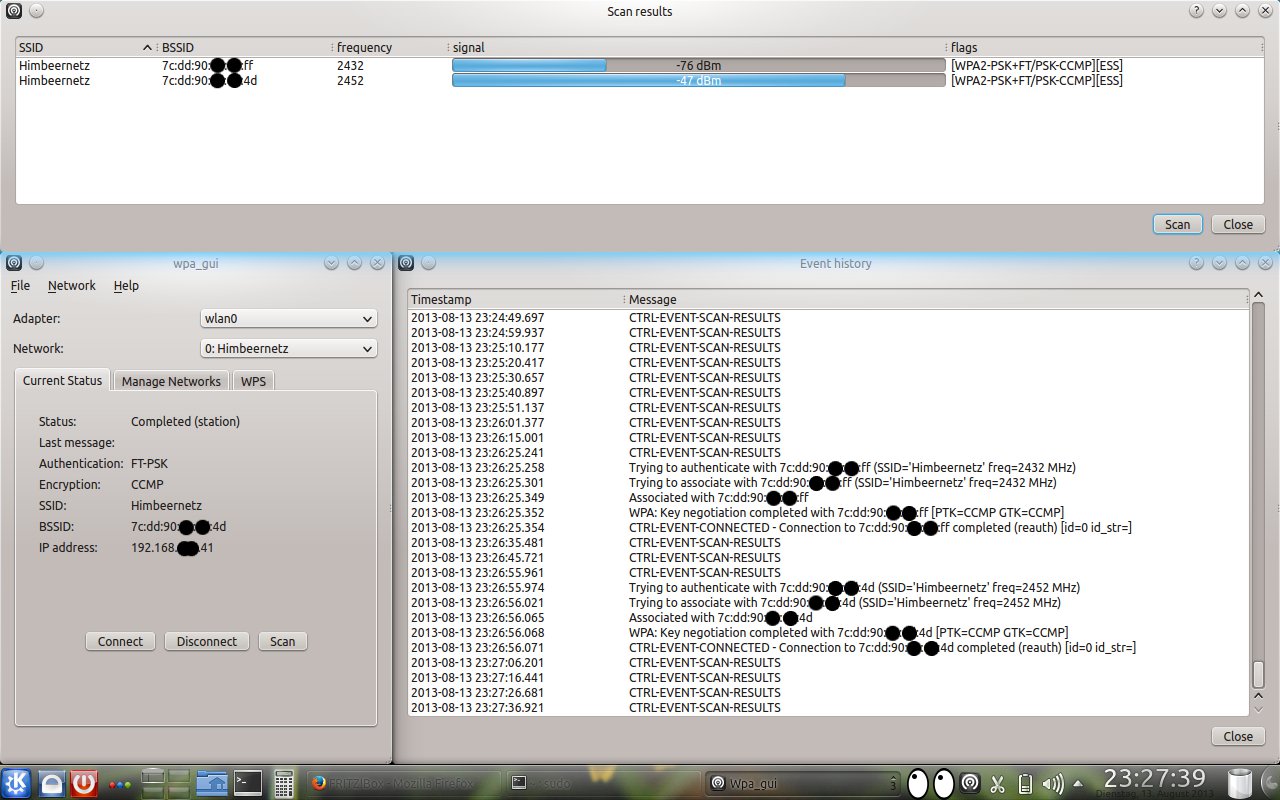
Abbildung 4: Das WPA-Supplicant-Systemlog in der WPA-GUI auf einem Notebook.
Fazit
Ein optimales Funknetz aufzusetzen ist die sprichwörtliche Wissenschaft für sich. Der Einsatz mehrerer RasPis als verteilte Access Points macht es bei überschaubarem technischen und finanziellen Aufwand leichter, eine befriedigende Lösung zu erzielen. Der Stromverbrauch der Mini-Rechner hält sich dabei im überschaubaren Rahmen, das erweiterte Funknetz bleibt für den Anwender auch bei kritischen Anwendungen praktisch transparent.