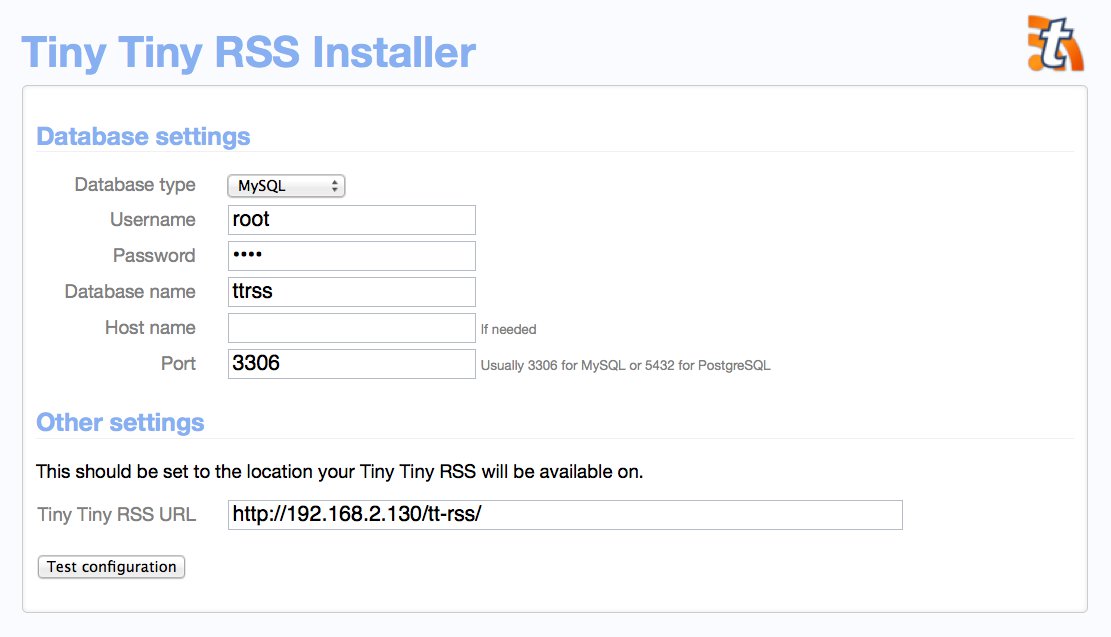
Abbildung 2: Der Installationsassistent Ihres neuen Web-Feedreaders.
Nach einem anschließenden Klick auf Test configuration erscheint dann die Nachricht Test succeeded. Jetzt klicken Sie auf den neu hinzugekommenen Button Initialize database. Hierdurch legt die Software alle benötigten Tabellen und dazugehörigen Strukturen in der MySQL-Datenbank an. Dies dauert nur einen kurzen Moment, wenige Sekunden später steht der Button Save configuration zur Auswahl bereit. Mit einem Klick darauf schließen Sie die Installation ab.
Erste Anmeldung
Den Feedreader selbst rufen Sie via http://RasPi-IP/tt-rss/ auf. Für die erste Anmeldung (Abbildung 3) gibt es bereits ein Standard-Benutzerkonto – Benutzername: admin, Passwort password. Hier empfiehlt es sich, schleunigst das Admin-Passwort durch ein eigenes zu ersetzen. Klicken Sie dazu im Übersichtsbildschirm von Tiny Tiny RSS (Abbildung 4) rechts oben auf Aktionen, und wählen Sie im sich nun öffnenden Untermenü Einstellungen aus. Im Reiter Benutzer des Einstellungsmenüs lassen sich nicht nur Passwörter ändern: Hier legen Sie auch in den Nutzungsrechten eingeschränkte Konten für weitere Familienmitglieder an, sodass diese einen eigenen Feedreader-Zugang haben, ohne gleichzeitig allzu wichtige Optionen verstellen zu können.

Abbildung 3: Das Passwort des Admin-Accounts sollten Sie direkt nach dem ersten Login ändern.
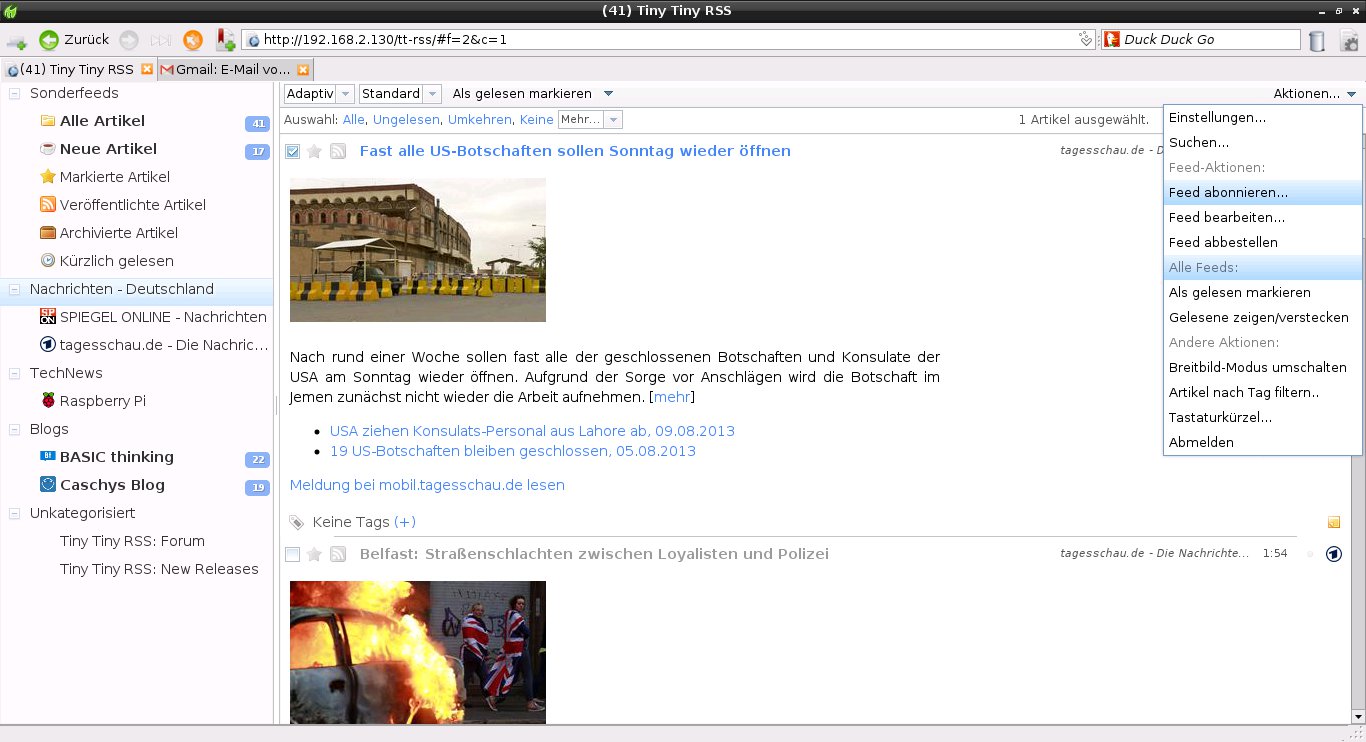
Abbildung 4: Der Übersichtsbildschirm zeigt neben den neuesten Newsfeeds auch diverse Menüpunkte an.
Nun muss der Raspberry Pi noch automatisch und in regelmäßigen Abständen die Feeds der abonnierten Nachrichtenseiten neu herunterladen. Am einfachsten realisieren Sie das, indem Sie einen Cronjob einrichten, der etwa alle 30 Minuten das mitgelieferte Skript update.php ausführt. Öffnen Sie dazu mit sudo crontab -e den Cron-Editor, und fügen Sie dort die Zeile aus Listing 3 hinzu.
Listing 3
*/30 * * * * /usr/bin/php5 /var/www/tt-rss/update.php --feeds --quiet
Kopflos
In dem hier skizzierten Anwendungsfall laufen der Feedreader-Server und der zugehörige Client nicht auf demselben Gerät. Stattdessen bewerkstelligt der Raspberry Pi nur den Serverbetrieb, der Client-Zugriff erfolgt durch verschiedenste andere Endgeräte Ihres Haushalts, auf Wunsch auch durch verschiedene Nutzer.
Deswegen ist es sinnvoll, den Pi rund um die Uhr “headless” (also ohne Monitor) wie einen klassischen Server zu betreiben. Schalten Sie dazu via raspi-config das Starten des Desktops nach dem Booten ab. Vergessen Sie auch nicht, dem Minicomputer in der Datei /etc/networf/interfaces eine feste IP-Adresse zuzuweisen.
Weitere Möglichkeiten
Im Google Play-Store findet sich eine App [3], über die Sie nicht mehr nur via Webinterface, sondern auch mittels einer nativen Android-Anwendung auf den Tiny-Tiny-RSS-Server zugreifen können. Das Nutzen kompatibler Desktop-Anwendungen ist ebenfalls möglich. In beiden Fällen müssen Sie sich jedoch vorab einmalig als Admin am Server anmelden und bei den allgemeinen Einstellungen einen Haken unter den Punkt Aktiviere API-Zugang setzen.
Wenn Sie möchten, können Sie die äußere Erscheinung des Web-Feedreaders über Themes anpassen. Darüber hinaus existiert eine Vielzahl an Plugins [4] – beispielsweise eines, mit dem Sie die Statusmeldungen Ihrer Facebook-Freunde über die Feedreader-Oberfläche lesen und verwalten. Werden Sie bei den vorhanden Plugins nicht fündig und vermissen irgendeine Funktion, können Sie auch eine eigene Erweiterung schreiben. Anhand der Skript-Quellcodes der bereits vorhandenen Plugins fällt es relativ leicht, deren Aufbau zu verstehen und auf eigene Addons zu übertragen.
Infos
- Feedly: http://www.feedly.com
- Tiny Tiny RSS: http://tt-rss.org/redmine/projects/tt-rss/wiki
- Android-Client für TTRSS: https://play.google.com/store/apps/details?id=org.fox.ttrss
- Plugin-Unterforum von TTRSS: http://tt-rss.org/forum/viewforum.php?f=22