Unter Mac OS X erfahren Sie den Gerätenamen der SD-Karte durch Eingabe von diskutil list. Um die Karte aus dem System auszuhängen, kommt diskutil unmountDisk diskX zum Einsatz, wobei Sie diskX durch den tatsächlichen Bezeichner ersetzen müssen. Auch Mac OS X kennt als Unix-Abkömmling das Tool dd, das Sie wie oben für Linux geschildert nutzen:
$ dd if=/Pfad_zum_ISO/arkos-2013-07-16.img of=/dev/diskX bs=1M<C>
Unter Windows greifen Sie statt zu dd zu einem Programm zum Handhaben von ISO-Images, wie etwa dem beliebten Win32DiskImager [6]. Damit wählen Sie die vorher entpackte ISO-Datei sowie die SD-Karte aus und schreiben das Image auf die Karte. Das weitere Vorgehen unterscheidet sich nicht von jenem unter Linux oder Mac OS X. Zur Administration aus der Konsole verwenden Sie unter Windows Putty [7] anstelle von ssh.
Genesis
Kurz nach dem Start des kleinen Rechners können Sie im Browser eines Rechners im gleichen Netzwerk das ArkOS-Webfrontend über die Adresse http://arkos:8000 ansteuern. Klappt das nicht auf Anhieb, ersetzen Sie arkos durch die IP-Adresse des RasPi. Die finden Sie schnell heraus, indem sie erneut den Installer starten und den Menüpunkt zum Scannen des Netzwerks verwenden. Sie erhalten dann eine Liste der angeschlossenen RasPis samt IP-Adresse. Außerdem können Sie von hier aus den RasPi oder auch nur das Webfrontend neu starten. Die Abfrage von Username und Passwort erwartet beim ersten Einloggen zweimal die Eingabe von admin. Daraufhin erscheint die Weboberfläche Genesis, die als Erstes ein neues Benutzerkonto samt Passwort abfragt (Abbildung 1).
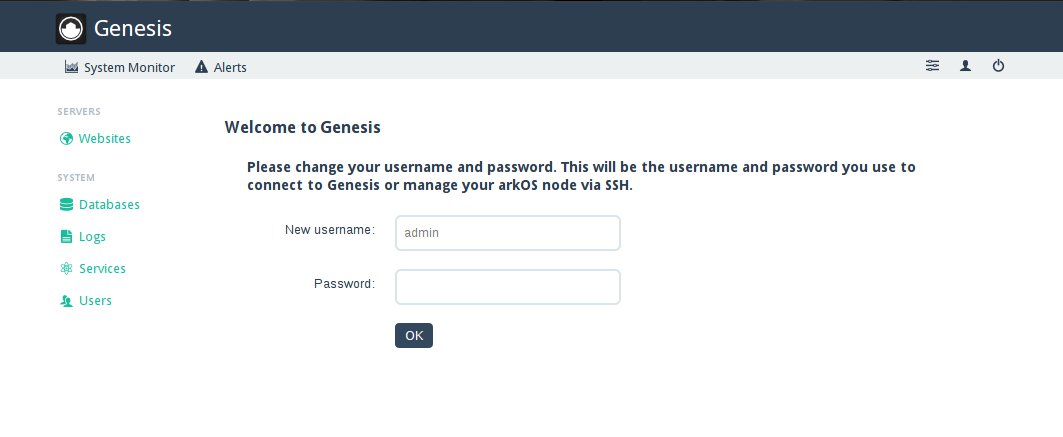
Abbildung 1: Der erster Kontakt mit der ArkOS-Weboberfläche Genesis.
Genesis ist ein modulares, in Python geschriebenes Framework, das mit Plugins interagiert. Diese Plugins installieren und konfigurieren Anwendungen nach den Angaben des Nutzers. Die unter der Bezeichnung Webapps zusammengefasste Funktion erlaubt das Herunterladen, Installieren und Grundkonfigurieren von Anwendungen wie WordPress, Drupal, Nginx oder Owncloud innerhalb von ArkOS mit nur einem Klick. Das funktioniert anhand von vorgefertigten Rezepten, die das Framework auf Mausklick abarbeitet. Es werden beispielsweise die nötigen Datenbanken angelegt, ein Webserver vorkonfiguriert oder nötige Netzwerkeinstellungen vorgenommen. Am Ende erhalten Sie einen Link, unter dem Sie die Anwendung individuell zu Ende konfigurieren.
Als Erstes sollten Sie aber in der nach dem Start eingeblendeten Maske einige grundlegende Einstellungen etwa zu Hostnamen und Zeitzonen vornehmen. Ändern Sie hier den vorgegebenen Hostnamen arkos, müssen Sie den neuen Namen auch beim Einwählen in das Webfrontend im Browser verwenden. In der gleichen Maske können Sie auch den noch nicht belegten Teil der SD-Karte für ArkOS freigeben, was in den allermeisten Fällen sinnvoll ist.
Weitere generelle Einstellungen finden sich unter dem ersten der drei Icons oben rechts (Abbildung 2). Hier treffen Sie unter anderem grundlegende Einstellungen zu Secure Sockets Layer (SSL), das heute eigentlich Transport Layer Security (TLS) heißt [8] und es ermöglicht, sich per HTTPS mit Genesis zu verbinden. Dazu brauchen Sie ein Zertifikat oder einen entsprechenden Schlüssel. Diese Einstellung empfiehlt sich insbesondere, wenn ArkOS außerhalb des heimischen LAN läuft oder unterwegs an einem nicht abgesicherten WLAN hängt. Dieser Menüpunkt wird in Genesis 0.4 auch das Erstellen und die Handhabung eigener Zertifikate beinhalten.
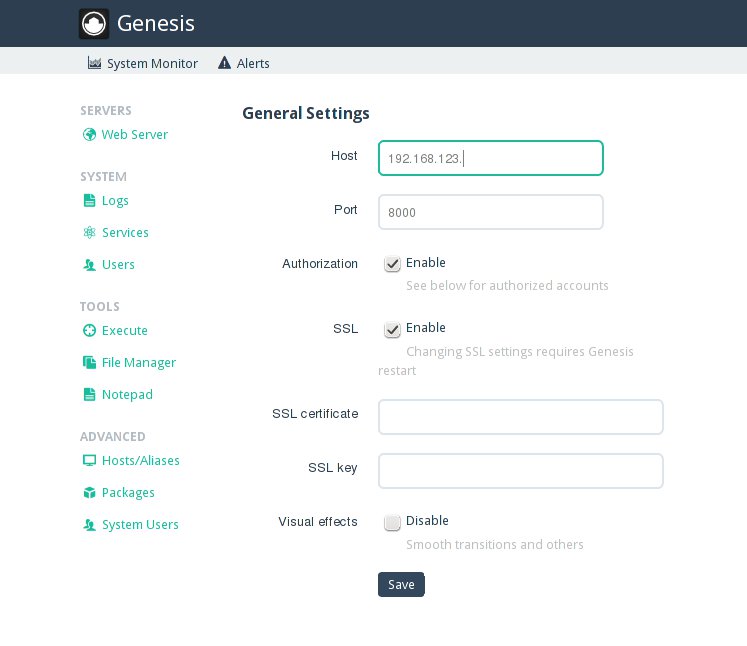
Abbildung 2: Hier treffen Sie generelle, zum Großteil sicherheitsrelevante Einstellungen.
Das Häkchen bei Authorisation sollten Sie ausschließlich setzen, um kurzfristig einem anonymen Benutzer zu Testzwecken Zugang zu Genesis zu gewähren. Unter dem gleichen Menüpunkt finden sich auch die Netzwerkeinstellungen, das Nachinstallieren weiterer Applikationen sowie der Punkt Recovery, unter dem Sie Backups des Systemzustands anlegen und auch wiederherstellen. Das mittlere Icon oben rechts dient der Verwaltung der Nutzer, das rechte Icon ermöglicht eine Aktualisierung oder den Neustart des Systems.
Die unter Genesis verfügbaren Module teilen sich auf der linken Seite in die Kategorien System Monitor, Servers und System ein. Nach der Installation finden sich hier noch kaum Inhalte: Beim RasPi gilt es, wegen der begrenzten Systemressourcen nur das zu installieren, was wirklich gebraucht wird. Jetzt ist es an der Zeit, benötigte Plugins [9] und Widgets zu installieren (Abbildung 3). Unter Plugins versteht Genesis Applikationen und Werkzeuge, bei Widgets handelt es sich um Systemanzeigen zu CPU, Speicher und anderem mehr.
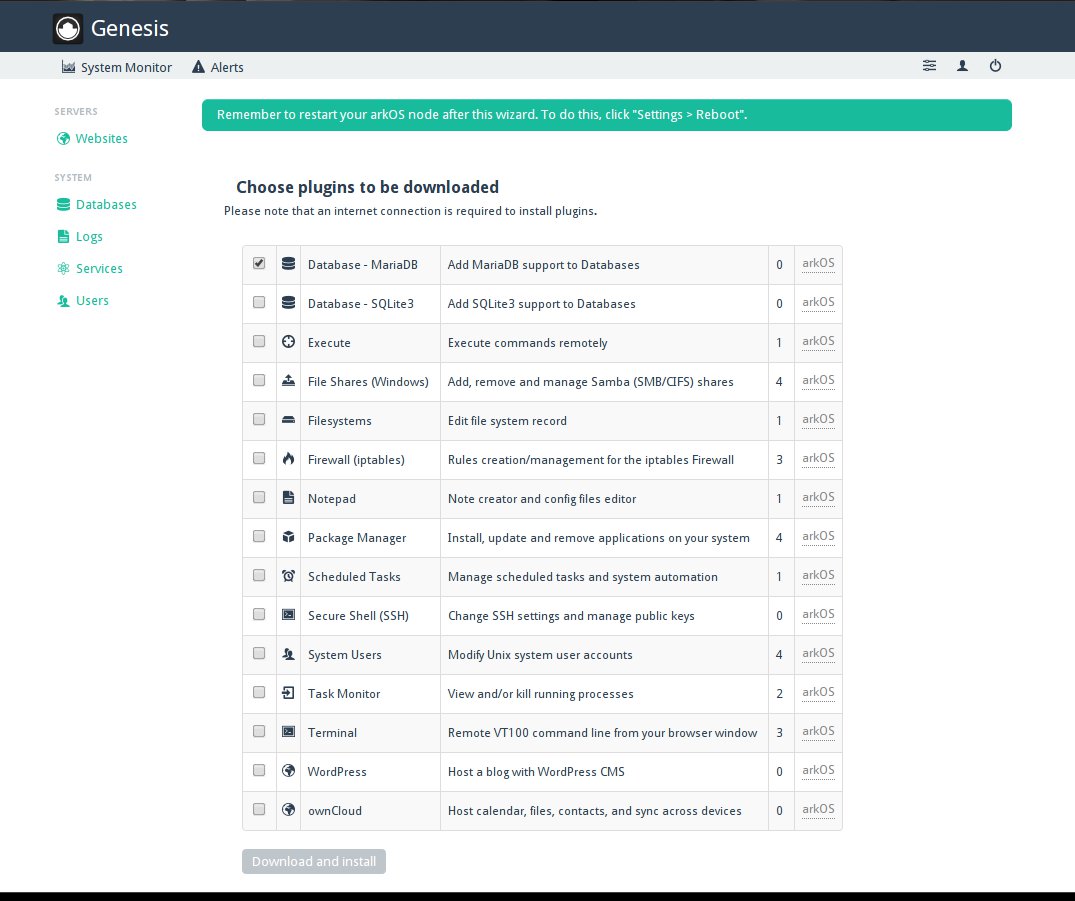
Abbildung 3: Die Maske zum Installieren der Plugins.
Spätestens nach diesem Schritt sollten Sie den RasPi neu starten, um alle Änderungen zu initialisieren. Ein lästiger Bug, der nur gelegentlich auftritt: Manchmal verlangt die Anmeldemaske daraufhin immer noch die alten Standard-Passwörter. In diesem Fall ändern Sie nach dem Einloggen Benutzernamen und das Passwort nochmals, was das System dann auch übernimmt.
Administrationstools
Unter System Monitor versammeln sich die installierten Widgets zum Überwachen der Hard- und Software. Dazu zählen unter anderem Monitore für CPU, Festplatten, Hauptspeicher, Systemlast, Netzwerk und Systemalarm. Diese richten Sie über die Schaltfläche Add Widgets oben in der Toolbar des System Monitor ein. Mittels der ebenfalls am oberen Rand angesiedelten Alerts-Funktion definieren Sie Schwellwerte für die verschiedenen, zuvor installierten Systemmonitore, bei deren Überschreiten im Systemalarm-Widget eine Benachrichtigung erfolgt.
Für die Rubrik Servers steht neben Samba-Share für das Filesharing mit Windows-Rechnern (Abbildung 4) noch der Menüpunkt Websites bereit. Haben Sie zusätzliche Anwendungen wie etwa WordPress oder Owncloud installiert, können Sie diese Webapps hier konfigurieren. Dazu genügt das Anwählen von Websites | Add Websites.
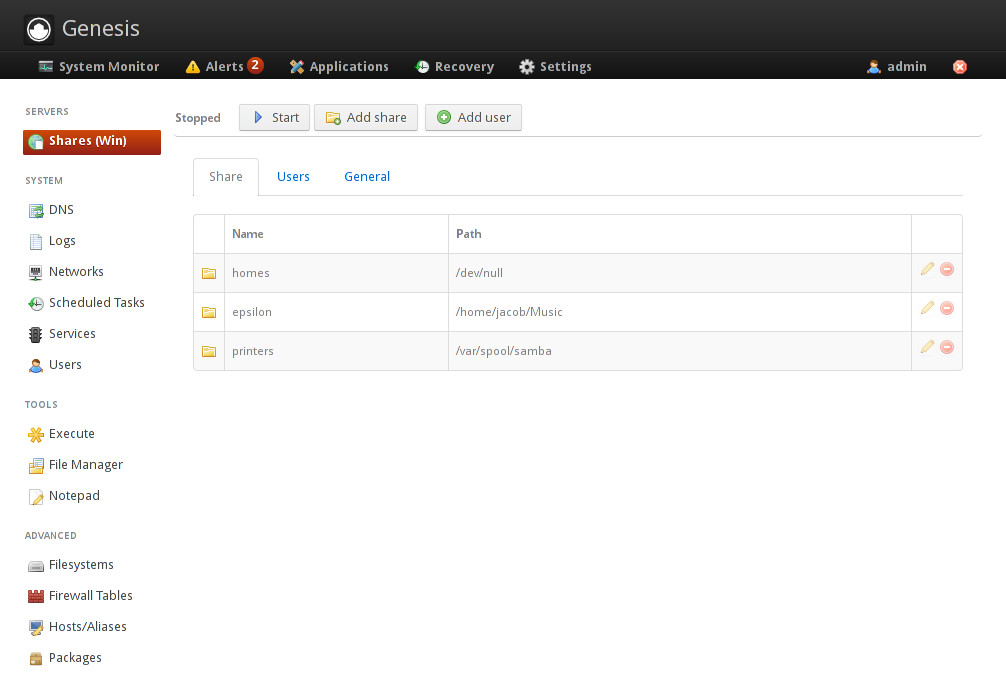
Abbildung 4: In dieser Maske erledigen Sie das Einrichten von Samba-Usern und Freigaben.
Die Sektion Tools bietet einer Auswahl an unerlässlichen Helfern Platz. So dient Execute dem schnellen Ausführen einzelner Befehle – bei umfangreicheren Aufgaben wäre hier das Terminal die bessere Wahl. Der File Manager erweist sich als vereinfachte Ausführung der bekannten Dateimanager (Abbildung 5). Er zeigt den Dateibaum an und erlaubt das Ausschneiden, Kopieren, Verschieben und Löschen von Dateien. Zusätzlich können die Rechte der Dateien bearbeitet werden. Es stehen mehrere Tabs mit verschiedenen Inhalten gleichzeitig zur Verfügung. Am unteren Rand befindet sich ein Clipboard, das die derzeit ausgeschnittenen oder kopierten Inhalte darstellt. Notepad ist ein kleiner Editor zum Bearbeiten von Dateien. Er erlaubt auch das Arbeiten in Tabs und kennt eine Bookmark-Option für Dateien, die man öfter in die Hand nimmt.
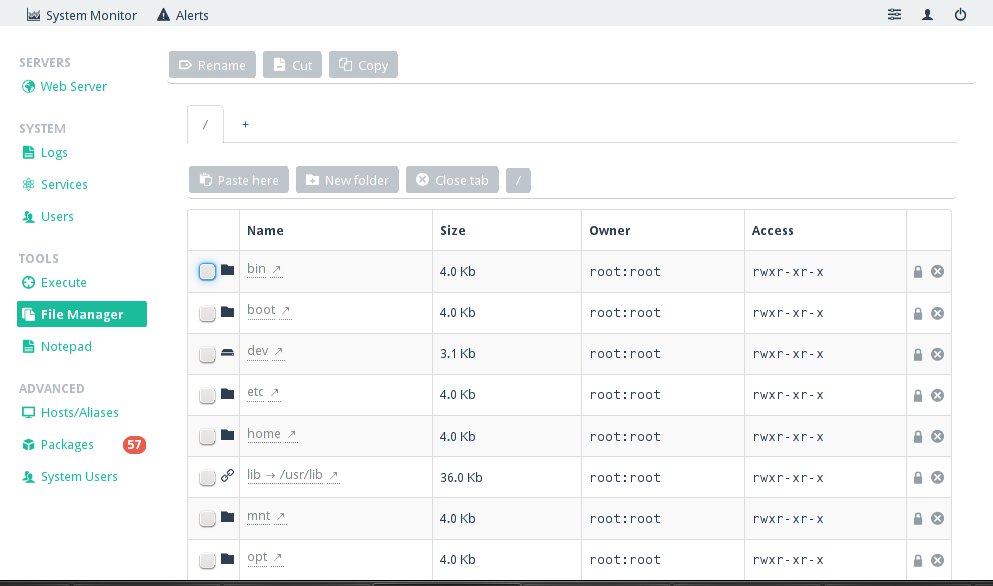
Abbildung 5: Einfach, aber funktional völlig ausreichend präsentiert sich der Dateimanager.
Für Fortgeschrittene
Advanced, der unterste Eintrag in der Seitenleiste, erlaubt das Einrichten von Apps, die etwas mehr Hintergrundwissen erfordern – insbesondere von solchen, die potenziell das System destabilisieren oder unbrauchbar machen könnten.