
Berryboot macht aus Ihrem Raspberry Pi ein Multiboot-System.
Der Raspberry Pi eignet sich für verschiedenste Anwendungsszenarien. Egal, ob Sie den britischen Kleinstrechner als Mediacenter, als komfortable Spielekonsole oder als soliden Allrounder verwenden – für jede Anwendung findet sich das passende Betriebssystem. Doch für jedes davon benötigen Sie wieder eine neue MicroSD-Karte, die Sie wechseln müssen, wenn Sie ein anderes System starten möchten.
Wesentlich eleganter lässt sich ein solches Mehrzwecksystem mit dem Bootmanager Berryboot [1] aufsetzen: Er gestattet die Installation mehrerer Betriebssysteme auf einer einzigen SD-Karte und die bequeme Auswahl mithilfe eines ansprechend gestalteten Bootloaders. Ähnlich wie beim PC lassen sich so mehrere Raspberry-Distributionen nebeneinander installieren und nutzen.
Auf die Karte
Im Gegensatz zu herkömmlichen Abbildern mit jeweils einem Betriebssystem, die Sie auf eine Speicherkarte kopieren müssen, laden Sie bei Berryboot lediglich ein minimales System als ZIP-Archiv von der Webseite des Projekts herunter. Dabei stehen zwei unterschiedliche Varianten bereit: Das größere Archiv mit einem Umfang von rund 60 MByte eignet sich für alle Raspberry-Pi-Modelle, das kleinere mit rund 40 MByte ausschließlich für die Modelle ab dem RasPi 2 [2].
Das jeweilige Archiv entpacken Sie nach dem Herunterladen direkt auf eine mit VFAT formatierte Speicherkarte des Mini-Rechners. Danach stecken Sie die SD-Card in den Slot des Raspberry Pi und fahren ihn hoch. Berryboot leitet Sie nun in einen grafischen Konfigurationsdialog, der im ersten Fenster zunächst die Videoeinstellungen, die Netzwerkanbindung und die Lokalisierung des Systems abfragt.
Beim Raspberry Pi 2 aktiviert das System den kabelgebundenen Zugriff auf das Internet, während Sie beim Raspberry 3 für die Anbindung per WLAN einen Schalter vor der entsprechenden Option aktivieren müssen. Anschließend wählen Sie die passende Lokalisierung aus. Dabei müssen Sie lediglich die Tastaturbelegung anpassen, wofür der Einrichtungsassistent eine Auswahlliste einblendet (Abbildung 1).
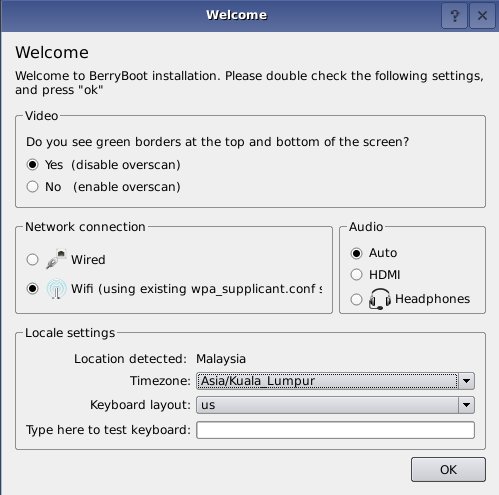
Abbildung 1: Der Berryboot-Installationsdialog begnügt sich mit der Angabe weniger Optionen.
Im zweiten Dialog stellen Sie die nötigen Authentifizierungsdaten bereit, falls Sie den Zugang zum Internet per WLAN realisieren möchten. Der dritte Dialog beschäftigt sich mit der Vorbereitung des Speichermediums. Hier wählen Sie zunächst, ob Sie als Zielmedium für die Betriebssysteme die interne MicroSD-Speicherkarte des RasPi verwenden möchten oder ein angeschlossenes externes Speichermedium zum Einsatz kommen soll, etwa ein USB-Speicherstick oder ein über das Netzwerk angeschlossenes NAS-System. Optional aktivieren Sie eine Verschlüsselung für das Dateisystem und lassen dann das Zielmedium mit dem gewünschten Dateisystem formatieren.
Im vierten und letzten Dialog wählen Sie aus einer Auswahlliste das gewünschte Betriebssystem aus. Sie finden hier drei Aufstellungen vor, die jeweils durch horizontale Reiter am oberen Fensterrand getrennt sind. Zur Verfügung stehen neben Raspbian, dem OpenELEC-Mediacenter und Ubuntu in der Desktop-Variante mit Maté-Arbeitsumgebung auch der Ubuntu-Server sowie das BBMC-Mediacenter von Berryboot.
Außerdem führt der Installer einen von Berryboot angebotenen Thin Client auf, der zur Verbindung mit einem Ubuntu-Server dient. Dieser Berry Terminal genannte Thin Client orientiert sich an den Anforderungen für die Verwendung in einer schulischen Lernumgebung. Nach Auswahl des Betriebssystems lädt die Routine das entsprechende Image aus dem Internet herunter und spielt es auf dem Zielmedium ein. Danach fordert das System Sie zu einem Neustart auf.
Erster Start
Beim erneuten Hochfahren des RasPi erscheint der Berryboot-Bootmanager in einem ansprechend gestalteten grafischen Bildschirm. Nach einer voreingestellten Wartezeit von zehn Sekunden lädt automatisch das installierte Betriebssystem. Optional lassen sich hier weitere Betriebssysteme auf dem Speichermedium ablegen.
Dazu klicken Sie im Auswahlfenster auf den Button Edit menu und im sich anschließend öffnenden Fenster oben links in der Werkzeugleiste auf Add OS. Sofern nicht bereits geschehen, stellt die Routine nun einen Zugang zum Internet her und öffnet das Auswahlfenster für die zu installierenden Betriebssysteme (Abbildung 2).
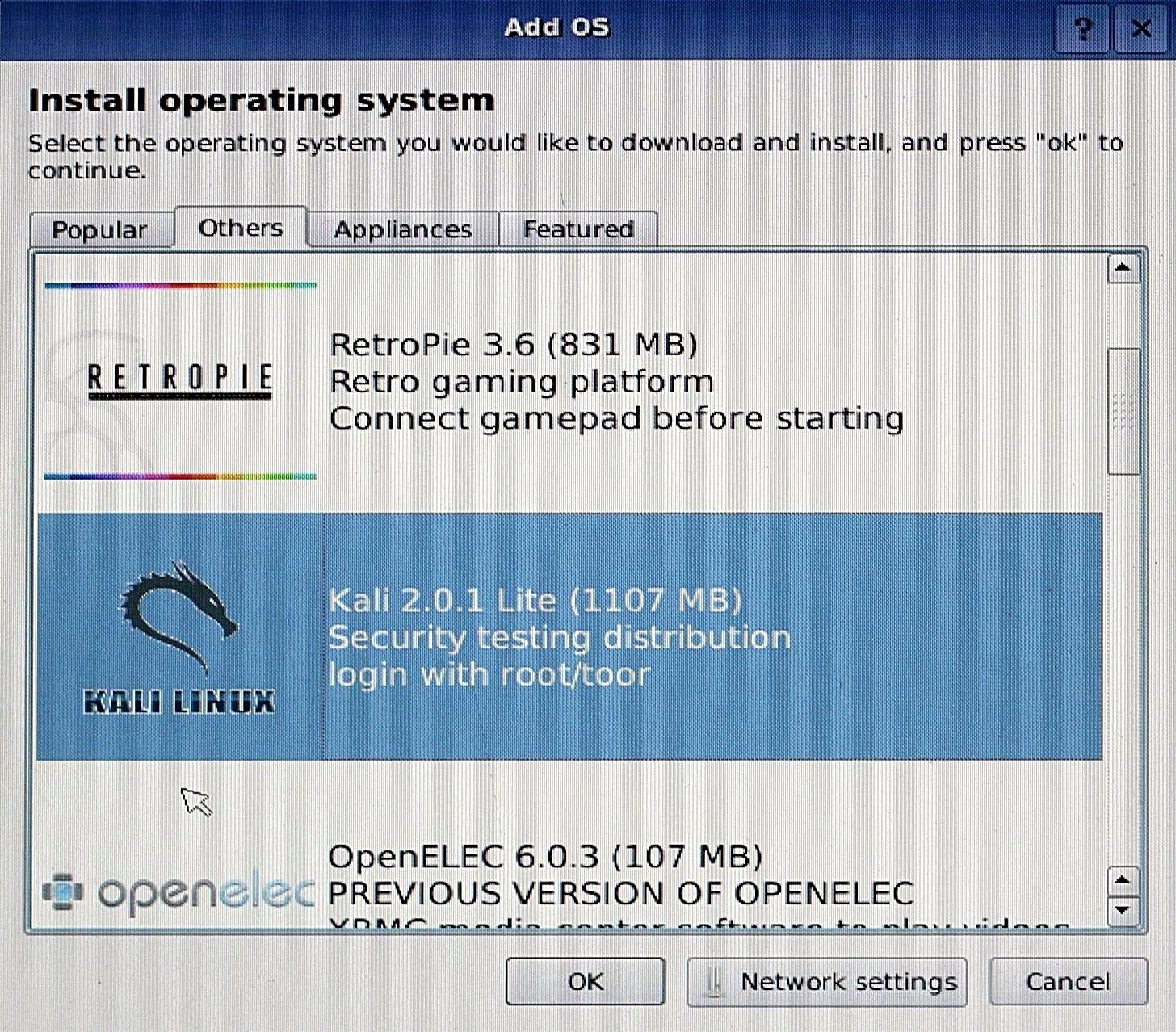
Abbildung 2: Die zu installierenden Betriebssysteme finden Sie in einer grafischen Auswahlliste.
Falls Sie Ihrem Raspberry Pi bei der Erstinstallation der SD-Karte per WLAN den Zugang ins Internet ermöglicht haben, müssen Sie die Verbindung bei der Erweiterung des Bootmenüs in einigen Fällen erneut herstellen. Berryboot möchte nach einem Warmstart zunächst teils nur einen kabelgebundenen Internet-Zugang nutzen. Es zeigt, falls keine solche Verbindung besteht, unten mittig im Startfenster einen kleinen Dialog an, der auf den fehlenden Internet-Zugang hinweist. Mit einem Klick in dieses Fenster und Auswahl der gewünschten WLAN-Verbindung bringen Sie den RasPi dann auch drahtlos ins Netz.
Sobald Sie das Auswahlfenster für die unterschiedlichen Betriebssysteme angezeigt bekommen, markieren Sie dort ein weiteres Linux-Derivat zur Installation. Nach einem anschließenden Klick auf den OK-Button unten rechts spielt der Installer das gewünschte System auf die SD-Karte. Unten links im Einstellungsfenster zeigt die Routine zudem an, wie viel Speicherplatz auf der Speicherkarte noch zur Verfügung steht. Nach Abschluss der Installation erscheint das neue Betriebssystem im Menüeditor (Abbildung 3).
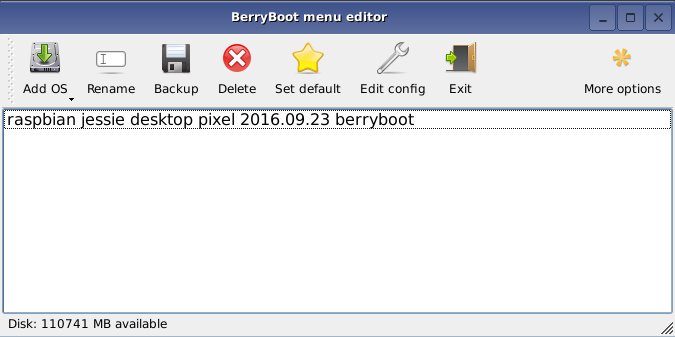
Abbildung 3: Im Menüeditor konfigurieren Sie das System mit wenigen Mausklicks.
Mit einem Klick auf Exit oben rechts im Fenster starten Sie das System neu. Das aktualisierte Bootmenü führt nun das neu installierte Betriebssystem mit auf. Ähnlich wie bei einem Rechner mit Linux und Windows wählen Sie hier das gewünschte Betriebssystem aus.