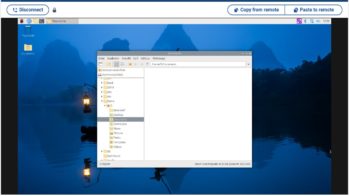
Im Fall des Ubuntu-Desktop-Systems startet anschließend die Grundinstallation mit Lokalisierung und Einrichtung eines Benutzers. Dabei fiel im Test auf, dass die WLAN-Hardware des Raspberry Pi 3 nicht funktionierte. Unter Ubuntu 16.04 LTS empfiehlt es sich daher, einen kabelgebundenen Internet-Zugang für das System zu konfigurieren. Ein weiteres Manko zeigte sich beim noch im Alpha-Stadium befindlichen Puppy Linux für den Raspberry Pi: Dort ließ sich der X-Server nicht starten, sodass der Bildschirm schwarz blieb.
Haben Sie mehrere Betriebssysteme auf der Speicherkarte installiert, so lässt sich hier zudem eins auswählen, das bei jedem Start des RasPi automatisch laden soll. Dazu klicken Sie einfach im Konfigurationsfenster auf das gewünschte System und anschließend auf den Schalter Set default. Ein Sternchen in der Liste vor dem System signalisiert nun das Standardbetriebssystem, das beim nächsten Rechnerstart nach einer Wartezeit von 10 Sekunden automatisch hochfährt.
Backup
Für Experimente lässt sich die Berryboot-Konfiguration mitsamt den Inhalten der SD-Speicherkarte in verschiedener Weise über das Konfigurationsfenster sichern. Nach einem Klick auf Backup öffnet sich ein Fenster mit umfangreichen Optionen zum Sichern und Wiederherstellen.
Für das Backup von Inhalten legen Sie über die Auswahl fest, ob Sie die Speicherkarte duplizieren oder einzelne Abbilder sichern möchten. Dabei besteht die Möglichkeit, wahlweise nur ein originales, aus dem Internet geladenes Abbild zu sichern oder Images zusammen mit den dazugehörigen Daten. Als Speicherort bietet sich ein USB-Stick an.
Der Dialog bietet zusätzlich die Möglichkeit, einzelne Dateien von der Sicherung auszuschließen und die Daten zu komprimieren. Die auszuschließenden Dateien müssen Sie dazu einzeln in einem Eingabebereich eintragen. Im selben Fenster finden Sie außerdem die Option, die Speicherkarte komplett zu duplizieren (klonen), wozu Sie jedoch einen externen SD-Speicherkartenleser mit einer gleichartigen SD-Karte darin an den Raspberry Pi anschließen müssen.
Neben den Optionen zum Erstellen einer Sicherung finden Sie im Fenster die Funktion, ein Image von einem externen USB-Speicherstick zu rekonstruieren. Dabei spielt es keine Rolle, ob es sich um ein originales Abbild aus dem Internet handelt oder eines, das bereits persönliche Daten und Einstellungen beinhaltet.
Zusätzlich können Sie auch über den Dialog More options | Clone eine identische Komplettsicherung der Berryboot-Speicherkarte vornehmen. Dabei lässt die entsprechende Routine ebenfalls das Klonen des originalen Abbilds oder eines individuell konfigurierten Images zu.
Gepatzt
Einen gravierenden sicherheitstechnischen Patzer leisten sich die Entwickler von Berryboot im Konfigurationsdialog des Bootloaders. Diese über den Button Edit config zu erreichende Sammlung von Konfigurationsdateien listet im Reiter wpa_supplicant.conf die kompletten Zugangsdaten zum WLAN des RasPi im Klartext auf, sodass unbefugte Dritte sich über den im Klartext angezeigten WPA2-Schlüssel Zugriff auf das WLAN verschaffen könnten. Bei Nutzung unterschiedlicher WLAN-Zugänge führt die Konfigurationsdatei jedoch stets nur den zuletzt genutzten auf.
Das Sicherheitsrisiko lässt sich eliminieren, indem Sie über Edit menu im Hauptfenster den Konfigurationsdialog aufrufen, dort die Option More options wählen und in der sich daraufhin öffnenden zusätzlichen Schalterleiste auf Set password klicken. Im darauffolgenden Dialog aktivieren Sie die Option Protect access to settings with password und tragen ein Passwort ein. Nach einem Klick auf OK verlangt Berryboot beim nächsten Aufruf der Einstellungsdialoge das Kennwort. Somit lässt sich das System vor dem Einsehen des WLAN-Passworts sowie generell vor unbefugtem Zugriff schützen.
Wartung
Berryboot gestattet auch das Reparieren von beschädigten Dateisystemen auf der SD-Karte und das Zurücksetzen eines Betriebssystems auf den Stand des originalen Abbilds. Beide Funktionen erreichen Sie im Menü More options über die Schalter Repair file system und Reset OS.
Während bei der Dateisystemreparatur das ursprünglich von Ihnen genutzte Betriebssystem mit allen Einstellungen erhalten bleibt und nur Inkonsistenzen im Dateisystem behoben werden, aktiviert das System beim Zurücksetzen das originale Abbild. In diesem Fall gehen Ihre persönlichen Konfigurationseinstellungen verloren.
Fazit
Berryboot erweist sich als ausgereifter und funktional durchdachter Bootmanager, der einfach zu bedienen ist und keine Einarbeitung benötigt. Die Software arbeitet stabil, bietet jedoch noch nicht alle für den Raspberry Pi vorhandenen Betriebssysteme zur parallelen Installation auf einer SD-Speicherkarte an. Kritisch muss man das Speichern des WLAN-Schlüssels im Klartext sehen, was sich allerdings durch das Setzen eines Passworts entschärfen lässt. Für Anwender, die mehrere Betriebssysteme parallel auf einer großen Speicherkarte mit dem Raspberry Pi nutzen möchten, ist Berryboot die erste Wahl.